

編輯:Android 開發環境
最近在開發一款與股票相關的 Android 軟體,需求之一是畫出股票走勢圖。一開始我的想法很樸素:直接用最基礎的 Canvas 與 Paint 硬畫。但真正動手後才發現問題不少——需要抽出的物件太多、程式碼量迅速膨脹,而且還藏著一堆事前難以預料的風險。於是改去翻資料,最後找到了 AChartEngine 這個專為 Android 打造的圖表庫。
先看官方的能力清單:
AChartEngine is a charting library for Android applications. It currently supports the following chart types:
- line chart
- area chart
- scatter chart
- time chart
- bar chart
- pie chart
- bubble chart
- doughnut chart
- range (high-low) bar chart
- dial chart / gauge
對行動平台來說,這個涵蓋範圍相當完整了(放在 PC 與 Web 的標準下看,當然還只是基本功)。
先看我參考官方文件做出來的成果:
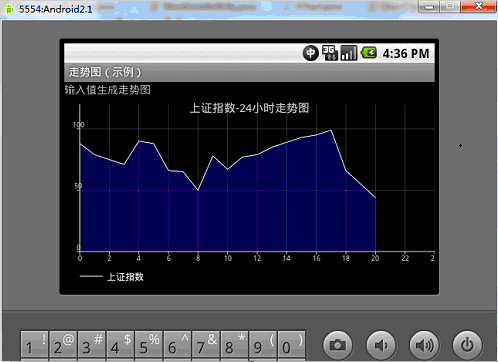
樣子雖然樸陋,但畢竟是一步步做出來的,還算滿意。以下是程式碼。
使用方式很直接:先引入 jar 檔,然後建立 Activity。
/**
 * ClassName :
 * <p>
 * 功能描述:股票走勢圖
 * </p>
 * History
 * Create User: LuPing
 * Create Date: 2011-5-15
 */
public class StockChartBuilder extends Activity {

    public static final String TYPE = "type";

    private XYMultipleSeriesDataset mDataset = new XYMultipleSeriesDataset();
    private XYMultipleSeriesRenderer mRenderer = new XYMultipleSeriesRenderer();
    private XYSeries mCurrentSeries;
    private XYSeriesRenderer mCurrentRenderer;
    private String mDateFormat;
    private GraphicalView mChartView;

    /** 提取保存數據,恢復 Activity 狀態 */
    @Override
    protected void onRestoreInstanceState(Bundle savedState) {
        super.onRestoreInstanceState(savedState);
        mDataset = (XYMultipleSeriesDataset) savedState.getSerializable("dataset");
        mRenderer = (XYMultipleSeriesRenderer) savedState.getSerializable("renderer");
        mCurrentSeries = (XYSeries) savedState.getSerializable("current_series");
        mCurrentRenderer = (XYSeriesRenderer) savedState.getSerializable("current_renderer");
        mDateFormat = savedState.getString("date_format");
    }

    /** 在 Activity 銷毀前,保存數據狀態 */
    @Override
    protected void onSaveInstanceState(Bundle outState) {
        super.onSaveInstanceState(outState);
        outState.putSerializable("dataset", mDataset);
        outState.putSerializable("renderer", mRenderer);
        outState.putSerializable("current_series", mCurrentSeries);
        outState.putSerializable("current_renderer", mCurrentRenderer);
        outState.putString("date_format", mDateFormat);
    }

    @Override
    protected void onCreate(Bundle savedInstanceState) {
        super.onCreate(savedInstanceState);
        setContentView(R.layout.xy_chart);

        // 创建 系列(畫筆、渲染)
        String seriesTitle = "上證指數";
        XYSeries series = new XYSeries(seriesTitle);
        mDataset.addSeries(series);
        mCurrentSeries = series;

        XYSeriesRenderer seriesRenderer = new XYSeriesRenderer();

        // 設置 seriesRenderer 風格
        seriesRenderer.setColor(Color.BLUE);              // 畫筆顏色
        seriesRenderer.setFillBelowLine(true);            // 確定填充
        seriesRenderer.setFillBelowLineColor(Color.RED);  // 填充顏色
        seriesRenderer.setPointStyle(PointStyle.POINT);   // 設置畫筆風格
        seriesRenderer.setLineWidth(3.0f);                // 設置畫筆寬度

        mRenderer.addSeriesRenderer(seriesRenderer);
        mRenderer.setYAxisMin(0d);                        // Y 軸最小值
        mRenderer.setYAxisMax(120d);                      // Y 軸最大值
        mRenderer.setXAxisMax(24d);                       // X 軸最大值
        mRenderer.setShowGrid(true);                      // 背景格線
        mRenderer.setXLabels(24);                         // X 軸切分 24 份
        mRenderer.setChartTitle("上證指數-24小時走勢圖");
        mCurrentRenderer = seriesRenderer;

        // 數據繪制 To Do
        double x = 0;
        double y = 0;

        // 獲取 (x,y) 數據集
        int[][] xyValues = getValues();
        for (int i = 0; i < xyValues.length; i++) {
            x = xyValues[i][0];
            y = xyValues[i][1];
            mCurrentSeries.add(x, y);
        }
    }

    /** 在 onResume 裡進行繪制,橫屏切換時會自動調用 */
    @Override
    protected void onResume() {
        super.onResume();
        if (mChartView == null) {
            LinearLayout layout = (LinearLayout) findViewById(R.id.chart);
            mChartView = ChartFactory.getLineChartView(this, mDataset, mRenderer);
            layout.addView(mChartView, new LayoutParams(
                    LayoutParams.FILL_PARENT, LayoutParams.FILL_PARENT));
        } else {
            mChartView.repaint();
        }
    }

    /**
     * 數據入口
     * @return x、y 坐標集
     */
    private int[][] getValues() {
        int[][] xyValues = {
                { 0, 88 }, { 1, 79 }, { 2, 75 }, { 3, 71 }, { 4, 90 },
                { 5, 88 }, { 6, 66 }, { 7, 65 }, { 8, 50 }, { 9, 78 },
                { 10, 67 }, { 11, 77 }, { 12, 79 }, { 13, 85 }, { 14, 89 },
                { 15, 93 }, { 16, 95 }, { 17, 99 }, { 18, 66 }, { 19, 55 },
                { 20, 44 }
        };
        return xyValues;
    }
}這裡有兩個設計細節值得注意:onSaveInstanceState 與 onRestoreInstanceState 一組,負責在 Activity 被回收前保存資料集與渲染器狀態,避免旋轉螢幕後圖表被清空;而繪製動作放在 onResume 而非 onCreate,正是為了讓橫向/縱向切換時圖表能自動重畫。
<?xml version="1.0" encoding="utf-8"?>
<LinearLayout xmlns:android="https://schemas.android.com/apk/res/android"
    android:orientation="vertical"
    android:layout_width="fill_parent"
    android:layout_height="fill_parent">

    <TextView
        android:layout_width="wrap_content"
        android:layout_height="wrap_content"
        android:text="@string/add_values" />

    <TableLayout
        android:orientation="vertical"
        android:layout_width="fill_parent"
        android:layout_height="wrap_content">
    </TableLayout>

    <LinearLayout
        android:id="@+id/chart"
        android:orientation="horizontal"
        android:layout_width="fill_parent"
        android:layout_height="wrap_content"
        android:layout_weight="1" />

    <LinearLayout
        android:orientation="horizontal"
        android:layout_width="fill_parent"
        android:layout_height="wrap_content">
    </LinearLayout>

</LinearLayout>
關鍵在於那個 id 為 chart 的 LinearLayout——它只是一個空的容器,真正的圖表會在執行期由 ChartFactory 產生並塞進來。
<?xml version="1.0" encoding="utf-8"?>
<manifest xmlns:android="https://schemas.android.com/apk/res/android"
    package="com.cn.eagle"
    android:versionCode="1"
    android:versionName="1.0">

    <application android:icon="@drawable/icon" android:label="@string/app_name">
        <activity android:name=". StockChartBuilder"
            android:label="@string/app_name">
            <intent-filter>
                <action android:name="android.intent.action.MAIN" />
                <category android:name="android.intent.category.LAUNCHER" />
            </intent-filter>
        </activity>

        <activity android:name="org.achartengine.GraphicalActivity" />
    </application>

</manifest>
別忘了把 org.achartengine.GraphicalActivity 註冊進來,否則圖表檢視在執行期會因為找不到 Activity 而失敗。
<?xml version="1.0" encoding="utf-8"?>
<resources>
    <string name="hello">Hello World, ChartTest!</string>
    <string name="app_name">走勢圖(示例)</string>
    <string name="add_values">輸入值生成走勢圖</string>
    <string name="x">X</string>
    <string name="y">Y</string>
    <string name="add">Add</string>
    <string name="new_series">New series</string>
</resources>
整體寫完,收工。相較於自己從 Canvas 開始刻,AChartEngine 把座標系、格線、填色、點樣式這些瑣碎細節都封裝好了,只要準備好 XYSeries 的資料與 XYSeriesRenderer 的樣式即可,後續要換成 bar chart 或 pie chart 也只是替換 ChartFactory 的呼叫方式而已。
 Android Studio(一):搞懂 Android Studio 如何管理專案
專案概覽在 Android Studio 裡,一個專案涵蓋了開發 app 所需的一切環境,從程式碼、資源、測試到建置設定一應俱全。當你建立新專案時,Android Stu
 Vim、Eclipse、NetBeans 三選一:Android 開發工具的取捨
這幾年 Android 開發吸走了不少工程師,我也順著潮流跳了進來。下場之後第一件要決定的事,往往比寫程式本身更耗神:到底該用哪個 IDE? 「工欲善其事,必先利其器。
 Android Studio(十六):配置你的構建
Android構建系統會編譯你的app資源與源碼,並打包成APK,供你測試、部署、簽名與發布。Android Studio採用Gradle這套先進的構建工具來自動化並管理
 Mono for Android 4.2 初體驗:跨平台開發 Android 的新選擇
前言 Mono for Android 4.2 推出後,開發者可以透過視覺化方式設計 Android 使用者介面,並在 Visual Studio 的 XAML 設計畫面