

編輯:Android 開發環境
為了讓開發者能跟上官方的腳步,這裡把 Android Studio 的安裝與環境配置完整走一遍。本文使用的版本是當時最新的 0.4.2。
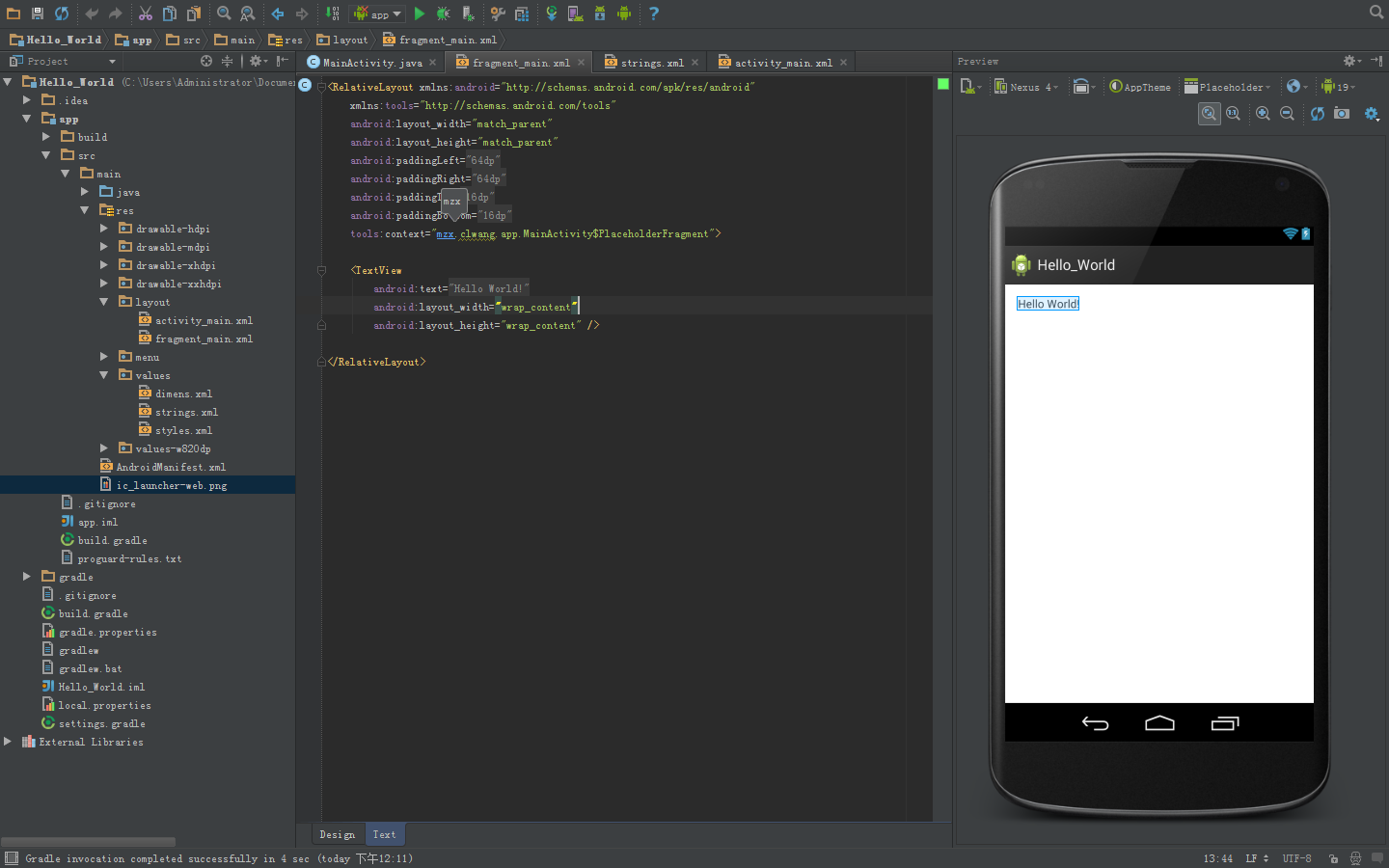
Android Studio 可以完全脫離 Eclipse 獨立運行,介面設計更精緻,除錯環境也更清晰。先看一眼完成後的整體樣子:
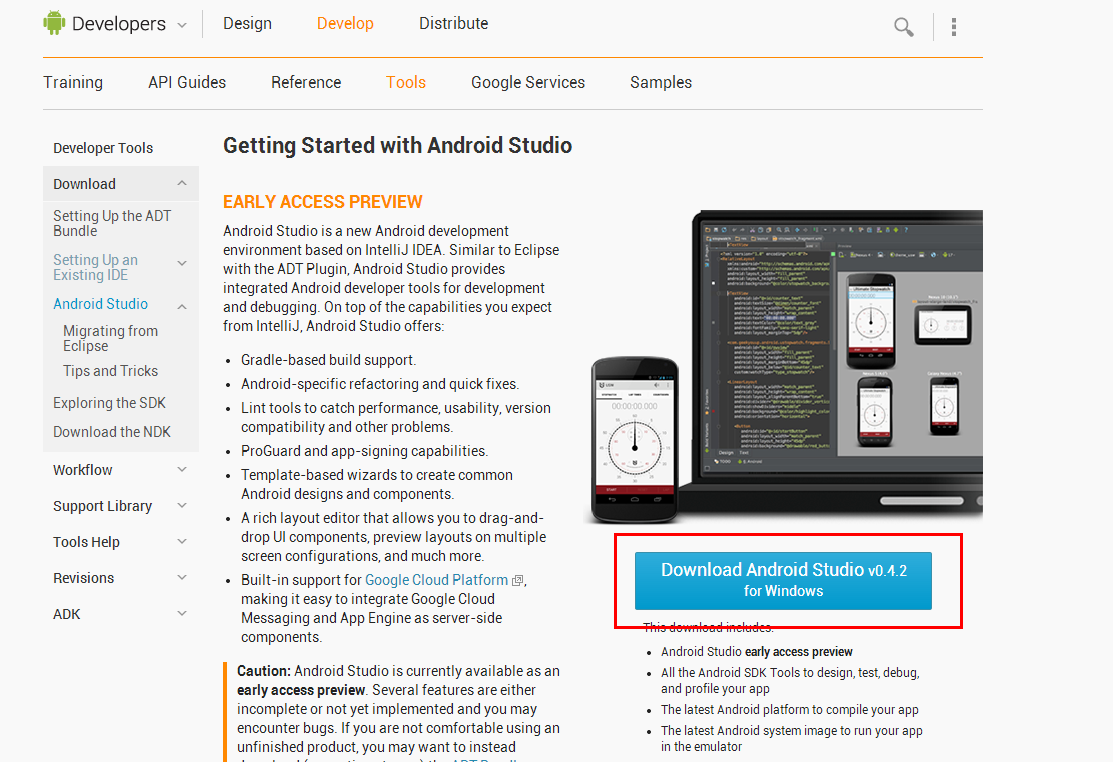
官方下載頁:https://developer.android.com/sdk/installing/studio.html。下載完成後按預設選項安裝即可,這個階段沒有什麼特別的配置。
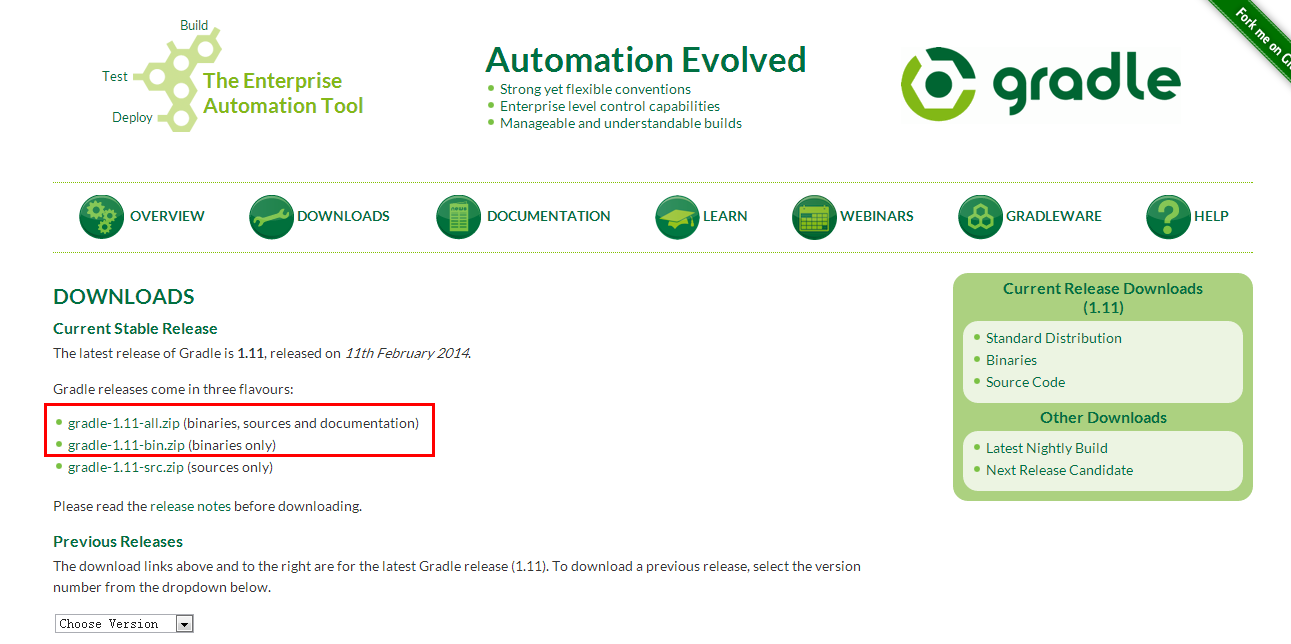
Android Studio 的建置依賴 Gradle,需要手動下載,all 版與 bin 版都可以,位址是 https://www.gradle.org/downloads。
下載解壓後,把 bin 目錄加入系統環境變量,例如 X:\Program Files\gradle-1.11\bin,設定完成後登出重新登入使其生效。
需要特別注意:必須使用 Gradle 1.9 以上版本,否則 IDE 會直接報錯。
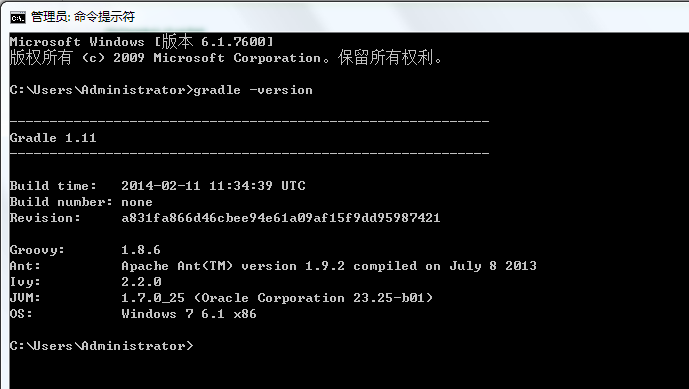
驗證是否配置成功很簡單,在 cmd 中執行:
gradle -version
能正常打印版本資訊就代表環境變量生效了。
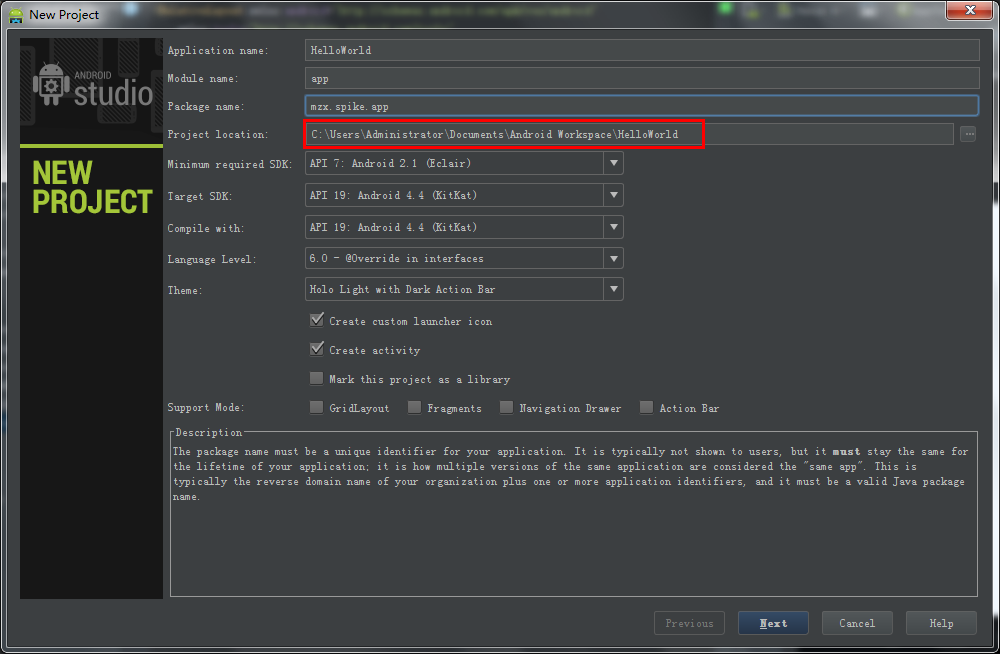
新建一個 Android 工程,選擇工程存放位置(可以在 Documents 下建一個 AndroidWorkspace 目錄),之後一路下一步。
這一步需要耐心等待,因為首次建構會下載大量 .gradle 相關依賴,預設位置在 C:\Users\<你的帳號>\.gradle。即使本機已裝好 Gradle 也一樣要等,速度大約 30–50KB/s,視網路狀況可能相當漫長。下載完成後才會進入主介面。
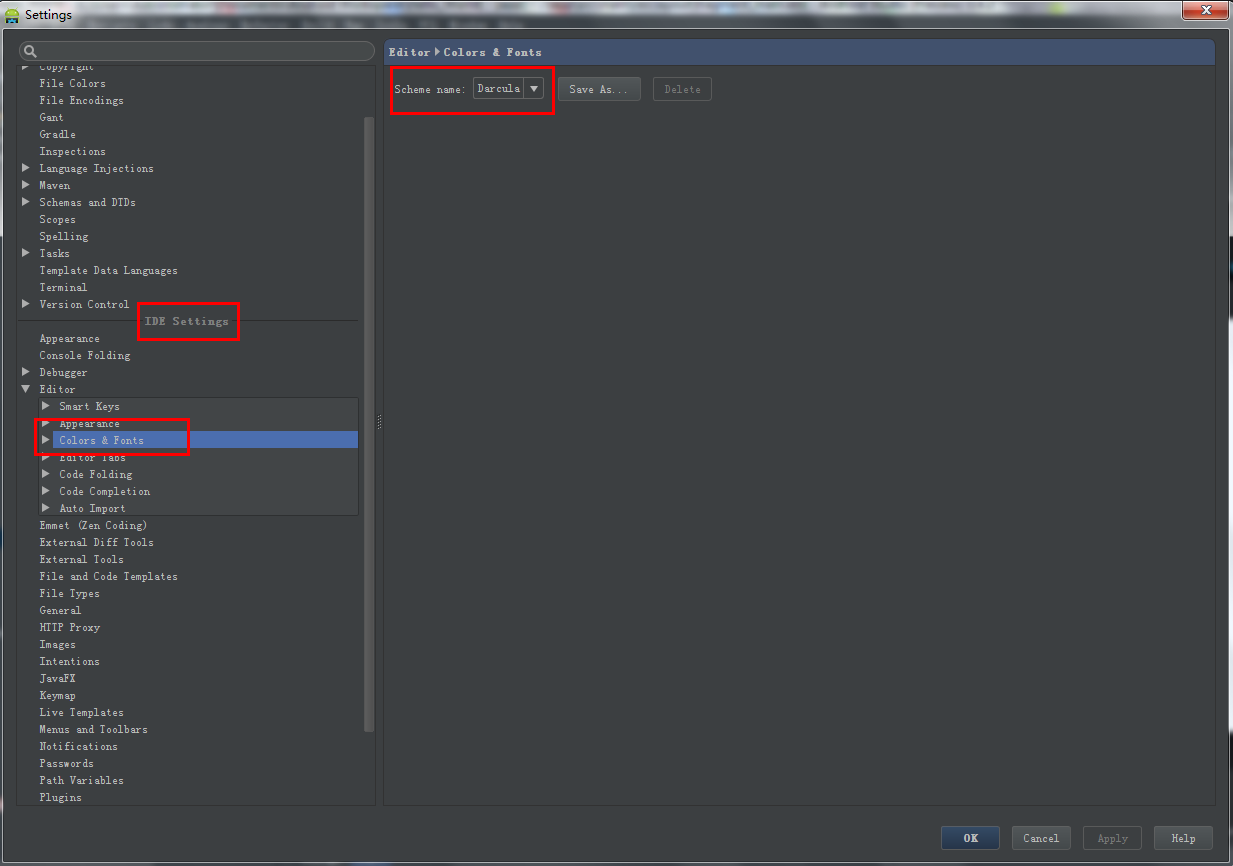
進入 IDE 後可以挑選喜歡的編輯器風格。Google I/O 展示時用的是 Darcula,路徑為 File → Settings → Editor → Colors & Fonts。設定後即可獲得深色主題。
某些情況下需要手動告訴 IDE 去哪裡找 Gradle,否則會報錯。位置在 File → Settings → Gradle:

 ADB 原始碼剖析(下):HOST 端從 main 到 adb devices 的完整旅程
讀一個程式的原始碼,多數工程師習慣從 main 下手——它是程式的入口,順著它往下走,最容易在最短時間內掌握整體骨架。要理解 ADB 的 HOST 端,這個策略同樣適用。
 Android Studio 製作 .so 庫完整教學
前言由於工作所需可能會用到 JNI 開發,本篇就分享我在這方面的實踐經驗。以前我們用 Eclipse 做 NDK 開發非常麻煩,還得配置 cygwin 編譯環境,直到後來
 Android Studio(二十一):調試你的應用
Android Studio 內建了調試器,允許你調試運行在 Android 虛擬機或連接裝置上的應用。透過它,你可以選擇要調試的 App、為程式碼設定斷點、在運行時檢測
 用 WIFI 無線連接 Android 真機調試,告別數據線
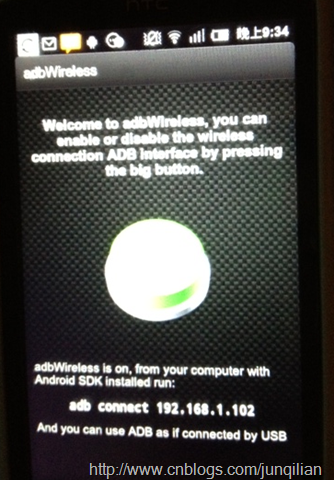
Android 開發離不開真機調試。長期插拔數據線不僅麻煩,接觸不良時還容易出現連接不穩定的狀況。其實只要處在同一個區域網路中,完全可以改走 WIFI 連接。 操作步驟