

編輯:Android 開發環境
adb(Android Debug Bridge)是 Android SDK 中的通用除錯工具,用來管理裝置或模擬器的狀態。它本質上是一套 client-server 程式:用戶端是你操作的電腦,服務端則是 Android 裝置。
透過 adb 可以完成的工作大致有四類:
用戶端裝在電腦上,裝置端不需要安裝。用戶端已包含在 SDK 裡,只要在手機上開啟 Settings -> Applications -> Development -> USB debugging 即可。
Mac 與 Linux:下載的 SDK 解壓後放到家目錄或任意位置,接著修改 ~/.bash_profile,把執行環境指向 SDK 的 tools 目錄。開啟該檔案(沒有就自行新增),加入一行:
export PATH=${PATH}:<你的sdk目錄>/tools之後就能直接使用 adb 指令了。嫌麻煩的人其實也可以跳過這步,每次都用完整路徑呼叫即可。
Windows XP:需要先安裝 USB 驅動。如果你只想用 adb、不想下載整個 SDK,可以單獨下載 adb 工具包,解壓後把 adb.exe 與 AdbWinApi.dll 這兩個檔案放進系統磁碟的 windows/system32 資料夾即可。
1. 安裝應用程式到模擬器
adb install <path_to_apk>比較可惜的是,Android 並沒有提供對應的卸載指令,只能手動刪除:
adb shell
cd /data/app
rm app.apk
2. 進入裝置或模擬器的 shell
adb shell這會帶你進入裝置的 shell 環境,在這個 Linux Shell 裡可以執行各種 Linux 指令。若只想跑一條指令而不進入互動模式,可以這樣寫:
adb shell [command]例如 adb shell dmesg 會印出核心的除錯資訊。
3. 連接埠轉發
你可以指定任意連接埠,作為主機向模擬器或裝置提出請求的入口:
adb forward tcp:5555 tcp:80004. 複製檔案
從電腦推檔案到裝置或模擬器:
adb push <source> <destination>
# 例:adb push test.txt /tmp/test.txt
從裝置或模擬器拉檔案回電腦:
adb pull <source> <destination>
# 例:adb pull /android/lib/libwebcore.so .
5. 查詢模擬器/裝置實例
取得目前所有運行的模擬器/裝置實例清單及各自狀態:
adb devices6. 查看 bug 報告
adb bugreport7. 記錄無線通訊日誌
無線通訊的日誌量通常非常大,日常運行時沒必要開啟,但需要的時候可以這樣設定:
adb shell
logcat -b radio
8. 取得裝置的產品資訊與序號
adb get-product
adb get-serialno
9. 進入 SQLite 資料庫
adb shell
sqlite3
這些指令組成了日常 Android 開發與除錯的基本工具箱:從裝 App、抓 log、搬檔案到查資料庫,幾乎都能在 shell 裡完成,不必反覆切換圖形介面。
 Android Studio(十四):在虛擬機中運行應用
Android虛擬機能模擬一台設備並顯示在你的開發電腦上,讓你在不使用實體硬件的情況下開發、測試Android應用。虛擬機支援Android手機、Android Wear
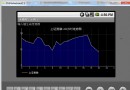 AChartEngine:為 Android 應用快速加入專業圖表
最近在開發一款與股票相關的 Android 軟體,需求之一是畫出股票走勢圖。一開始我的想法很樸素:直接用最基礎的 Canvas 與 Paint 硬畫。但真正動手後才發現問
 Android 自動化打包入門:aapt 指令完整解析
前言 aapt 的全名是 Android Asset Packaging Tool,是 Android SDK 中非常關鍵的資源與打包工具。它可以用來檢視 APK 內容、
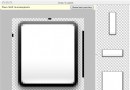 Android Draw 9-patch教學:製作可自動縮放的九宮格圖片
Draw 9-patch工具是Android SDK中用來建立可伸縮圖片的所見即所得編輯器。它能讓圖片在拉伸時保持邊框與內容區域不被變形,常用於按鈕、對話框與背景圖。 快