

編輯:Android 開發環境
對 Android 新手而言,環境建置是進門前的必修課。線上安裝往往曠日廢時,其實我們完全可以先把 ADT、Android SDK 等檔案下載好,再走離線安裝。以下是完整做法。
下載後解壓、安裝即可,接著設定 JDK 的運行環境,共三個變數。
1. JAVA_HOME
指向 JDK 的安裝路徑,該路徑下應能找到 bin、lib 等目錄。我把 JDK 直接裝在 C 槽(C:\Java\jdk1.6.0_21),所以設定為:
變數名:JAVA_HOME
變數值:C:\Java\jdk1.6.0_21
找不到環境變數在哪裡的讀者:在「我的電腦」上右鍵 →「內容」→「進階」,下方就有「環境變數」。點開後在「系統變數」區塊按「新增」,填入變數名與變數值,按確定即可。
2. PATH
目的是指向 JDK 的 bin 目錄,各種編譯與執行指令都在裡面:
PATH=C:\Java\jdk1.6.0_21\bin;C:\Java\jdk1.6.0_21\jre\bin;系統本身已經有 PATH 變數,因此只要把上面這串直接接在後面即可,但務必與既有內容以分號隔開。
3. CLASSPATH
用來設定類別的搜尋路徑:
CLASSPATH=.;C:\Java\jdk1.6.0_21\lib;C:\Java\jdk1.6.0_21\lib\tools.jar;開頭的 . 代表優先在当前目錄中尋找。
三個變數都設定好後,開啟命令視窗執行 java 或 javac,若出現對應的說明資訊,就代表設定成功。
我使用的是 eclipse-java-helios-SR1-win32。建議直接從官方網站下載——我第一次隨便從某個軟體站抓了一個 Eclipse,結果插件不齊全,後面裝 ADT 時不斷報錯,折騰了很久。
檢查 Eclipse 是否完整的方法:開啟後點 Help -> About Eclipse,彈出的視窗下方若有四個圖示——Eclipse Packaging Project、Eclipse Web Tools Platform、Eclipse Mylyn、Eclipse.org——就可以放心使用。
少了其中某項未必會影響安裝,但四個齊備肯定不會出錯。
重點來了。線上安裝 ADT 常常慢到令人絕望,所以我們可以先用下載工具把 ADT 包抓回來,再走離線安裝(ADT 的搜尋與下載請自行動手,此處附上 ADT-0.9.7 供參考,這個版本已足夠開發使用)。
離線安裝步驟:開啟 Eclipse,點 Help -> Install New Software,按 Add 後點 Local,找到解壓後的 ADT 資料夾,按 OK。勾選要安裝的插件後一路 Next,中途出現警告可以略過。安裝完 Eclipse 會重啟,重啟後你會發現工具列多了一個機器人圖示。
從官網下載回來的 SDK 其實只是一個安裝工具,裡面什麼都沒有,線上安裝同樣曠日廢時。我們可以把需要的元件用下載工具抓回來,直接放進對應目錄,再到 Eclipse 裡設定路徑就能用了。
具體擺放位置如下:
add-ons 資料夾(沒有就自己建一個,名稱一定要是 add-ons):放 google_apis-*(* 為對應版本號)platforms 資料夾:放開發平台,例如 android-1.5、android-2.1_r01-windows,分別對應 1.5 與 2.1 版本tools 資料夾:不用管,官網下載的版本通常都已經有了usb_driver 資料夾:有需要的人可自行下載後放到 SDK 目錄下接著在 Eclipse 中設定路徑:點 Window -> Preferences,若跳出錯誤訊息可以先不理會,點選 Android,在 SDK Location 這項填入你的 SDK 路徑(我的是 D:\Android\android-sdk-windows-1.6_r1),按 Apply 再按 OK。
最後點 Window -> Android SDK and AVD Manager,再點 Installed Packages——如果看得到內容,就代表一切就緒。
還有一個收尾動作:在 PATH 變數後面補上 SDK 的 tools 路徑,例如我的 D:\Android\android-sdk-windows-1.6_r1\tools,記得與前面的內容用分號隔開。
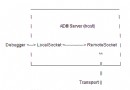 ADB 入門:三分鐘看懂 client、server 與 daemon 的分工
做 Android 開發,遲早要天天和 adb 打交道。多數人對它的認識停留在「裝 APK、看 log」的層面,一旦遇到「device offline」、「5037 埠被
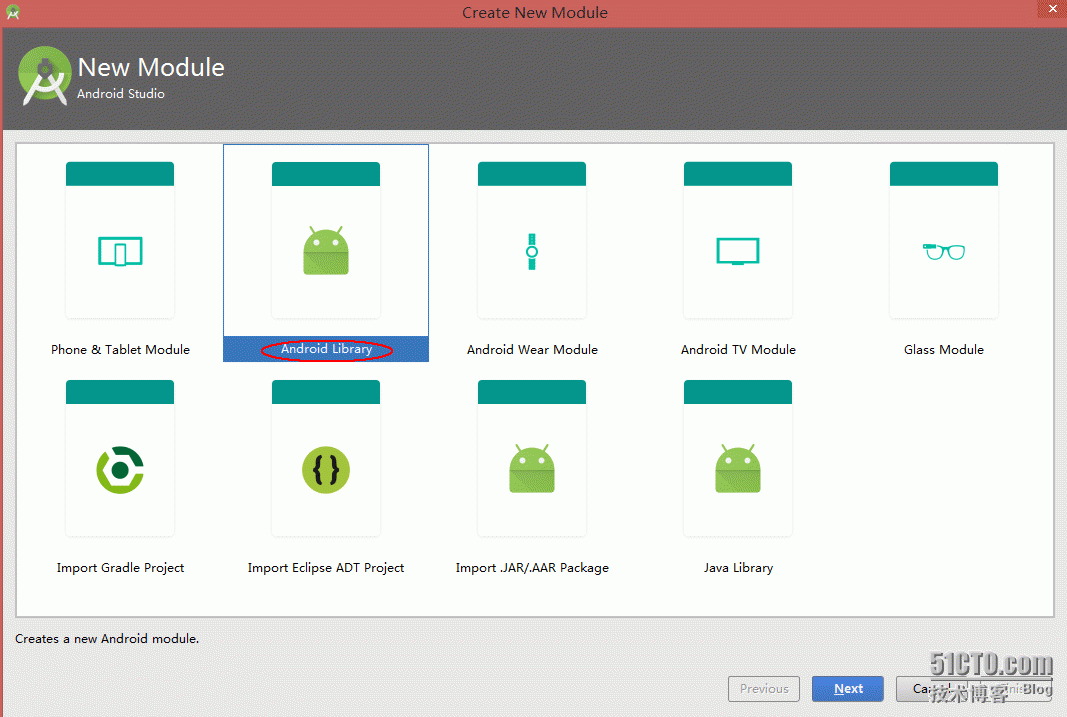 Android Studio 建立 Library 並發布到本地 Maven 倉庫
在 Android Studio 中,可以將共用元件建立為 Android Library,並發布到本地 Maven 倉庫,方便其他專案以依賴方式引用。 建立 Libra
 Ubuntu 12.04 下 Android 4.0.4 源碼的下載與編譯實錄
一、下載源碼 1、先取得 repo 工具,官方位址 https://android.googlesource.com/tools/repo/。在本機建一個 bin 目錄並
 AChartEngine:為 Android 應用快速加入專業圖表
最近在開發一款與股票相關的 Android 軟體,需求之一是畫出股票走勢圖。一開始我的想法很樸素:直接用最基礎的 Canvas 與 Paint 硬畫。但真正動手後才發現問