

編輯:Android 開發環境
要開始學 Android 開發,第一件事就是把環境搭好。如果你手上是 Mac,以下流程可以作為參考。
前往 https://www.eclipse.org/downloads/。由於我們用 Java 開發,步驟如下:
ADT 是 Android 應用程式的開發環境。官方原本也提供離線安裝包,但我當時找不到下載位置,因此這裡說明線上安裝的做法。
Help -> Install New Software...https://dl-ssl.google.com/android/eclipse/如果選單列的 Refactor 中看得到 Android 標籤,代表 ADT 安裝成功。
1. 下載 SDK:開啟 https://developer.android.com/sdk/index.html,選擇 Mac OS X (intel) 版本下載(同樣是因為我的 Pro 使用 Intel i5 處理器)。
2. 安裝 SDK:下載回來的 Mac 版 SDK 是 android-sdk-mac_x86.rar 檔,解壓後執行 tools 目錄裡的 Android。在彈出的 Android SDK and AVD Manager 視窗中選擇左側的 Installed packages,右側會列出目前已有的 SDK,點下方的 Update All,依序操作就會下載並安裝所有 Android SDK 版本。
接著在選單列 Eclipse -> Preferences(偏好設定)中選擇 Android,在 SDK Location 填入剛下載的 SDK 路徑,或點右側的 Browse 選取。
3. 建立模擬器:從選單列 Window -> Android SDK and AVD Manager 開啟視窗,點 New 依自己的需求建立虛擬裝置。到這裡整個環境就準備妥當了。
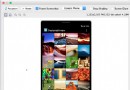 Android Studio(二十三):如何擷取裝置截圖
Android Monitor提供了一個很方便的截圖功能,可以直接擷取已連接的實體裝置或模擬器的畫面,並存成PNG格式,省去用ADB指令的麻煩。 裝置截圖步驟 1、開啟你
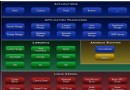 深入解析 Android 平台架構與特性
Android 平台採用了整合式的設計思路,由底層的 Linux 作業系統、中間層的中間件,一路到上層的 Java 應用程式,構成完整的技術棧。以下把 Android 的
 Android Studio 除錯工具全面總結
寫程式難免有 Bug,除了看日誌之外,最直接的除錯手段就是 debug。當程式出問題時,除錯能幫你快速定位,進入除錯狀態後,你能清楚掌握整個執行流程,還能監看記憶體中的資
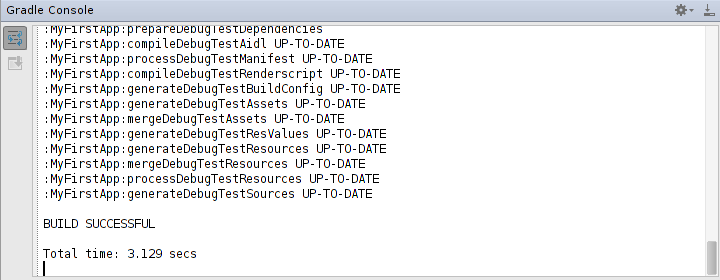 Android Studio(十三):構建和運行應用
預設情況下,Android Studio只需簡單一點,就能把新專案部署到虛擬機或實體設備中。在Instant Run的幫助下,你能把修改的方法或資源檔案直接推送到正在運行