

編輯:Android 開發環境
1、先取得 repo 工具,官方位址 https://android.googlesource.com/tools/repo/。在本機建一個 bin 目錄並進入,透過 git 下載:
git clone https://android.googlesource.com/tools/repo
下載完成後進入 repo 目錄,切換到穩定分支:
git checkout -b stable origin/stable
把 repo 所在目錄加入環境變量:
export PATH=$PATH:~/bin/repo
建立工作目錄並進入:
cd ~; mkdir android4.0.4; cd android4.0.4;
初始化 repo:
repo init -u https://android.googlesource.com/platform/manifest
也可以直接指定要下載的版本分支,而不使用預設的 master:
repo init -u https://android.googlesource.com/platform/manifest -b android-4.0.4_r2
具體該選哪個分支,可依需求參考 https://android.googlesource.com/platform/manifest/。例如想下載 Android 4.1 的程式碼,把分支名換成 android-4.1.1_r4 即可。官方下載說明見 https://source.android.com/source/downloading.html。
筆者實測時,下載 repo 工具本身偶爾會連不上對應位址,通常需要重試或換網路環境。
同步過程相當漫長,完成後大約佔用 14G 空間,請提前準備好磁碟。下載完成後的目錄結構大致如下:

如果機器經常用於開發,多數依賴應該已經具備;否則請參照官方說明 https://source.android.com/source/initializing.html。
這裡有個重要的坑:用 apt-get 或 Ubuntu 軟件中心安裝的 JDK/JRE,在編譯 Android 時總是過不了,會報 JDK 版本不一致。解法是從 Oracle 官網下載 JDK,建議使用 jdk-6u35-linux-i586.bin:
https://www.oracle.com/technetwork/java/javase/downloads/index-jsp-138363.html
執行安裝後會得到 jdk1.6.0_35 目錄,接著把環境變量寫進系統。編輯 ~/.bashrc,在檔案末尾加入:
JAVA_HOME=/home/clw712/tools/jdk1.6.0_35
CLASSPATH=$JAVA_HOME/lib/
ANDROID_PRODUCT_OUT=/home/clw712/bin/android/out/target/product/generic
ANDROID=/home/clw712/bin/android
ANDROID_SWT=/home/clw712/bin/android/out/host/linux-x86/framework
PATH=$ANDROID/out/host/linux-x86/bin:$ANDROID/prebuilt/android-arm/kernel/:$JAVA_HOME/bin:$ANDROID_PRODUCT_OUT:$PATH

export PATH JAVA_HOME CLASSPATH ANDROID_PRODUCT_OUT ANDROID_SWT
其中部分路徑要等編譯完成後才存在,主要是為了後續運行模擬器做準備。之後 source 一下讓設定生效,再按照官方步驟 https://source.android.com/source/building.html 執行 make 即可。
如果用的是較新版本的 Ubuntu,編譯過程中可能遇到:
<command-line>:0:0: error: "_FORTIFY_SOURCE" redefined [-Werror]
<built-in>:0:0: note: this is the location of the previous definition
cc1plus: all warnings being treated as errors
根本原因是 gcc 版本過高(gcc -v 可以看到是 4.6.1)。解法是安裝 gcc 4.4:
sudo apt-get install gcc-4.4
sudo apt-get install g++-4.4
裝好後需要把預設的 gcc 切換過去。進入 /usr/bin,用 ls -l gcc* 可以看到:
lrwxrwxrwx 1 root root      7 2011-10-29 09:11 gcc -> gcc-4.6
-rwxr-xr-x 1 root root 224544 2011-10-06 05:47 gcc-4.4
-rwxr-xr-x 1 root root 302104 2011-09-17 05:43 gcc-4.6
執行替換:
sudo mv gcc gcc.bak
sudo ln -s gcc-4.4 gcc
g++ 同理:
sudo mv g++ g++.bak
sudo ln -s g++-4.4 g++
再用 gcc -v 確認版本已變為 4.4,就可以重新編譯了。
編譯完成後,可以在 out/target/product/generic/ 下看到 ramdisk.img、system.img 與 userdata.img。
配置好環境變量後,用以下命令啟動:
cd out/target/product/generic
emulator -system system.img -data userdata.img -ramdisk ramdisk.img
筆者 Android 4.0.4 的啟動畫面如下:
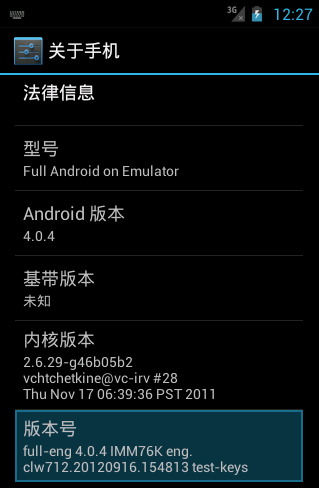
不過筆者一開始遇到了 could not find /prebuilt/android-arm/kernel/kernel-qemu 的錯誤,網上查不到太多相關資訊,後來參考一篇博文重新編譯了一遍,重啟後就正常了。
創建模擬器的另一種方式:
$ ./android create avd -t 2 -n g1
其中 -t 指定 Target ID(Android SDK 的 ID 為 2,Android 1.0 SDK 的 ID 為 1),-n 指定虛擬裝置名稱。
運行模擬器:
$ ./emulator -avd g1
$ ./emulator -avd g1 -scale 0.8
-avd 指定裝置名,-scale 指定縮放比例。按 Ctrl + F12 可讓模擬器螢幕旋轉 90 度,實現橫豎屏切換。
刪除模擬器:
$ ./android delete avd -n g1
直接編譯 Android 源碼並不包含 Linux kernel。如果只是跑模擬器,確實不需要編內核;但要自訂核心時就得自己來。
先從模擬器取得內核編譯參數:
$ adb pull /proc/config.gz .
$ gzip -d config.gz
把解出來的 config 檔替換 kernel 目錄下的 .config,再按需修訂 config 與 Makefile。
a) 準備交叉編譯工具鏈
Android 程式碼樹中的 prebuilt 專案已包含編譯內核所需的交叉編譯工具。
b) 設定環境變量
$ vi ~/.bashrc
export PATH=$PATH:~/android/prebuilt/linux-x86/toolchain/ARM-eabi-4.4.0/bin
export ARCH=arm
$ source ~/.bashrc
c) 取得合適的內核源碼
$ cd ~/android
$ git clone git://android.git.kernel.org/kernel/common.git kernel
$ cd kernel
$ git branch
輸出 * android-2.6.27 表示目前在該分支上,也是 kernel/common.git 的預設主分支。
查看所有分支:
$ git branch -a
  * android-2.6.27
  remotes/origin/HEAD -> origin/android-2.6.27
  remotes/origin/android-2.6.25
  remotes/origin/android-2.6.27
  remotes/origin/android-2.6.29
  remotes/origin/android-goldfish-2.6.27
  remotes/origin/android-goldfish-2.6.29
這裡選最新的 android-goldfish-2.6.29(goldfish 是 Android 模擬器模擬的虛擬 CPU):
$ git checkout -b android-goldfish-2.6.29 origin/android-goldfish-2.6.29
d) 設定交叉編譯參數
打開 kernel 目錄下的 Makefile,把 CROSS_COMPILE 指向 prebuilt 中的 arm-eabi 編譯器:
CROSS_COMPILE ?= arm-eabi-
並把下面這行註釋掉,改為一個空定義:
LDFLAGS_BUILD_ID = $(patsubst -Wl$(comma)%,%,$(call ld-option, -Wl$(comma)--build-id,))
替換成:
LDFLAGS_BUILD_ID =
e) 編譯內核映像
$ cd ~/android/kernel
$ make goldfish_defconfig
$ make
f) 測試生成的內核
$ emulator -avd myavd -kernel ~/android/kernel/arch/arm/boot/zImage
Android 中的單個應用程式可以獨立編譯,編完後需要重新生成 system.img。在源碼根目錄執行:
$ . build/envsetup.sh
會多出以下可用命令:
- croot:    切換到源碼樹根目錄
- m:        從源碼樹根目錄執行編譯
- mm:       編譯當前目錄下的所有模塊
- mmm:      編譯指定目錄下的所有模塊
- cgrep:    在全體本地 C/C++ 檔案中搜索
- jgrep:    在全體本地 Java 檔案中搜索
- resgrep:  在全體本地 res/*.xml 中搜索
- godir:    跳轉到包含某檔案的目錄
- printconfig: 顯示當前 build 配置
例如修改了某個模塊後,可以用 mmm <目錄> 重新編譯該目錄下所有模塊,用 mm 編譯當前目錄模塊。全部完成後執行 make snod 重新生成 system.img。
直接執行 make 並不包含 make sdk。make sdk 用來生成 SDK,這樣就能用與源碼同步的 SDK 做開發。
a) 修改 Asset.h
把 /frameworks/base/include/utils/Asset.h 中的 UNCOMPRESS_DATA_MAX = 1 * 1024 * 1024 改為 2 * 1024 * 1024,原因是 Eclipse 編譯工程需要大於 1.3M 的 buffer。
b) 編譯 ADT(不使用 Eclipse 可略過)
c) 執行 make sdk
$ make sdk
過程很慢。產物位於 out/host/linux-x86/sdk/,其中 android-sdk_eng.xxx_linux-x86 目錄就是 SDK。由於用 mmm 編譯模塊時會清除 SDK 輸出檔,建議把這個目錄複製出來保存。
後續開發請把 ~/.bashrc 中指向 out 目錄的設定註釋掉,改為:
export PATH=${PATH}:~/android/out/host/linux-x86/sdk/android-sdk_eng.xxx_linux-x86/tools
注意把 xxx 換成真實的版本標識。
d) 該用哪一套工具與映像?
目前手上可能有三套:
A、從網上下載的官方 SDK;B、make sdk 編譯出來的 SDK;C、make 產生的 out 目錄。
一般不會用 A,因為版本通常較舊且與源碼不同步;也不建議用 C,因為這些工具與映像沒有經過 SDK 的歸類整理,容易出現工具或配置找不到的情況。事實上 make sdk 產生的多數檔案在 make 時就已經編譯好了,它主要做的是複製與整理。所以正確選擇是 B。
e) 建立 AVD
編譯出的 SDK 不含 AVD,可以用 android 工具查看與創建:
$ android list
$ android create avd -t 1 -n myavd
之後每次啟動模擬器都要帶上 -avd myavd:
$ emulator -avd myavd
本文記錄的是 Android 4.0.4 時期的環境(Ubuntu 12.04 + JDK 6 + gcc 4.4),如今編譯 AOSP 對硬體規格、JDK 版本與工具鏈的要求都已大幅提高,git 倉庫位址也已遷至 android.googlesource.com。若要在當前環境編譯,請務必以 source.android.com 上的「Establishing a Build Environment」與 Croot 對應版本的說明為準,本文更適合作為理解編譯流程與常見錯誤的參考。
 Ubuntu Linux 設定 Android 開發環境(含 PhoneGap)
先前談過在 Win7 中安裝 Android 開發環境,那麼 Linux 平台又該怎麼做?以下示範如何在 Ubuntu 11.04 下,用 Eclipse、Android
 Win7 系統 Android 開發環境下載與安裝
隨著 Android 智慧型裝置普及,投入 Android 開發的人越來越多。而這一切的起點,都是把開發環境裝好。以下記錄在 Windows 7 下安裝 JDK、Ecli
 Android Studio(二十二):用 Logcat 編寫和查看日誌
Android Studio 在 Android Monitor 中包含了一個 logcat 分頁,可以印出系統事件,例如垃圾回收發生時,並即時顯示應用程式的訊息。 為了
 圖文並茂:Windows 下 Android 開發環境搭建完整教程
本教程針對 Windows 平台,講解 Eclipse + ADT 時代的 Android 開發環境搭建,步驟經過完整驗證。整個流程從 JDK 安裝一路走到模擬器跑起範例