

編輯:Android 開發環境
當你構建一個Android應用時,在發布給用戶之前,於實體設備上測試是非常必要的一步。
你可以把Android設備作為運行、調試和測試應用的環境。SDK中內含的工具,讓你在編譯完成後能更方便地把應用安裝並運行到設備上。你可以直接從Android Studio把應用安裝到設備中,也可以用ADB在命令列完成安裝。
開啟設備中的開發者選項
Android設備提供了一系列開發者選項,讓你能:
1、開啟USB調試模式;
2、迅速擷取bug;
3、在螢幕上顯示CPU使用情況;
4、繪製調試資訊。
要訪問這些設定,請打開系統設定中的「開發者選項」。在Android 4.2或更高版本中,開發者選項預設是隱藏的:找到「設定 > 關於手機」,連續點擊「版本號」數次即可將其顯示出來,然後返回上一頁,就能看到開發者選項了。
設置設備的開發環境
開始之前,請先完成以下幾步:
1、確認build.gradle中已設置為可調試的,如下:
XML/HTML代碼2、找到「設定 > 開發者選項」,開啟調試模式。
3、安裝相應驅動,設置系統能夠偵測到設備。
 Android Studio(二十二):用 Logcat 編寫和查看日誌
Android Studio 在 Android Monitor 中包含了一個 logcat 分頁,可以印出系統事件,例如垃圾回收發生時,並即時顯示應用程式的訊息。 為了
 Ubuntu 12.04 下 Android 4.0.4 源碼的下載與編譯實錄
一、下載源碼 1、先取得 repo 工具,官方位址 https://android.googlesource.com/tools/repo/。在本機建一個 bin 目錄並
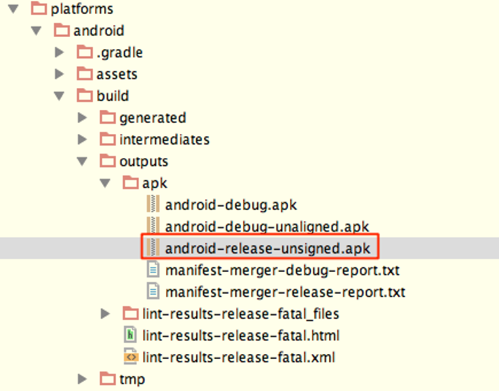 Ionic 打包 Android APK 流程:簽名與對齊
Ionic 專案完成開發後,若要發布到應用商店,需要先移除除錯用外掛、建置 release 版本,再進行簽名與最佳化。 首先可移除 cordova-plugin-cons
 Android adb 如何連接 VirtualBox 中運行的 Android 系統
用過 VirtualBox 的人都知道,它提供四種網路連接方式:NAT、Bridged、Internal 與 Host-only。本文重點說明在 NAT 與 Host-o