

編輯:Android 開發環境
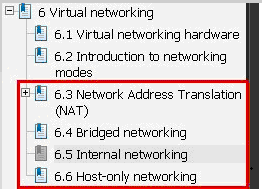
用過 VirtualBox 的人都知道,它提供四種網路連接方式:NAT、Bridged、Internal 與 Host-only。本文重點說明在 NAT 與 Host-only 兩種模式下,如何讓 Android 的 adb 連上跑在 VirtualBox 裡的 Android 系統。
官方文件中的相關說明如下:
虛擬機中的網路設定:
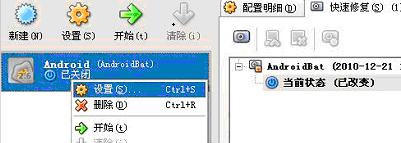
如紅線所示:
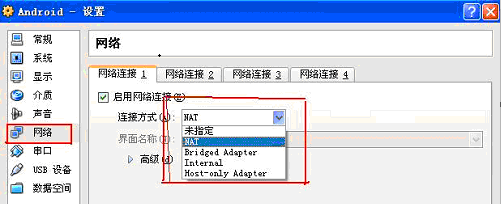
首先確認虛擬機的網路連接方式為 NAT(對應上圖的網路連接 1),然後用 VirtualBox 自帶的 VBoxManage.exe 做連接埠轉發配置。
Windows 下打開 cmd,進入 VirtualBox 安裝目錄:


執行以下幾條命令,把 adb 相關連接埠映射出來:
vboxmanage modifyvm "Android" --natpf1 "guestadb,tcp,,5555,,5555"
vboxmanage modifyvm "Android" --natpf1 "guestadb1,udp,,5555,,5555"
vboxmanage modifyvm "Android" --natpf1 "guestadb2,tcp,,5554,,5554"
vboxmanage modifyvm "Android" --natpf1 "guestadb3,udp,,5554,,5554"
注意這裡的 Android 是你建立虛擬機時設定的名稱,請替換成自己的。
接著重啟 adb 服務並進入 shell:
adb kill-server
adb start-server
adb shell
在 Windows cmd 中執行完上述命令後,你會發現已經進入了 VirtualBox 中 Android 的內部:

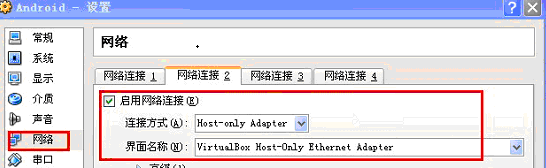
如上圖所示,確保網路連接為 Host-only 方式,然後啟動 VirtualBox 中的 Android。切換到命令列模式(Alt + F1),執行 netcfg 命令:
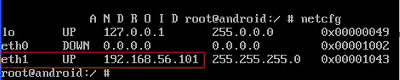
接著在 Windows 下 ping 一下 192.168.56.101 這個位址。如果 ping 不通,請檢查 VirtualBox 的網路設定(VirtualBox 的 Host-only 網段預設為 192.168.56.0/24),直到能通為止。
在 Windows 的 cmd 中執行:
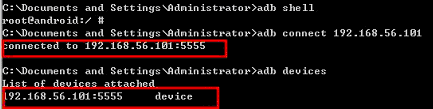
執行 adb connect 192.168.56.101 後,若網路沒有問題會直接提示連接成功。
再執行 adb devices,就能看到這個已連接的裝置,也就是跑在 VirtualBox 中的 Android。
執行 adb shell,此時已經可以進入系統內部操作了:

上述過程中很可能因為連接埠問題失敗。此時只需要設定一下 Android 的 TCP 連接埠即可。在 VirtualBox 中 Android 的命令列模式下執行:

也就是透過 setprop service.adb.tcp.port 5555 這類命令重新指定 adb 監聽連接埠,然後再回到 Windows cmd 中重新連接。
如果要斷開連接,執行:

此時再執行 adb devices,裝置列表中已經沒有了。
原文提到兩種連接方式無法共存,原因待查;實踐中的普遍經驗是,NAT 依賴連接埠轉發、Host-only 依賴網段直連,兩者對應的 adb 連接路徑不同,混用時容易出現同一裝置被重複識別或連接被踢掉的情況。建議一次只啟用一種,並在切換前先 adb disconnect 並重啟 adb 服務。
另外,若 adb 提示「more than one device」,需要加上 -s < IP:埠 > 參數明確指定目標裝置,避免命令打到錯誤的設備上。
 Android Studio(二十四):用Android Monitor錄製操作影片
Android Monitor除了看Log、抓效能數據,還能直接把裝置畫面錄成影片。它會輸出MP4格式的檔案,最長可錄製3分鐘,很適合拿來做操作示範或Bug重現記錄。
 Android 專案依賴管理:Nexus 私服的搭建與實戰應用
一、為什麼需要 Nexus Nexus 是一個基於 Maven 的倉庫管理專案。最典型的用法,就是在區域網路內架一台 Maven 私有倉庫,用來部署第三方公共構件,或者作
 Android Studio 開發環境配置全流程(0.4.x 版)
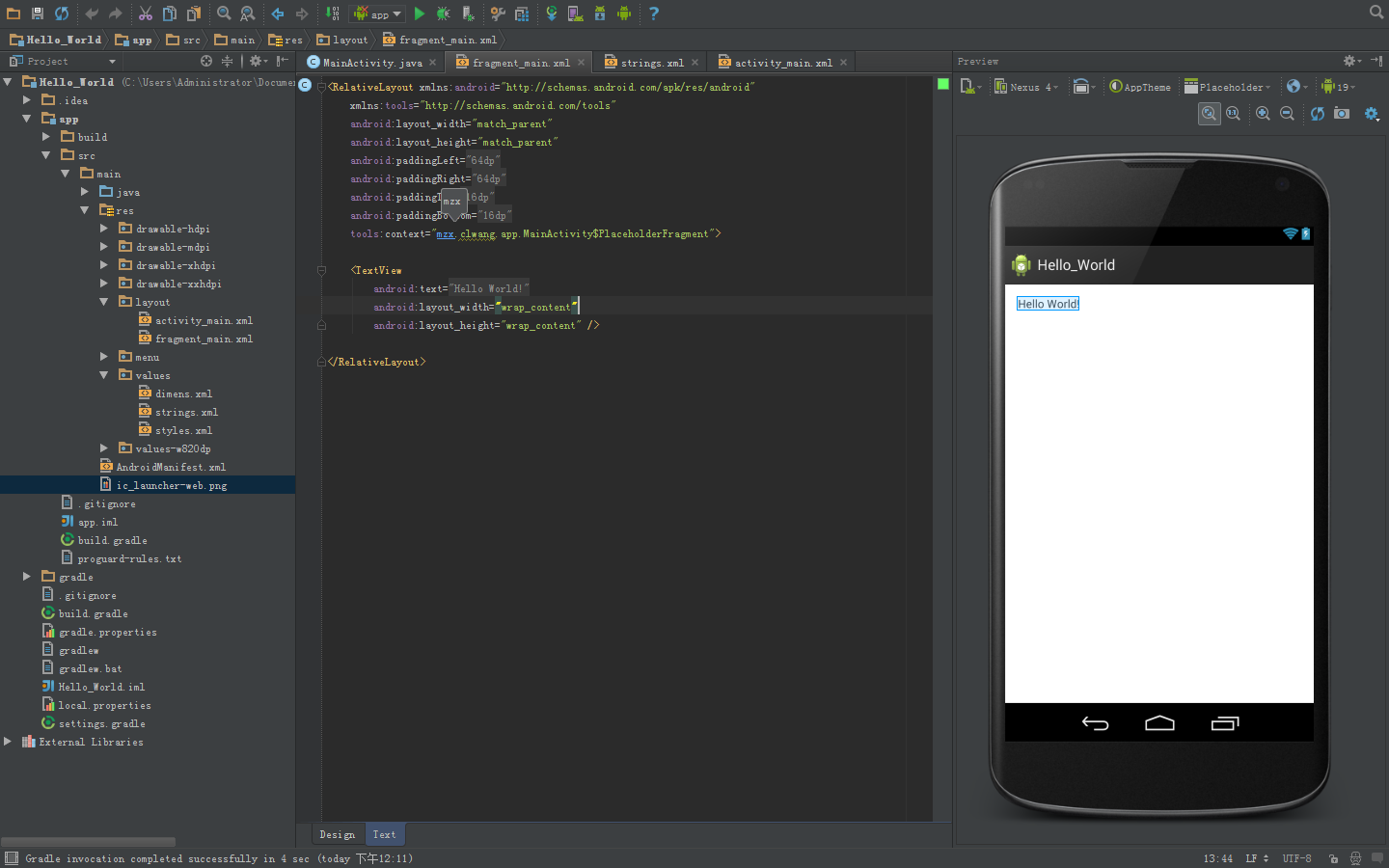
為了讓開發者能跟上官方的腳步,這裡把 Android Studio 的安裝與環境配置完整走一遍。本文使用的版本是當時最新的 0.4.2。 Android Studio 可
 Android Studio(二十二):用 Logcat 編寫和查看日誌
Android Studio 在 Android Monitor 中包含了一個 logcat 分頁,可以印出系統事件,例如垃圾回收發生時,並即時顯示應用程式的訊息。 為了