

編輯:Android 開發環境
如果Android應用支援多語言,就需要妥善管理不同語言的字串資源。Android Studio提供的翻譯編輯器,可以讓開發者集中查看與維護各語言的string資源,避免手動切換多個XML檔時發生遺漏。
在專案中,翻譯資源通常分散在不同values資料夾的XML檔裡。例如,預設語言放在values/strings.xml,其他語言則可能放在values-en、values-ja等目錄。若逐一開啟檔案修改,不但效率低,也容易漏掉某些語言。
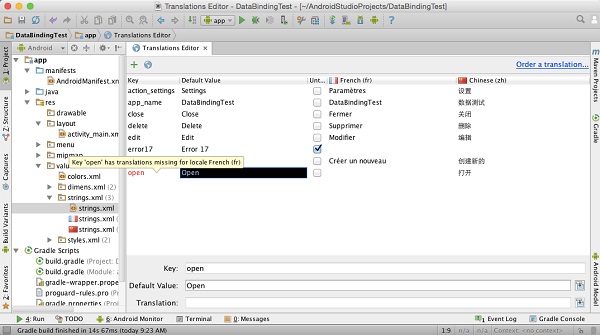
1. 在Android Studio左側Project視窗中,切換到Android視圖。
2. 打開res資料夾,再進入values資料夾。
3. 找到strings.xml檔案。
4. 右鍵點擊strings.xml,選擇Open Translations Editor。
開啟後,翻譯編輯器會以表格形式呈現所有字串資源與各語言的翻譯狀態,方便快速辨識哪些項目尚未翻譯。
在翻譯編輯器中,可以直接新增、修改或補上缺少的翻譯。對於需要多語系支援的應用,這種方式比逐檔編輯更直觀,也能降低遺漏風險。
若應用會持續擴充語言版本,建議在開發初期就建立完整的字串資源結構,並定期檢查未翻譯項目,以維持多語系品質。
 Android Studio 添加第三方 jar 包的圖解步驟
剛接觸 Android Studio 的人,難免會拿它和 Eclipse 對比。兩者在使用習慣上差異不小,最典型的就是引入第三方 jar 包的方式完全不同。下面把整個流程
 Eclipse 精華使用教學:快捷鍵、插件、Tomcat 與 SVN 一次掌握
前言 Eclipse 是許多 Java 與 Android 開發者常用的整合開發環境。若能熟悉快捷鍵、常用插件、Tomcat 設定與版本控制流程,就能明顯提升開發效率。
 Vim、Eclipse、NetBeans 三選一:Android 開發工具的取捨
這幾年 Android 開發吸走了不少工程師,我也順著潮流跳了進來。下場之後第一件要決定的事,往往比寫程式本身更耗神:到底該用哪個 IDE? 「工欲善其事,必先利其器。
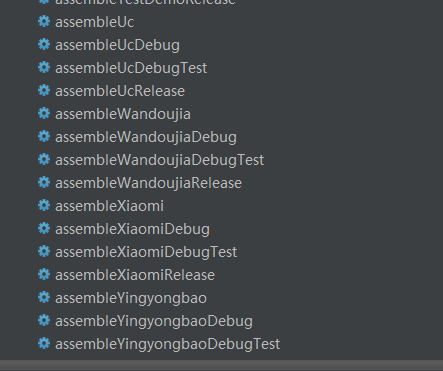 Android Studio 多渠道打包(超簡潔版)
最近一直用 Android Studio 開發,在發版時遇到一個困擾:公司需要同時維護七個渠道的安裝包,而每次都得手動去 AndroidManifest.xml 裡改渠道