

編輯:Android 開發環境
PhoneGap 是一個 HTML5 應用平台,讓前端開發者能用 Web 技術(HTML、JavaScript、CSS)打造行動應用,同時還能操作手機的核心功能,例如定位、加速器、聯絡人等。作為目前相當流行的跨平台中間層方案,只要維護一套 Web 程式碼,就能覆蓋 iOS、iPhone、Windows Phone 7、Symbian 等主流系統。
不過即使用 PhoneGap,開發環境上仍然必須安裝對應平台的 SDK。以下說明 Android 端的建置過程。
無論目標平台為何,第一步都是到官網下載。位址:https://www.phonegap.com/download,當時最新版為 0.9.1。解壓後會看到好幾個資料夾,由於我們要做 Android,只有 phonegap-android 這個是需要的。
PhoneGap 是透過 Ruby 搭配目標平台的 SDK 一起運作的,因此除了 PhoneGap 本體,還得準備下列東西(以 Android 為例):
https://developer.android.com/sdk/eclipse-adt.html(可省略,裝好後能直接下載所有 Android 元件)以上是我實際操作時用到的版本組合,系統為 Windows。
網路上不少教程做出來的效果是錯的,推測是版本差異所致,因此以下依實際可行的步驟說明。英文不錯的讀者可直接參考 https://www.phonegap.com/start#android。
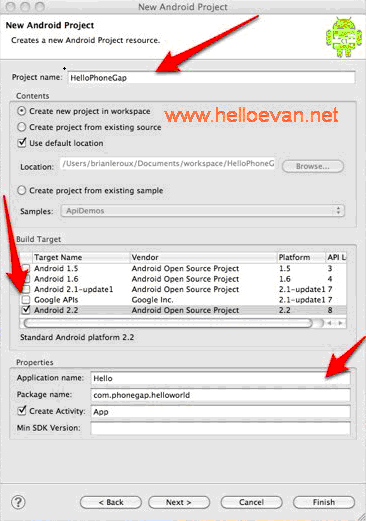
步驟一:建立 Android 專案
進入 Eclipse,執行 new > android project。
步驟二:建立兩個資料夾
在專案目錄下建立 /libs 與 /assets/www。
把下載好的 PhoneGap 中的 phonegap.js 複製到 /assets/www 下,phonegap.jar 複製到 /libs 下(檔名通常帶版本號,自己改一下)。
步驟三:複製 xml 資料夾(最常被漏掉的一步)
把 PhoneGap 解壓目錄下的 xml 資料夾複製到專案的 /res 底下。網路上大部分教程都少了這步,少了它執行時會出問題。
步驟四:修改 src 下的 Java 檔
extends Activity 改成 DroidGap。setContentView() 那一行換成 super.loadUrl("file:///android_asset/www/index.html");import com.phonegap.*;import android.app.Activity;(很多教程也沒提這步,雖然不報錯,但會留下感嘆號,順手刪掉即可)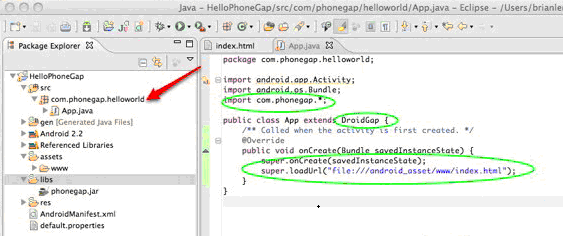
步驟五:把 phonegap.jar 加入建置路徑
此時邊框可能出現紅色叉叉,別緊張,那只是 Eclipse 找不到 phonegap.jar。幫它掛上去就好:
右擊 libs 資料夾 → Build Path -> Configure Build Paths → Java Build Path -> Libraries,單擊 Add JARs,找到 libs 下的 phonegap.jar,按 OK,再按 F5 刷新即可。
步驟六:修改 AndroidManifest.xml
打開專案根目錄下的 AndroidManifest.xml,右擊選擇 Open With -> Text Editor。在版本號下方加入下列內容:
<supports-screens
    android:largeScreens="true"
    android:normalScreens="true"
    android:smallScreens="true"
    android:resizeable="true"
    android:anyDensity="true" />
<uses-permission android:name="android.permission.CAMERA" />
<uses-permission android:name="android.permission.VIBRATE" />
<uses-permission android:name="android.permission.ACCESS_COARSE_LOCATION" />
<uses-permission android:name="android.permission.ACCESS_FINE_LOCATION" />
<uses-permission android:name="android.permission.ACCESS_LOCATION_EXTRA_COMMANDS" />
<uses-permission android:name="android.permission.READ_PHONE_STATE" />
<uses-permission android:name="android.permission.INTERNET" />
<uses-permission android:name="android.permission.RECEIVE_SMS" />
<uses-permission android:name="android.permission.RECORD_AUDIO" />
<uses-permission android:name="android.permission.MODIFY_AUDIO_SETTINGS" />
<uses-permission android:name="android.permission.READ_CONTACTS" />
<uses-permission android:name="android.permission.WRITE_CONTACTS" />
<uses-permission android:name="android.permission.WRITE_EXTERNAL_STORAGE" />
<uses-permission android:name="android.permission.ACCESS_NETWORK_STATE" />
<uses-permission android:name="android.permission.GET_ACCOUNTS" />
接著在 activity 的屬性裡加上 android:configChanges="orientation|keyboardHidden",並在第一個 activity 標籤後面補上這段:
<activity android:name="com.phonegap.DroidGap"
    android:label="@string/app_name"
    android:configChanges="orientation|keyboardHidden">
    <intent-filter>
    </intent-filter>
</activity>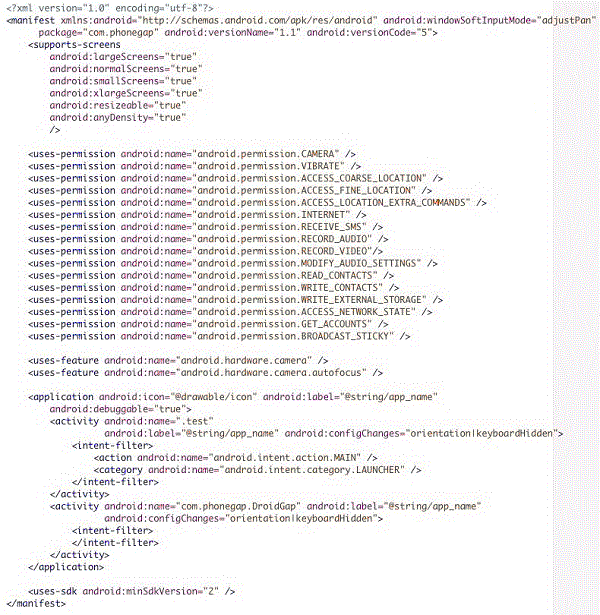
步驟七:建立首頁
最後在 assets/www 下建立一個 index.html:
<!DOCTYPE HTML>
<html>
<head>
<title>PhoneGap</title>
<script type="text/javascript" charset="utf-8" src="phonegap.js"></script>
</head>
<body>
<h1>Hello World</h1>
</body>
</html>
存檔後右擊專案,選擇 Run As -> Android Application 即可。
補充說明
Eclipse 會請你選擇一個 AVD,若還沒有就得先建一個。另外,如果用實機測試,記得先在裝置上開啟 USB 除錯(Settings > Applications > Development)並接上系統,然後右擊專案 → Run As → Android Application。
最後一點心得:參照官網教程能省下大量摸索時間。我當初就是懶得讀英文,反而耗掉更多功夫,看來以後還是得硬著頭皮把英文說明看完。
轉自:www.helloevan.net
 Android 記憶體回收機制解析:Framework 與 Linux 內核
Android 基於 Linux 內核,但為了適應行動裝置有限的記憶體,設計了專屬的應用與進程管理機制。每個 App 通常對應一個 Dalvik VM 實例,而每個實例又
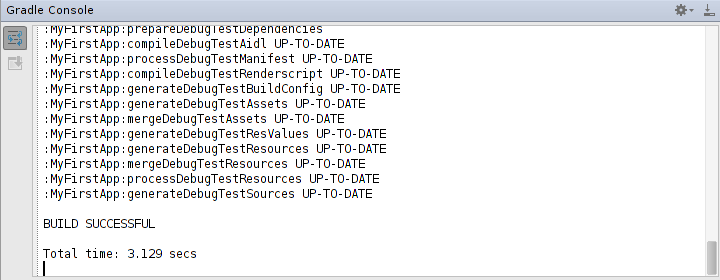 Android Studio(十三):構建和運行應用
預設情況下,Android Studio只需簡單一點,就能把新專案部署到虛擬機或實體設備中。在Instant Run的幫助下,你能把修改的方法或資源檔案直接推送到正在運行
 Android Studio 好用功能亮點整理
Android Studio 是許多人開發 Android 的首選工具,除了基本編輯功能外,也提供不少提升效率的小細節。 專案檢視模式切換 在 Project 檢視中,可
 Android Studio翻譯編輯器教學:集中管理多語系字串資源
如果Android應用支援多語言,就需要妥善管理不同語言的字串資源。Android Studio提供的翻譯編輯器,可以讓開發者集中查看與維護各語言的string資源,避免