

編輯:Android 開發環境
預設情況下,Gradle 構建設定中有兩種類型:一種是為了調試應用的 debug 類型,另一種是構建最終發布版本的 release 類型。無論使用哪一種,App 在安裝到裝置或虛擬機之前都必須先簽名。使用 debug 類型時會以調試 key 簽名,使用 release 類型時則需以 release key 簽名。
不論使用哪種類型構建,都需要運行並構建你的模組,這會產生一個可安裝的 APK 檔。使用 debug 構建類型時,APK 會自動被 SDK 工具以 debug key 簽名並優化;使用 release 類型時,APK 則未簽名,必須手動用你的 key 進行簽名。
注意:若在 Windows 中使用 Ant 並把 JDK 安裝到 Program Files,由於路徑含有空格,可能導致 Ant 失敗。可透過設定 JAVA_HOME 變數解決:
set JAVA_HOME=c:\Progra~1\Java\<jdkdir>
更簡單的方式是把 JDK 安裝到沒有空格的目錄,例如 c:\java\jdk1.7。
你也可以指定專案使用的 Gradle 版本:
gradle wrapper --gradle-version version-number
在調試模式構建
為方便測試與調試,可在 debug 模式構建 App 並安裝到虛擬機中。此模式下,構建工具會自動以 debug key 簽名並用 zipalign 優化。開啟命令行並找到專案根目錄,在 Windows 下執行:
gradlew.bat assembleDebug
在 Mac OS 或 Linux 平台,輸入:
$ chmod +x gradlew
$ ./gradlew assembleDebug
在 Release 模式構建
在 Windows 運行:
> gradlew.bat assembleRelease
在 Mac OS 或 Linux 平台,運行:
$ ./gradlew assembleRelease
這是未簽名版本的生成方式。
 AChartEngine:為 Android 應用快速加入專業圖表
最近在開發一款與股票相關的 Android 軟體,需求之一是畫出股票走勢圖。一開始我的想法很樸素:直接用最基礎的 Canvas 與 Paint 硬畫。但真正動手後才發現問
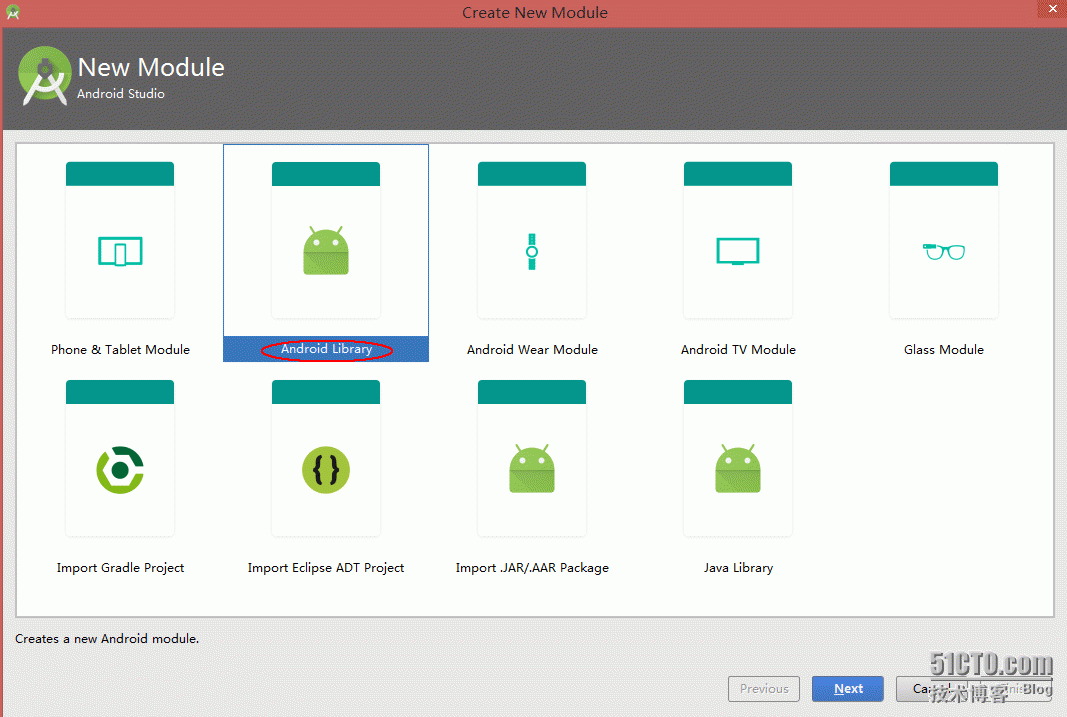 Android Studio 建立 Library 並發布到本地 Maven 倉庫
在 Android Studio 中,可以將共用元件建立為 Android Library,並發布到本地 Maven 倉庫,方便其他專案以依賴方式引用。 建立 Libra
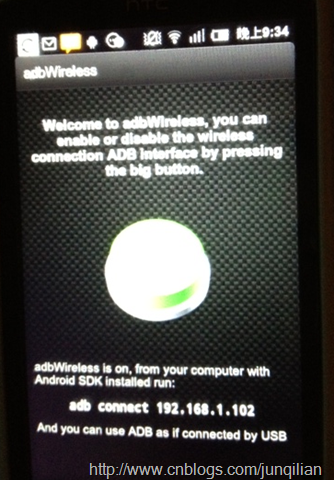 用 WIFI 無線連接 Android 真機調試,告別數據線
Android 開發離不開真機調試。長期插拔數據線不僅麻煩,接觸不良時還容易出現連接不穩定的狀況。其實只要處在同一個區域網路中,完全可以改走 WIFI 連接。 操作步驟
 怎樣同時運行多個 Android 模擬器(AVD)
本文的前提條件:已安裝 Eclipse 與 ADT,Android SDK 下載完成,並在 Eclipse 中配置好 SDK 路徑。 最簡單的方式 菜單 Window →