編輯:Android技術基礎
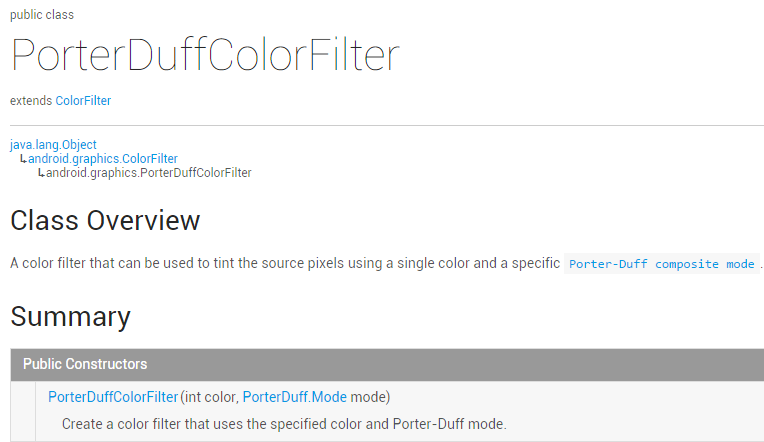
嗯,本來說好今天不寫的,還是寫吧,畢竟難得空閒哈~,本節給大家帶來的是 ColorFilter的第三個子類:PorterDuffColorFilter,看到PorterDuff大家一定不會 陌生吧,假如你看過前面的 Android基礎入門教程——8.3.5 Paint API之—— Xfermode與PorterDuff詳解(二) 其實效果都是一樣的,只是這裡用的是顏色,而且直接設置就好,下面我們來寫個簡單的 例子,我們取6種不同的顏色,對18種模式進行測試! 官方API文檔:PorterDuffColorFilter 我們可以看到關鍵也是在於他的構造方法:
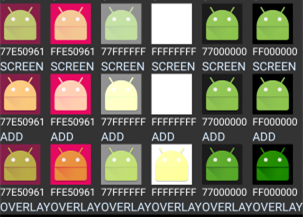
前面是顏色,後面是模式~,來來來,寫例子:
運行效果圖:
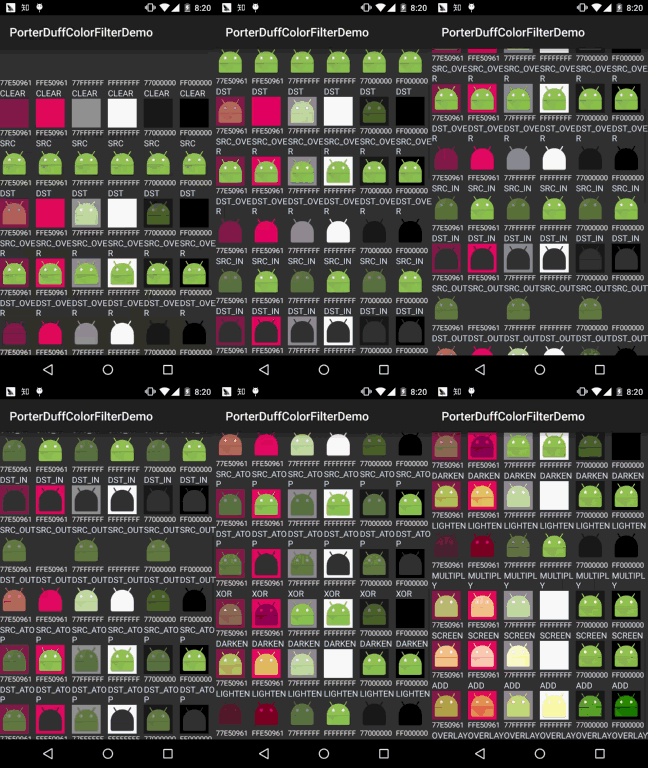
代碼實現:
這裡的話我們用一個GridView來裝他們,我們先來寫下每個item的布局:view_item.xml:
<?xml version="1.0" encoding="utf-8"?>
<LinearLayout xmlns:android="http://schemas.android.com/apk/res/android"
    android:layout_width="match_parent"
    android:layout_height="match_parent"
    android:orientation="vertical">

    <ImageView
        android:id="@+id/img_show"
        android:layout_width="wrap_content"
        android:layout_height="wrap_content"
        android:src="@mipmap/ic_launcher" />

    <TextView
        android:id="@+id/tv_color"
        android:layout_width="wrap_content"
        android:layout_height="wrap_content"
        android:gravity="center_vertical"
        android:textSize="12sp"
        android:text="顏色"
        android:textColor="#FFFFFFFF" />

    <TextView
        android:id="@+id/tv_mode"
        android:layout_width="wrap_content"
        android:layout_height="wrap_content"
        android:textColor="#FFD9ECFF"
        android:text="模式"/>

</LinearLayout>
接著我們編寫一個POJO業務類:Data.java:
/**
 * Created by Jay on 2015/10/29 0029.
 */
public class Data {
    private int color;
    private PorterDuff.Mode mode;

    public Data() {
    }

    public Data(int color, PorterDuff.Mode mode) {
        this.color = color;
        this.mode = mode;
    }

    public int getColor() {
        return color;
    }

    public PorterDuff.Mode getMode() {
        return mode;
    }

    public void setColor(int color) {
        this.color = color;
    }

    public void setMode(PorterDuff.Mode mode) {
        this.mode = mode;
    }
}
至於Adapter類的話我們用回以前寫的可復用的自定義BaseAdapter類,這裡就不貼了,不過要加 多個方法:
/**
 * 設置ColorFilter
 * */
public ViewHolder setColorFilter(int id,int color,PorterDuff.Mode mode){
    View view = getView(id);
    if (view instanceof ImageView) {
        ((ImageView) view).setColorFilter(color,mode);
    }
    return this;
}
接著是我們的主布局文件:activity_main.xml:
<LinearLayout xmlns:android="http://schemas.android.com/apk/res/android"
    android:layout_width="match_parent"
    android:layout_height="match_parent"
    android:orientation="vertical">

    <GridView
        android:id="@+id/gd_show"
        android:background="#FF333333"
        android:numColumns="6"
        android:layout_width="match_parent"
        android:layout_height="wrap_content"/>

</LinearLayout>
最後是我們的MainActivity.java類,填充數據,設置Adapter,非常簡單:
public class MainActivity extends AppCompatActivity {

    private GridView gd_show;
    private ArrayList<Data> items = null;
    private MyAdapter<Data> myAdapter = null;

    @Override
    protected void onCreate(Bundle savedInstanceState) {
        super.onCreate(savedInstanceState);
        setContentView(R.layout.activity_main);
        gd_show = (GridView) findViewById(R.id.gd_show);

        //填充數據,遍歷Mode模式:
        items = new ArrayList<Data>();
        for (PorterDuff.Mode mode : PorterDuff.Mode.class.getEnumConstants()) {
            items.add(new Data(0x77E50961, mode));
            items.add(new Data(0xFFE50961, mode));
            items.add(new Data(0x77FFFFFF, mode));
            items.add(new Data(0xFFFFFFFF, mode));
            items.add(new Data(0x77000000, mode));
            items.add(new Data(0xFF000000, mode));
        }
        myAdapter = new MyAdapter<Data>(items, R.layout.view_item) {
            @Override
            public void bindView(ViewHolder holder, Data obj) {
                holder.setColorFilter(R.id.img_show, obj.getColor(), obj.getMode());
                holder.setText(R.id.tv_color, String.format("%08X", obj.getColor()));
                holder.setText(R.id.tv_mode, obj.getMode().toString());
            }
        };
        gd_show.setAdapter(myAdapter);
    }
}
上面的動圖可能太快,有時讀者相查下,這裡分開圖截,因為沒找到好用的截全屏工具, 所以這裡只能分段截...
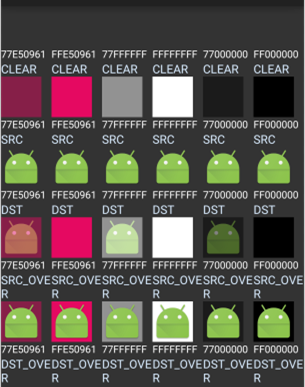
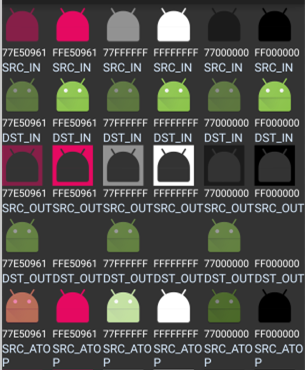
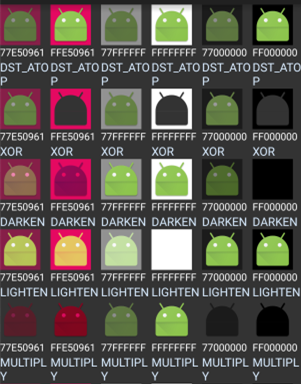
PorterDuffColorFilterDemo2.zip
本節非常簡短,API文檔裡就那麼個用法,這裡也把18種情況也列舉出來了,相信 會對大家學習圖像混排帶來幫助~謝謝,今天請了一天假,會學校又感受了下學生的 感覺,去了一趟圖書館,看了一大波的美女,然後心情就nice了,決定還是暫時先 在這個公司好好滴做一個實習生,換了環境不一定能改變什麼,先從改變自己開始吧~
PS:例子摘自Github:ColorFilterTest
 第103章、百度地圖定位-我在哪?(從零開始學Android)
百度地圖我們已經有了簡單了解,那麼今天我們再談定位,從地圖上看看自己在哪裡?准備工作:(1)第一步,下載定位Android locSDK3.3。下載地址:http://d
 8.3.10 Paint API之—— ColorFilter(顏色過濾器)(2-3)
本節引言:上一節中我們講解了Android中Paint API中的ColorFilter(顏色過濾器)的第一個子類:ColorMatrixColor
 第42章、標簽組件Tabhost(從零開始學Android)
標簽組件Tabhost類似於Windows應用中的選項框。 TabHost的實現有兩種方式,第一種繼承TabActivity,從TabActivity中用g
 8.3.7 Paint API之—— Xfermode與PorterDuff詳解(四)
本節引言:上節我們寫了關於Xfermode與PorterDuff使用的第一個例子:圓角&圓形圖片ImageView的實現,我們體會到了Por