編輯:關於android開發
今天看了鴻洋_大神在慕課網講的qq5.0側滑菜單。學了不少的知識,同時也佩服鴻洋_大神思路的清晰。
看了教程課下也自己實現了一下。代碼幾乎完全相同 別噴我啊。。沒辦法 o(︶︿︶)o 唉
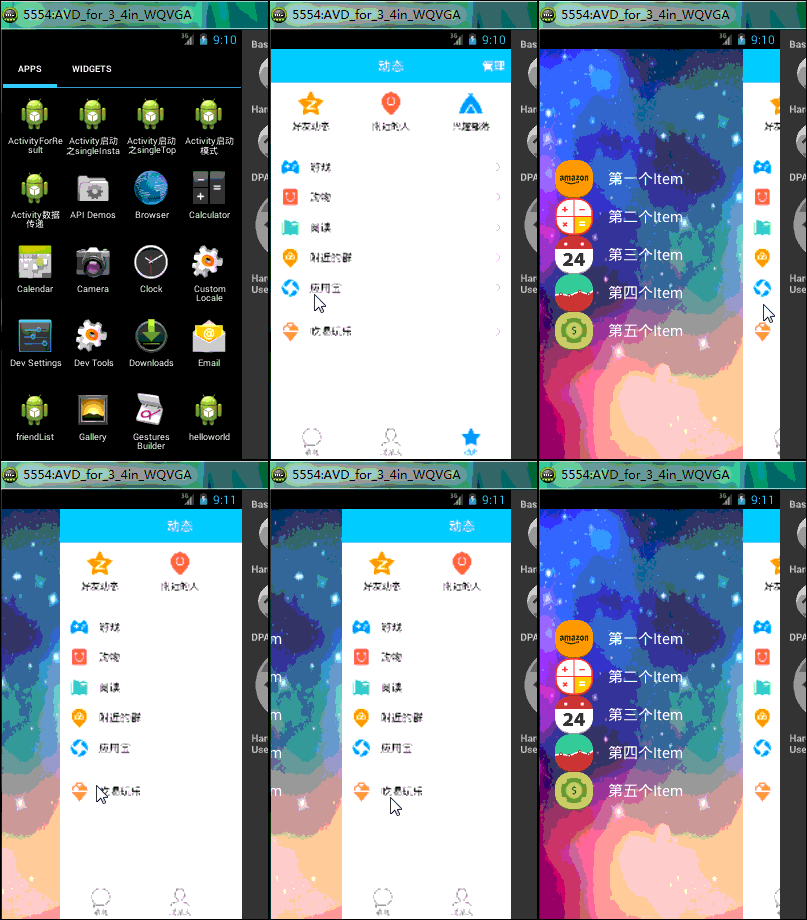
像素不好 沒辦法 找不到好的制作gif的軟件。
我們暫且稱側滑左邊界面的為menu,右邊為content
首先是menu的布局
<!--{cke_protected}{C}%3C!%2D%2D%3Fxml%20version%3D%221.0%22%20encoding%3D%22utf-8%22%3F%2D%2D%3E-->
<relativelayout xmlns:android="http://schemas.android.com/apk/res/android" android:layout_width="fill_parent" android:layout_height="fill_parent" android:background="@drawable/img_frame_background">

    <linearlayout android:layout_width="fill_parent" android:layout_height="wrap_content" android:layout_centerinparent="true" android:orientation="vertical">

        <relativelayout android:layout_width="fill_parent" android:layout_height="wrap_content">

            <imageview android:id="@+id/image1" android:layout_width="50dp" android:layout_height="50dp" android:layout_marginleft="20dp" android:src="@drawable/img_1">

            <textview android:layout_width="wrap_content" android:layout_height="wrap_content" android:layout_centerinparent="true" android:layout_torightof="@id/image1" android:textcolor="#ffffff" android:layout_marginleft="20dp" android:text="第一個Item" android:textsize="20sp">
        </textview></imageview></relativelayout>

        <relativelayout android:layout_width="wrap_content" android:layout_height="wrap_content">

            <imageview android:id="@+id/image2" android:layout_width="50dp" android:layout_height="50dp" android:layout_marginleft="20dp" android:src="@drawable/img_2">

            <textview android:layout_width="wrap_content" android:layout_height="wrap_content" android:layout_centerinparent="true" android:layout_torightof="@id/image2" android:textcolor="#ffffff" android:layout_marginleft="20dp" android:text="第二個Item" android:textsize="20sp">
        </textview></imageview></relativelayout>

        <relativelayout android:layout_width="wrap_content" android:layout_height="wrap_content">

            <imageview android:id="@+id/image3" android:layout_width="50dp" android:layout_height="50dp" android:layout_marginleft="20dp" android:src="@drawable/img_3">

            <textview android:layout_width="wrap_content" android:layout_height="wrap_content" android:layout_centerinparent="true" android:layout_torightof="@id/image3" android:textcolor="#ffffff" android:layout_marginleft="20dp" android:text="第三個Item" android:textsize="20sp">
        </textview></imageview></relativelayout>

        <relativelayout android:layout_width="wrap_content" android:layout_height="wrap_content">

            <imageview android:id="@+id/image4" android:layout_width="50dp" android:layout_height="50dp" android:layout_marginleft="20dp" android:src="@drawable/img_4">

            <textview android:layout_width="wrap_content" android:layout_height="wrap_content" android:layout_centerinparent="true" android:layout_torightof="@id/image4" android:textcolor="#ffffff" android:layout_marginleft="20dp" android:text="第四個Item" android:textsize="20sp">
        </textview></imageview></relativelayout>

        <relativelayout android:layout_width="wrap_content" android:layout_height="wrap_content">

            <imageview android:id="@+id/image5" android:layout_width="50dp" android:layout_height="50dp" android:layout_marginleft="20dp" android:src="@drawable/img_5">

            <textview android:layout_width="wrap_content" android:layout_height="wrap_content" android:layout_centerinparent="true" android:layout_torightof="@id/image5" android:textcolor="#ffffff" android:layout_marginleft="20dp" android:text="第五個Item" android:textsize="20sp">
        </textview></imageview></relativelayout>
    </linearlayout>

</relativelayout>
<!--{cke_protected}{C}%3C!%2D%2D%3Fxml%20version%3D%221.0%22%20encoding%3D%22utf-8%22%3F%2D%2D%3E-->
<relativelayout xmlns:android="http://schemas.android.com/apk/res/android" android:layout_width="fill_parent" android:layout_height="fill_parent">

    <com.example.myhorizontalscrollview.myhorizontalscrollview android:layout_width="fill_parent" android:layout_height="fill_parent" android:scrollbars="none">

        <linearlayout android:layout_width="wrap_content" android:layout_height="fill_parent" android:orientation="horizontal">

            <include layout="@layout/menu">

            <linearlayout android:layout_width="fill_parent" android:layout_height="fill_parent" android:background="@drawable/qq">
        </linearlayout>
    </include></linearlayout></com.example.myhorizontalscrollview.myhorizontalscrollview>

</relativelayout>
需要重寫其中的兩個方法
	@Override
	protected void onLayout(boolean changed, int l, int t, int r, int b) {
		// TODO Auto-generated method stub
		super.onLayout(changed, l, t, r, b);
	}
通過設置偏移量,調整我們的初始布局,使menu全部隱藏,右側菜單顯現
	@Override
	protected void onMeasure(int widthMeasureSpec, int heightMeasureSpec) {
		// TODO Auto-generated method stub
		super.onMeasure(widthMeasureSpec, heightMeasureSpec);
	}
設置子view的寬
* 因為HorizontalScrollView自己控制move和down的事件
* 所以我們還要通過onTouchEvent判斷一下up.如果當前的x偏移量大於menu寬度的一半
* 隱藏menu,否則顯示menu 顯示的時候通過smoothScrollTo(x, y)方法來實現動畫的效果
下面是所有的自定義的HorizontalScrollView
package com.example.myhorizontalscrollview;

import android.annotation.SuppressLint;
import android.content.Context;
import android.text.GetChars;
import android.util.AttributeSet;
import android.util.DisplayMetrics;
import android.util.TypedValue;
import android.view.MotionEvent;
import android.view.ViewGroup;
import android.view.WindowManager;
import android.widget.HorizontalScrollView;
import android.widget.LinearLayout;

public class MyHorizontalScrollView extends HorizontalScrollView {

	//滾動條中的水平先行布局
	private LinearLayout mWrpper;
	//水平線性布局的左側菜單menu
	private ViewGroup mMenu;
	//水平先行布局的右側線性布局
	private ViewGroup mContent;
	//屏幕的寬
	private int mScreenWidth;
	//menu的寬離屏幕右側的距離
	private int mMenuRightPadding=50;
	//menu的寬度
	private int mMenuWidth;
	private boolean once;


	/**
	 * 未使用自定義屬性時調用
	 * */
	public MyHorizontalScrollView(Context context, AttributeSet attrs) {
		super(context, attrs);
		/*
		 * 獲取屏幕的寬度
		 * 通過context拿到windowManager,在通過windowManager拿到Metrics,用DisplayMetrics接收
		 * */
		WindowManager wm = (WindowManager) context.getSystemService(Context.WINDOW_SERVICE);
		DisplayMetrics outMetrics = new DisplayMetrics();
		wm.getDefaultDisplay().getMetrics(outMetrics);
		mScreenWidth=outMetrics.widthPixels;
		//把dp轉換成px
		mMenuRightPadding=(int) TypedValue.applyDimension(TypedValue.COMPLEX_UNIT_DIP, 50,
				context.getResources().getDisplayMetrics());
	}
	/*
	 * 設置子view的寬和高
	 * */
	@Override
	protected void onMeasure(int widthMeasureSpec, int heightMeasureSpec) {
		// TODO Auto-generated method stub
		if(!once){
			mWrpper=(LinearLayout) getChildAt(0);
			mMenu=(ViewGroup) mWrpper.getChildAt(0);
			mContent=(ViewGroup) mWrpper.getChildAt(1);
			//menu的寬度等於屏幕的寬度減去menu離屏幕右側的邊距
			mMenuWidth=mMenu.getLayoutParams().width=mScreenWidth-mMenuRightPadding;
			//右邊的先行布局的寬度直接等於屏幕的寬度
			mContent.getLayoutParams().width=mScreenWidth;
			once=true;
		}
		super.onMeasure(widthMeasureSpec, heightMeasureSpec);
	}
	/*
	 * 通過設置偏移量將menu隱藏
	 * */
	@Override
	protected void onLayout(boolean changed, int l, int t, int r, int b) {
		// TODO Auto-generated method stub
		super.onLayout(changed, l, t, r, b);
		/*
		 * 通過scrollTo(x,y)方法設置屏幕的偏移量,x為正
		 * 內容向左移動
		 * */
		if(changed){
			this.scrollTo(mMenuWidth, 0);
		}


	}
	/*
	 * 因為HorizontalScrollView自己控制move和down的事件
	 * 所以我們還要判斷一下up.如果當前的x偏移量大於menu寬度的一半
	 * 隱藏menu,否則顯示menu
	 * */
	@Override
	public boolean onTouchEvent(MotionEvent ev) {
		// TODO Auto-generated method stub
		int action=ev.getAction();
		switch(action){
		case MotionEvent.ACTION_UP:
			int scrollX=getScrollX();
			if(scrollX>=mMenuWidth/2){
				this.smoothScrollTo(mMenuWidth, 0);
			}
			else{
				this.smoothScrollTo(0, 0);
			}
			return true;
		}
		return super.onTouchEvent(ev);
	}
}
package com.example.slipping;

import com.example.helloworld.R;

import android.os.Bundle;
import android.app.Activity;
import android.view.Menu;

public class MainActivity extends Activity {

	@Override
	protected void onCreate(Bundle savedInstanceState) {
		super.onCreate(savedInstanceState);
		setContentView(R.layout.activity_main);
	}
}
 android ListView_新聞案例,androidlistview
android ListView_新聞案例,androidlistviewxml設計 <?xml version=1.0?> -<RelativeLa
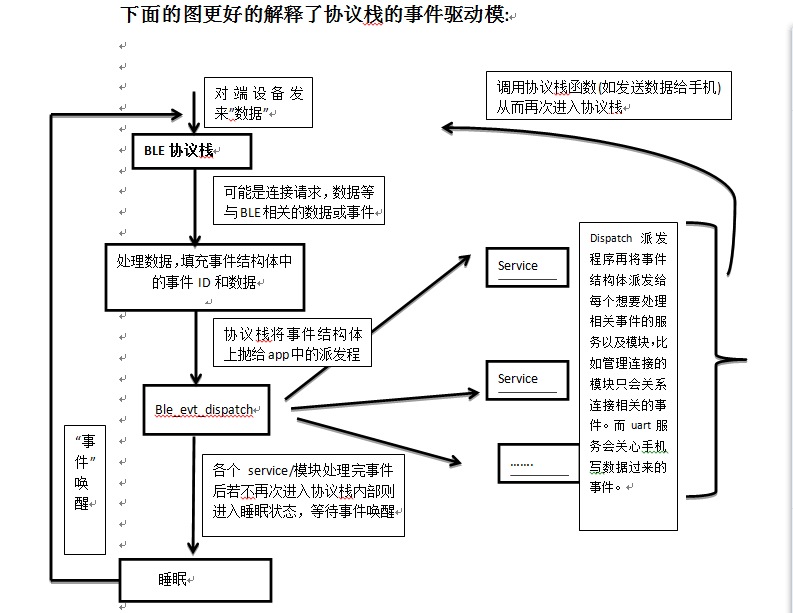 BLE-NRF51822教程3-sdk程序框架剖析
BLE-NRF51822教程3-sdk程序框架剖析nordicBLE 技術交流群498676838本講為框架介紹,不會牽涉到太多代碼細節。 51822的官方SDK其實是
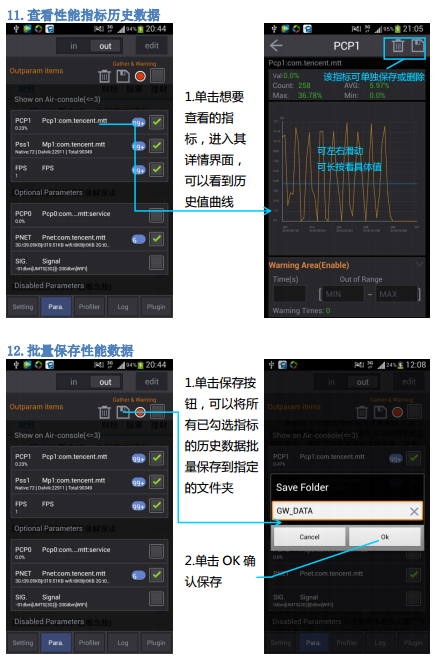 【Android性能工具】騰訊開源工具GT(隨身調),androidgt
【Android性能工具】騰訊開源工具GT(隨身調),androidgt做App測試時監測使用期間的cpu,內存,流量,電量等指標時,發現的企鵝很好用的工具。 備份至此,
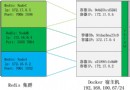 Docker+Redis3集群環境搭建
Docker+Redis3集群環境搭建Docker宿主機新建3個容器,三個容器分別作為redis集群的三個節點,三個master,三個slave!實驗目標:client通