編輯:Android編程入門
公司產品有很多地方都需要上傳音頻視頻,今天抽空總結一下音頻視頻的錄制。學習的主角是MediaRecorder類。
MediaRecorder類是Android sdk提供的一個專門用於音視頻錄制,一般利用手機麥克風采集音頻,攝像頭采集圖片信息。
setAudioChannels(int numChannels) 設置錄制的音頻通道數
setAudioEncoder(int audio_encoder) 設置audio的編碼格式
setAudioEncodingBitRate(int bitRate) 設置錄制的音頻編碼比特率
setAudioSamplingRate(int samplingRate) 設置錄制的音頻采樣率
setAudioSource(int audio_source) 設置用於錄制的音源
setAuxiliaryOutputFile(String path) 輔助時間的推移視頻文件的路徑傳遞
setAuxiliaryOutputFile(FileDescriptor fd)在文件描述符傳遞的輔助時間的推移視頻
setCamera(Camera c) 設置一個recording的攝像頭
setCaptureRate(double fps) 設置視頻幀的捕獲率
setMaxDuration(int max_duration_ms) 設置記錄會話的最大持續時間(毫秒)
setMaxFileSize(long max_filesize_bytes) 設置記錄會話的最大大小(以字節為單位)
setOutputFile(FileDescriptor fd) 傳遞要寫入的文件的文件描述符
setOutputFile(String path) 設置輸出文件的路徑
setOutputFormat(int output_format) 設置在錄制過程中產生的輸出文件的格式
setPreviewDisplay(Surface sv) 表面設置顯示記錄媒體(視頻)的預覽
setVideoEncoder(int video_encoder) 設置視頻編碼器,用於錄制
setVideoEncodingBitRate(int bitRate) 設置錄制的視頻編碼比特率
setVideoFrameRate(int rate) 設置要捕獲的視頻幀速率
setVideoSize(int width, int height) 設置要捕獲的視頻的寬度和高度
setVideoSource(int video_source) 開始捕捉和編碼數據到setOutputFile(指定的文件)
setLocation(float latitude, float longitude) 設置並存儲在輸出文件中的地理數據(經度和緯度)
setProfile(CamcorderProfile profile) 指定CamcorderProfile對象
setOrientationHint(int degrees)設置輸出的視頻播放的方向提示
setOnErrorListener(MediaRecorder.OnErrorListener l)注冊一個用於記錄錄制時出現的錯誤的監聽器
setOnInfoListener(MediaRecorder.OnInfoListener listener)注冊一個用於記錄錄制時出現的信息事件
getMaxAmplitude() 獲取在前一次調用此方法之後錄音中出現的最大振幅
prepare()准備錄制。
release()釋放資源
reset()將MediaRecorder設為空閒狀態
start()開始錄制
stop()停止錄制
default,H263,H264,MPEG_4_SP,VP8
default,AAC,HE_AAC,AAC_ELD,AMR_NB,AMR_WB,VORBIS
default,CAMERA,SURFACE
defalut,camcorder,mic,voice_call,voice_communication,voice_downlink,voice_recognition, voice_uplink
amr_nb,amr_wb,default,mpeg_4,raw_amr,three_gpp,aac_adif, aac_adts, output_format_rtp_avp, output_format_mpeg2ts ,webm
    <uses-permission android:name="android.permission.CAMERA" />
    <uses-permission android:name="android.permission.RECORD_AUDIO" />
    <uses-permission android:name="android.permission.WRITE_EXTERNAL_STORAGE" />
public class MediaRecorderActivity extends Activity implements SurfaceHolder.Callback {
    private static final String TAG = MediaRecorderActivity.class.getSimpleName();
    private SurfaceView mSurfaceView;
    private Button btnStartStop;
    private boolean isStart = false;
    private MediaRecorder mRecorder;
    private SurfaceHolder mSurfaceHolder;

    @Override
    protected void onCreate(Bundle savedInstanceState) {
        super.onCreate(savedInstanceState);
        setWindow();
        setContentView(R.layout.activity_media_recorder);
        initViews();
    }

    private void setWindow() {
        requestWindowFeature(Window.FEATURE_NO_TITLE);// 去掉標題欄
        getWindow().setFlags(WindowManager.LayoutParams.FLAG_FULLSCREEN,
                WindowManager.LayoutParams.FLAG_FULLSCREEN);// 設置全屏
        // 設置豎屏顯示
        setRequestedOrientation(ActivityInfo.SCREEN_ORIENTATION_PORTRAIT);
        // 選擇支持半透明模式,在有surfaceview的activity中使用。
        getWindow().setFormat(PixelFormat.TRANSLUCENT);
    }

    private void initViews() {
        mSurfaceView = (SurfaceView) findViewById(R.id.surfaceview);
        btnStartStop = (Button) findViewById(R.id.btnStartStop);
        btnStartStop.setOnClickListener(new View.OnClickListener() {

            @Override
            public void onClick(View v) {
                startRecord();
            }
        });
        SurfaceHolder holder = mSurfaceView.getHolder();// 取得holder
        holder.setFormat(PixelFormat.TRANSPARENT);
        holder.setType(SurfaceHolder.SURFACE_TYPE_PUSH_BUFFERS);
        holder.setKeepScreenOn(true);
        holder.addCallback(this); // holder加入回調接口
    }

    private void startRecord() {
        if (!isStart) {
            // 開始錄制
            if (mRecorder == null) {
                mRecorder = new MediaRecorder(); // 創建MediaRecorder
            }
            try {
                // 設置音頻采集方式
                mRecorder.setAudioSource(MediaRecorder.AudioSource.CAMCORDER);
                //設置視頻的采集方式
                mRecorder.setVideoSource(MediaRecorder.VideoSource.CAMERA);
                //設置文件的輸出格式
                // mRecorder.setOutputFormat(MediaRecorder.OutputFormat.MPEG_4);//aac_adif, aac_adts, output_format_rtp_avp, output_format_mpeg2ts ,webm
                //設置audio的編碼格式
                mRecorder.setAudioEncoder(MediaRecorder.AudioEncoder.AMR_NB);
                //設置video的編碼格式
                mRecorder.setVideoEncoder(MediaRecorder.VideoEncoder.H264);
                //設置錄制的視頻編碼比特率
                mRecorder.setVideoEncodingBitRate(1024 * 1024);
                //設置錄制的視頻幀率,注意文檔的說明:
                mRecorder.setVideoFrameRate(30);
                //設置要捕獲的視頻的寬度和高度
                mSurfaceHolder.setFixedSize(320, 240);//最高只能設置640x480
                mRecorder.setVideoSize(320, 240);//最高只能設置640x480
                //設置記錄會話的最大持續時間(毫秒)
                mRecorder.setMaxDuration(60 * 1000);
                mRecorder.setPreviewDisplay(mSurfaceHolder.getSurface());

                String path = getExternalCacheDir().getPath();
                if (path != null) {
                    File dir = new File(path + "/videos");
                    if (!dir.exists()) {
                        dir.mkdir();
                    }
                    path = dir + "/" + System.currentTimeMillis() + ".mp4";
                    //設置輸出文件的路徑
                    mRecorder.setOutputFile(path);
                    //准備錄制
                    mRecorder.prepare();
                    //開始錄制
                    mRecorder.start();
                    isStart = true;
                    btnStartStop.setText("停止");
                }
            } catch (Exception e) {
                e.printStackTrace();
            }
        } else {

        }
    }

    private void stopRecord(){
        if (isStart) {
            try {
                //停止錄制
                mRecorder.stop();
                //重置
                mRecorder.reset();
                btnStartStop.setText("開始");
            } catch (Exception e) {
                e.printStackTrace();
            }
        }
        isStart = false;
    }

    @Override
    public void surfaceChanged(SurfaceHolder holder, int format, int width,
                               int height) {
        // 將holder,這個holder為開始在onCreate裡面取得的holder,將它賦給mSurfaceHolder
        mSurfaceHolder = holder;
    }

    @Override
    public void surfaceCreated(SurfaceHolder holder) {
        // 將holder,這個holder為開始在onCreate裡面取得的holder,將它賦給mSurfaceHolder
        mSurfaceHolder = holder;
    }

    @Override
    public void surfaceDestroyed(SurfaceHolder holder) {
        // surfaceDestroyed的時候同時對象設置為null
        mSurfaceView = null;
        mSurfaceHolder = null;
        if (mRecorder != null) {
            mRecorder.release(); // Now the object cannot be reused
            mRecorder = null;
        }
    }
}
<?xml version="1.0" encoding="utf-8"?>
<LinearLayout xmlns:android="http://schemas.android.com/apk/res/android"
    xmlns:tools="http://schemas.android.com/tools"
    android:layout_width="match_parent"
    android:layout_height="match_parent"
    android:orientation="vertical">

    <SurfaceView
        android:id="@+id/surfaceview"
        android:layout_width="match_parent"
        android:layout_height="0dp"
        android:layout_weight="1" />

    <Button
        android:id="@+id/btnStartStop"
        android:layout_width="wrap_content"
        android:layout_height="55dip"
        android:layout_gravity="center"
        android:text="開始"
        tools:context=".MainActivity" />

</LinearLayout>
 使用 Android Studio 檢測內存洩漏與解決內存洩漏問題
自從Google在2013年發布了Android Studio後,Android Studio憑借著自己良好的內存優化,酷炫的UI主題,強大的自動補全提示以及Gradle
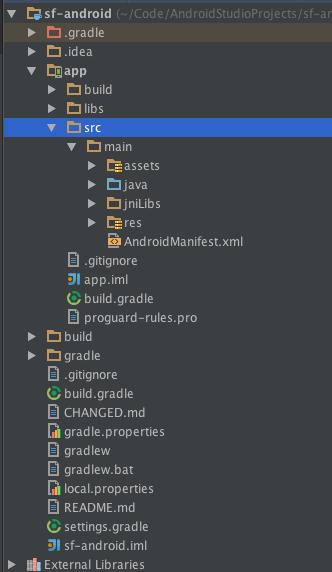 Android Studio目錄結構淺析
讓我們來簡單了解下Android Studio中不同目錄(文件)的位置和用途。首先看下一個App的最簡單的目錄結構 OK,我們這麼看,第一,把這麼多
 java/android線程池詳解
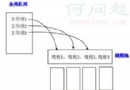
一,簡述線程池:線程池是如何工作的:一系列任務出現後,根據自己的線程池安排任務進行。如圖: 線程池的好處:重用線程池中的線程,避免因為線程的創建和銷毀所帶來的性能開銷。能
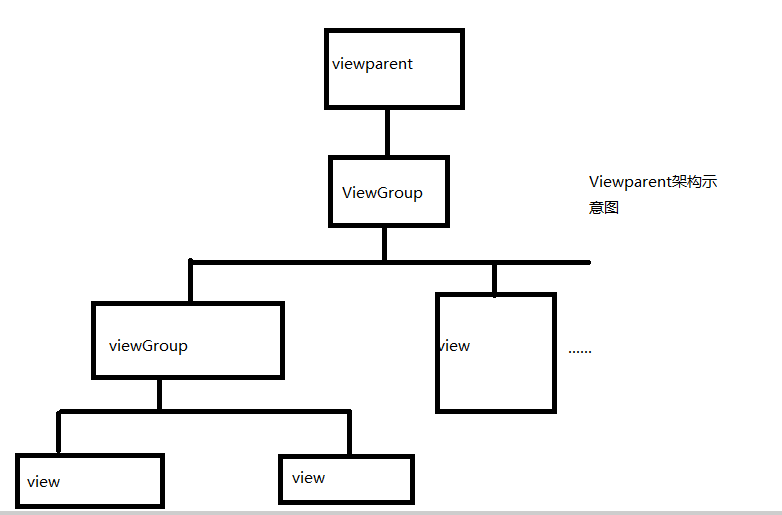 Android 控件架構
如果說Android上的app是一個有血有肉的人的話,那麼人靠衣裝馬靠鞍,那麼控件就是把app裝扮的漂漂亮亮的“衣服”。那麼安卓的控件到底是如何架