編輯:關於Android編程
本文實例為大家分享了視頻播放器的兩種方式,供大家參考,具體內容如下
1)、SurfaceView
在布局文件中
<?xml version="1.0" encoding="utf-8"?>
<LinearLayout xmlns:android="http://schemas.android.com/apk/res/android"
 xmlns:tools="http://schemas.android.com/tools"
 android:id="@+id/activity_media_play"
 android:layout_width="match_parent"
 android:layout_height="match_parent"
 android:paddingBottom="@dimen/activity_vertical_margin"
 android:paddingLeft="@dimen/activity_horizontal_margin"
 android:paddingRight="@dimen/activity_horizontal_margin"
 android:paddingTop="@dimen/activity_vertical_margin"
 android:orientation="vertical"
 tools:context="com.zking.android_contentresolve.MediaPlayActivity">


 <SurfaceView
  android:layout_width="match_parent"
  android:layout_height="300dp"
  android:id="@+id/sv_media_surface"
  />


 <LinearLayout
  android:layout_width="match_parent"
  android:layout_height="wrap_content"
  android:orientation="horizontal"
  >
  <SeekBar
   android:layout_width="wrap_content"
   android:layout_height="wrap_content"
   android:id="@+id/seekBar"
   android:layout_weight="1" />

  <ImageButton
   android:layout_width="wrap_content"
   android:layout_height="wrap_content"
   android:src="@android:drawable/ic_media_play"
   android:onClick="isPlayOrPause"
   />
 </LinearLayout>
</LinearLayout>
在Activity裡面和播放內存卡上音樂的代碼差不多,只是視頻多了個顯示內容,關鍵代碼就是這三條
//播放內存上的視頻
mediaPlayer.setDataSource(this, Uri.parse("file://mnt/sdcard/Movies/sister.mp4"));

//准備(內存卡)
mediaPlayer.prepare();

//將媒體播放器捕捉的畫面展示在SurfaceView 上
mediaPlayer.setDisplay(sv_media_surface.getHolder());
但是沒看前面博客的筒子可能會覺得看不懂,所以還是把完整的代碼粘貼出來
public class MediaPlayActivity extends AppCompatActivity {
 private SeekBar seekBar;
 private MediaPlayer mediaPlayer;
 private SurfaceView sv_media_surface;

 @Override
 protected void onCreate(Bundle savedInstanceState) {
  super.onCreate(savedInstanceState);
  setContentView(R.layout.activity_media_play);
  seekBar = (SeekBar) findViewById(R.id.seekBar);
  sv_media_surface = (SurfaceView) findViewById(R.id.sv_media_surface);

  seekBar.setOnSeekBarChangeListener(new SeekBar.OnSeekBarChangeListener() {
   @Override
   public void onProgressChanged(SeekBar seekBar, int progress, boolean fromUser) {

   }

   @Override
   public void onStartTrackingTouch(SeekBar seekBar) {

   }

   @Override
   public void onStopTrackingTouch(SeekBar seekBar) {
    //獲取拖動結束後的位置
    int progress=seekBar.getProgress();
    //跳轉到某個位置播放
    mediaPlayer.seekTo(progress);
   }
  });
 }

 public void isPlayOrPause(View view){
  final ImageButton imageButton= (ImageButton) view;

  if(mediaPlayer==null){//代表第一次播放音樂

   //播放內存卡內的音頻
   mediaPlayer=new MediaPlayer();
   //設置類型
   mediaPlayer.setAudioStreamType(AudioManager.STREAM_MUSIC);
   //設置音源
   try {
    //播放內存上的視頻
    mediaPlayer.setDataSource(this, Uri.parse("file://mnt/sdcard/Movies/sister.mp4"));
    //准備(內存卡)
    mediaPlayer.prepare();

    //將媒體播放器捕捉的畫面展示在SurfaceView 上
    mediaPlayer.setDisplay(sv_media_surface.getHolder());

    //必須在播放前加載音頻文件(異步准備)
//    mediaPlayer.prepareAsync();

   } catch (IOException e) {
    e.printStackTrace();
   }

   mediaPlayer.start();
   //把圖標改成暫停的圖標(這裡的暫停圖標就是播放時的狀態)
   imageButton.setImageResource(android.R.drawable.ic_media_pause);

   //獲取音樂的總時長
   int duration=mediaPlayer.getDuration();
   //設置進度條的最大值為音樂的總時長
   seekBar.setMax(duration);

   new MyThread();
  }else if(mediaPlayer.isPlaying()){//正在播放音樂
   mediaPlayer.pause();
   //把圖標改成播放的圖標(暫停狀態)
   imageButton.setImageResource(android.R.drawable.ic_media_play);
  }else{
   mediaPlayer.start();
   imageButton.setImageResource(android.R.drawable.ic_media_pause);
  }

 }

 class MyThread extends Thread{
  @Override
  public void run() {
   super.run();
   while(seekBar.getProgress()<seekBar.getMax()){
    //獲取當前音樂播放的位置
    int currentPosition=mediaPlayer.getCurrentPosition();
    //讓進度條跟著時間走
    seekBar.setProgress(currentPosition);

   }
  }
 }


}
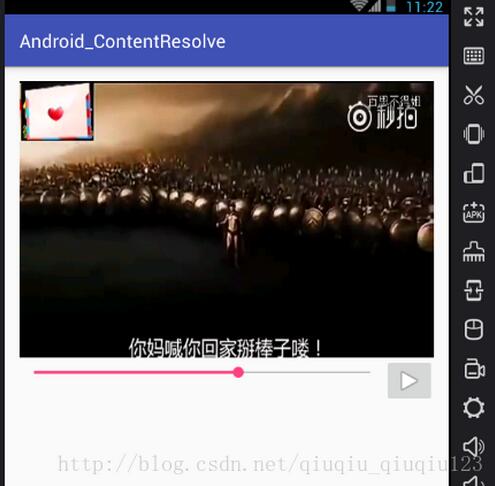
2)、VideoView,如果在項目中,僅僅只是播放視頻的話,這種方式會比較簡單,但是如果是要做視頻播放器的話,還是使用第一種方法
布局文件
 <VideoView
  android:layout_width="match_parent"
  android:layout_height="300dp"
  android:id="@+id/vv_main_vedio"
  />
Activity
public class VedioActivity extends AppCompatActivity {

 private VideoView vv_main_vedio;

 @Override
 protected void onCreate(Bundle savedInstanceState) {
  super.onCreate(savedInstanceState);
  setContentView(R.layout.activity_vedio);
  vv_main_vedio = (VideoView) findViewById(R.id.vv_main_vedio);

  //給videoView設置播放來源
  vv_main_vedio.setVideoPath("file://mnt/sdcard/Movies/sister.mp4");

  //實例化媒體控制器
  MediaController mediaController=new MediaController(this);

  //給activity_vedio設置控制器
  vv_main_vedio.setMediaController(mediaController);

  mediaController.setMediaPlayer(vv_main_vedio);

 }
}
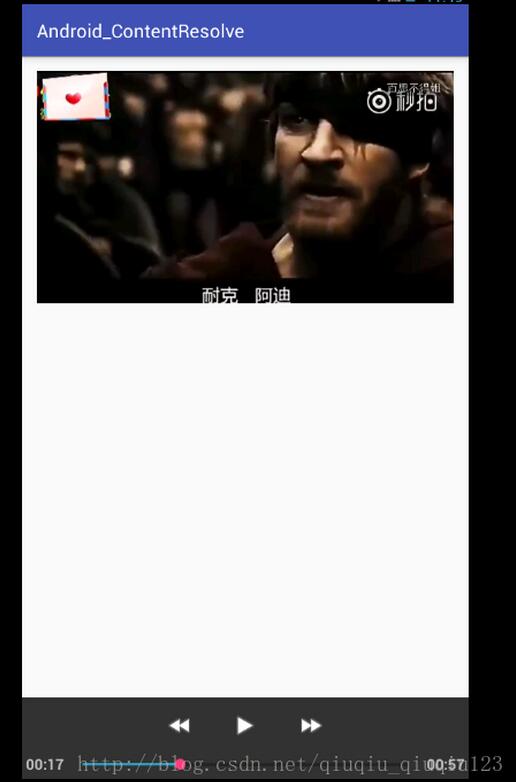
VideoView通過與MediaController類結合使用,開發者可以不用自己控制播放與暫停。
以上就是本文的全部內容,希望對大家的學習有所幫助,也希望大家多多支持本站。
 android如果用ListView做一個表格形式
效果圖: 這樣來寫: @Override protected void onCreate(Bundle savedInstanceSta
 Android 多渠道打包:使用Gradle和Android Studio
Gradle,這個東西好復雜,不過在Android中,我們知道它大概怎麼用,它的依據何來,就夠了。 build.gradle
 Android仿QQ微信側滑刪除效果
仿QQ側滑刪除效果圖1.自定義listviewpublic class DragDelListView extends ListView { private boole
 Android draw9patch 圖片制作與使用詳解
Android draw9patch 圖片制作與使用理解一下4句話: 上邊 決定左右拉升不變形 左邊 決定上下拉升不變形 右邊 設置內容高度區域 下邊 設置內容寬