編輯:關於Android編程
Surface的拍照實現也是很簡單,一個小demo就可以把流程看懂了。
話不多說,直接上代碼
布局文件
<SurfaceView
    android:layout_width="match_parent"
    android:layout_height="match_parent"
    android:id="@+id/sv_main_surface"
    />

  <Button
    android:layout_width="match_parent"
    android:layout_height="wrap_content"
    android:onClick="tackPhoto"
    android:text="拍照"
    />
Activity
public class MainActivity extends AppCompatActivity {

  private SurfaceView sv_main_surface;
  private Camera camera;

  @Override
  public void onCreate(Bundle savedInstanceState) {
    super.onCreate(savedInstanceState);
    setContentView(R.layout.activity_main);
    sv_main_surface = (SurfaceView) findViewById(R.id.sv_main_surface);

    //添加surface回調函數
    sv_main_surface.getHolder().addCallback(new SurfaceHolder.Callback() {


      @Override//控件創建時,打開照相機
      public void surfaceCreated(SurfaceHolder holder) {
        //打開照相機
        camera = Camera.open();
        //設置參數
        Camera.Parameters parameters=camera.getParameters();
        parameters.setPictureFormat(PixelFormat.JPEG);
        parameters.set("jpeg-quality",85);
        camera.setParameters(parameters);
        //將畫面展示到SurfaceView
        try {
          camera.setPreviewDisplay(sv_main_surface.getHolder());
        } catch (IOException e) {
          e.printStackTrace();
        }
        //開啟預覽效果
        camera.startPreview();

      }

      @Override//控件改變
      public void surfaceChanged(SurfaceHolder holder, int format, int width, int height) {

      }

      @Override//控件銷毀
      public void surfaceDestroyed(SurfaceHolder holder) {
        //照相同一時刻只能允許一個軟件打開
        if(camera!=null){
          camera.stopPreview();
          camera.release();//釋放內存
          camera=null;
        }
      }
    });


  }


  public void takePhoto(View view){
    camera.takePicture(null, null, new Camera.PictureCallback() {
      @Override
      public void onPictureTaken(byte[] bytes, Camera camera) {
        //技術:圖片壓縮技術(如果圖片不壓縮,圖片大小會過大,會報一個oom內存溢出的錯誤)
        Bitmap bitmap= BitmapFactory.decodeByteArray(bytes,0,bytes.length);
        try {
          FileOutputStream fos = new FileOutputStream("/mnt/sdcard/qq"+System.currentTimeMillis()+".png");//圖片保存路徑
          bitmap.compress(Bitmap.CompressFormat.PNG,85,fos);//壓縮格式,質量,壓縮路徑

          camera.stopPreview();
          camera.startPreview();
        } catch (FileNotFoundException e) {
          e.printStackTrace();
        }
      }
    });

  }
}
我們還要添加權限
   <!--打開照相機的權限-->
  <uses-permission android:name="android.permission.CAMERA"></uses-permission>
  <!--創建文件的權限-->
  <uses-permission android:name="android.permission.MOUNT_UNMOUNT_FILESYSTEMS"></uses-permission>
  <!--寫內存卡的權限-->
  <uses-permission android:name="android.permission.WRITE_EXTERNAL_STORAGE"></uses-permission>
就這樣一個小案例就完成了
既然可以拍照,那肯定也是可以錄像的,所以我們再來看看錄像是怎麼實現的
布局文件
<?xml version="1.0" encoding="utf-8"?>
<RelativeLayout xmlns:android="http://schemas.android.com/apk/res/android"
  xmlns:tools="http://schemas.android.com/tools"
  android:id="@+id/activity_media_recorder"
  android:layout_width="match_parent"
  android:layout_height="match_parent"
  android:paddingBottom="@dimen/activity_vertical_margin"
  android:paddingLeft="@dimen/activity_horizontal_margin"
  android:paddingRight="@dimen/activity_horizontal_margin"
  android:paddingTop="@dimen/activity_vertical_margin"
  tools:context="com.zking.familyapp.MediaRecorderActivity">

  <SurfaceView
    android:layout_width="match_parent"
    android:layout_height="match_parent"
    android:id="@+id/sv_media_surface"
    />

  <LinearLayout
    android:layout_width="match_parent"
    android:layout_height="wrap_content"
    android:orientation="vertical"
    ></LinearLayout>

  <Button
    android:layout_width="wrap_content"
    android:layout_height="wrap_content"
    android:text="開始"
    android:onClick="start"
    />
 <Button
    android:layout_width="wrap_content"
    android:layout_height="wrap_content"
    android:text="停止"
    android:onClick="stop"
    />

</RelativeLayout>
Activity
public class MediaRecorderActivity extends AppCompatActivity {

  private SurfaceView sv_media_surface;
  private MediaRecorder mediaRecorder;

  @Override
  protected void onCreate(Bundle savedInstanceState) {
    super.onCreate(savedInstanceState);
    setContentView(R.layout.activity_media_recorder);
    sv_media_surface = (SurfaceView) findViewById(R.id.sv_media_surface);

    //實例化媒體錄制器
    mediaRecorder = new MediaRecorder();
  }


  public void start(View view){
    mediaRecorder.setVideoSource(MediaRecorder.VideoSource.CAMERA);
    mediaRecorder.setAudioSource(MediaRecorder.AudioSource.MIC);

    //設置格式
    mediaRecorder.setOutputFormat(MediaRecorder.OutputFormat.MPEG_4);

    mediaRecorder.setVideoEncoder(MediaRecorder.VideoEncoder.H263);
    mediaRecorder.setAudioEncoder(MediaRecorder.AudioEncoder.AMR_NB);

    //設置保存路徑
    mediaRecorder.setOutputFile("/mnt/sdcard/uu"+System.currentTimeMillis()+".mp4");

    mediaRecorder.setPreviewDisplay(sv_media_surface.getHolder().getSurface());

    try {
      mediaRecorder.prepare();
      mediaRecorder.start();
    } catch (IOException e) {
      e.printStackTrace();
    }
  }

  public void stop(View view){
    if(mediaRecorder!=null){
      mediaRecorder.stop();
      mediaRecorder.release();
      mediaRecorder=null;
    }

  }
}
添加權限
<!-- 錄像的權限-->
  <uses-permission android:name="android.permission.RECORD_AUDIO"></uses-permission>
以上就是本文的全部內容,希望對大家的學習有所幫助,也希望大家多多支持本站。
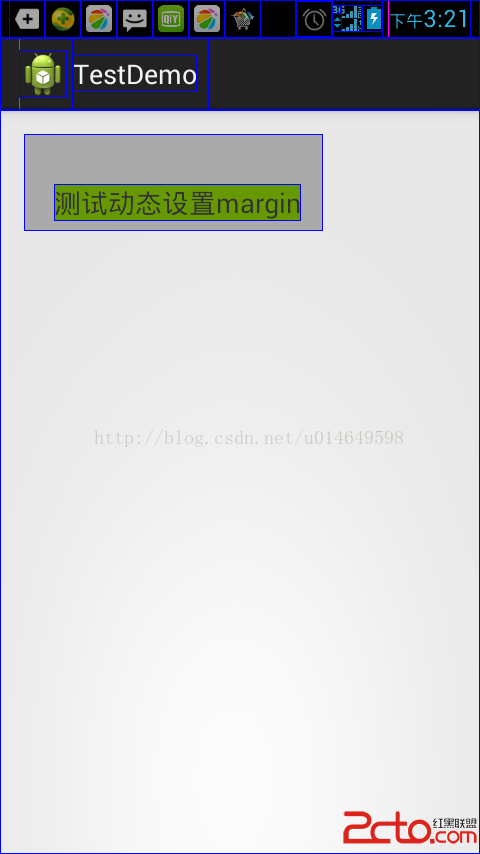 Android 動態設置margin
android的view中有setPadding,但是沒有直接的setMargin方法。如果要在代碼中設置該怎麼做呢?可以通過設置view裡面的 LayoutParams
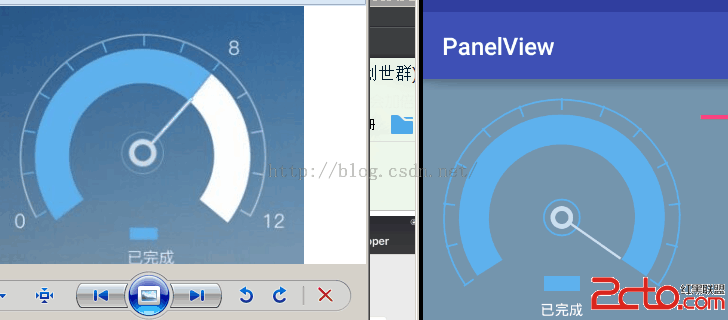 手把手帶你畫一個 時尚儀表盤 Android 自定義View
拿到美工效果圖,咱們程序員就得畫得一模一樣。 為了不被老板噴,只能多練啊。聽說你覺得前面幾篇都so easy,那今天就帶你做個相對比較復雜的。今天的效果圖如下(左邊是ui
 android筆記4——Fragment的使用
說明第一下:按照前面的方式我們創建了項目,如果使用的是最新的ADT,Minimum Android SDK選的是android2.*或1.*,此時會默認創建一個兼容的項目
 Android實現九宮格解鎖的方法
相信大家都有使用九宮格解鎖,比如在設置手機安全項目中,可以使用九宮格解鎖,提高安全性,以及在使用支付功能的時候,為了提高安全使用九宮鎖,今天就為大家介紹Android實現
 Android Native層Binder.transact()函數調用 Binder.onTransact() 函數失敗分析
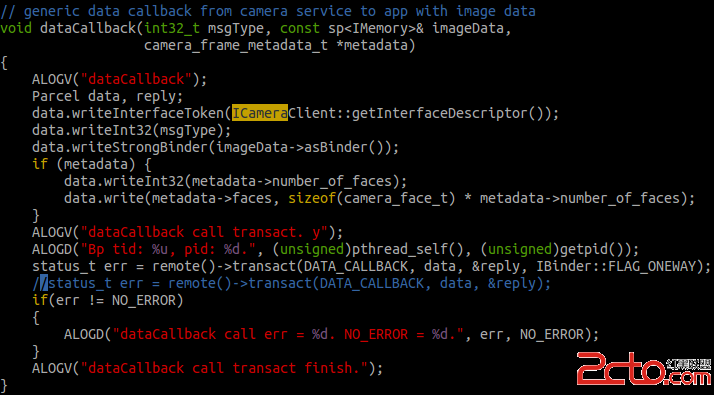
Q:Android Native層Binder.transact()函數