編輯:關於Android編程
最近參與了開發一款旅行APP,其中包含實時聊天和動態評論功能,終於耗時幾個月幾個伙伴完成了,今天就小結一下至於實時聊天功能如果用戶不多的情況可以scoket實現,如果用戶萬級就可以采用開源的smack + opnefile實現,也可以用mina開源+XMMP,至於怎麼搭建和實現,估計目前github上一搜一大把,至於即時通訊怕誤人子弟,暫且不做介紹,現就把實現的一個微信朋友圈的小功能介紹一下。
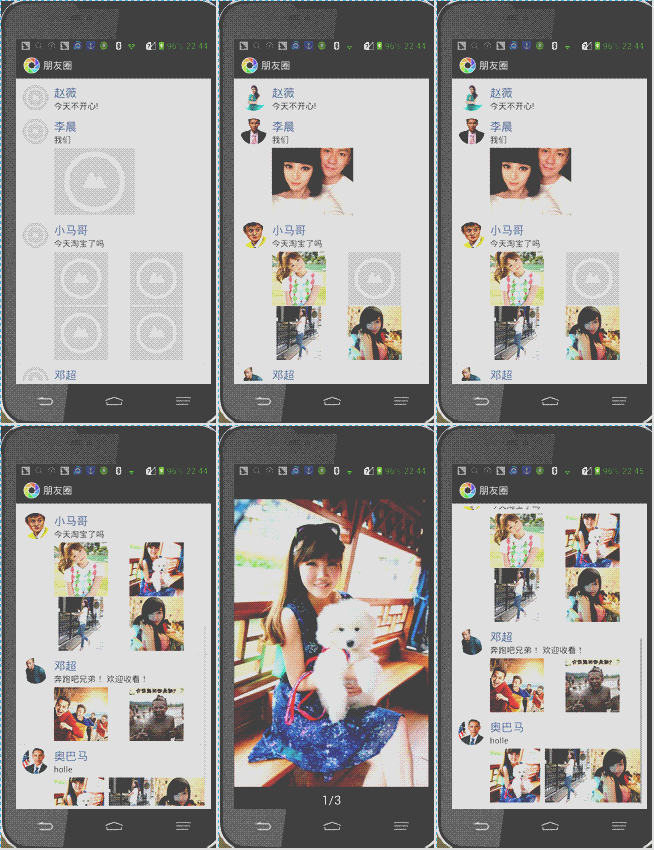
先上效果圖:

一拿到主流的UI需求,大致分析下,需要我ListView嵌套Gridview,而gridView的行數也和圖片總數有關系,因此通過個數我們可以動態設置條目的寬高,而點擊圖片放大我們可一跳轉到另一界面,圖片左右滑動可以用viewpager實現,雙擊圖片放大和手指縮放圖片也可以用就監聽手勢進行不斷放大,對於安卓事件不熟悉的朋友可以直接使用一個著名的photoVIew開源項目,支持手勢縮放圖片和滑動圖片實現畫廊功能,也很好的解決了內存溢出問題。
一 配置ImageLoader
本項目中加載網絡圖片我就直接使用imageLoader,但建議還是去看下源碼,因為開源項目本身自帶緩存機制,有很好的緩存技巧,有很多東西值得我們借鑒。其不僅可以加載本地圖片(文件path),也支持加載網絡圖片(url),並且自帶防止內存溢出功能。
public class MyApplication extends Application {
  @Override
  public void onCreate() {
    super.onCreate();
    DisplayImageOptions defaultOptions = new DisplayImageOptions
        .Builder()
        .showImageForEmptyUri(R.drawable.empty_photo)
        .showImageOnFail(R.drawable.empty_photo)
        .cacheInMemory(true)
        .cacheOnDisc(true)
        .build();
    ImageLoaderConfiguration config = new ImageLoaderConfiguration
        .Builder(getApplicationContext())
        .defaultDisplayImageOptions(defaultOptions)
        .discCacheSize(50 * 1024 * 1024)//
        .discCacheFileCount(100)//緩存一百張圖片
        .writeDebugLogs()
        .build();
    ImageLoader.getInstance().init(config);
  }
}
二 准備主界面和需要的基礎類
1 Listadapter
public class FridListAdapter extends BaseAdapter{
  private ArrayList<MyBean> mList;
  private LayoutInflater mInflater;
  private Context mContext;
  public FridListAdapter(Context context,ArrayList<MyBean> list) {
    mInflater = LayoutInflater.from(context);
    mContext=context;
    this.mList=list;
  }
  @Override
  public int getCount() {
    return mList==null?0:mList.size();
  }
  @Override
  public MyBean getItem(int position) {
    return mList.get(position);
  }
  @Override
  public long getItemId(int position) {
    return getItem(position).id;
  }
  @Override
  public View getView(int position, View convertView, ViewGroup parent) {
    ViewHolder holder;
    if (convertView == null) {
      holder = new ViewHolder();
      convertView = mInflater.inflate(R.layout.list_item, null);
      holder.avator=(ImageView)convertView.findViewById(R.id.avator);
      holder.name=(TextView)convertView.findViewById(R.id.name);
      holder.content = (TextView) convertView.findViewById(R.id.content);
      holder.gridView=(NoScrollGridView)convertView.findViewById(R.id.gridView);
      convertView.setTag(holder);
    } else {
      holder = (ViewHolder) convertView.getTag();
    }
    final MyBean bean = getItem(position);
    //加載網絡圖片
    ImageLoader.getInstance().displayImage(bean.avator, holder.avator);
    holder.name.setText(bean.name);
    holder.content.setText(bean.content);
    if(bean.urls!=null&&bean.urls.length>0){
      holder.gridView.setVisibility(View.VISIBLE);
      holder.gridView.setAdapter(new DynamicGridAdapter(bean.urls, mContext));
      holder.gridView.setOnItemClickListener(new AdapterView.OnItemClickListener() {
        @Override
        public void onItemClick(AdapterView<?> parent, View view, int position, long id) {
          imageBrower(position,bean.urls);
        }
      });
    }else{
      holder.gridView.setVisibility(View.GONE);
    }
    return convertView;
  }
  private void imageBrower(int position, String[] urls) {
    Intent intent = new Intent(mContext, ImagePagerActivity.class);
    // 圖片url,為了演示這裡使用常量,一般從數據庫中或網絡中獲取
    intent.putExtra(ImagePagerActivity.EXTRA_IMAGE_URLS, urls);
    intent.putExtra(ImagePagerActivity.EXTRA_IMAGE_INDEX, position);
    mContext.startActivity(intent);
  }
  // 優化listview
  private static class ViewHolder {
    public TextView name;
    public ImageView avator;
    TextView content;
    NoScrollGridView gridView;
  }
}
2 主界面
實際項目中數據是數據是從服務器獲取的,本次就只將圖片從網絡獲取,
public class MainActivity extends ListActivity {
  public static final String TAG = "MainActivity";
  private FridListAdapter mAdapter;
  @Override
  public void onCreate(Bundle savedInstanceState) {
    super.onCreate(savedInstanceState);
    setContentView(R.layout.activity_main);
    new LoderDataTask().execute();
  }
  class LoderDataTask extends AsyncTask<Void, Void, MessageModle> {
    @Override
    protected MessageModle doInBackground(Void... params) {
      Gson gson = new Gson();
      MessageModle msg = gson.fromJson(getData(), MessageModle.class);
      return msg;
    }
    @Override
    protected void onPostExecute(MessageModle result) {
      mAdapter = new FridListAdapter(MainActivity.this, result.list);
      setListAdapter(mAdapter);
    }
  }
  private String getData() {
    // 模擬網絡獲取數據
    String json = "{\"code\":200,\"msg\":\"ok\",list:["
        + "{\"id\":110,\"avator\":\"http://img0.bdstatic.com/img/image/shouye/leimu/mingxing.jpg\",\"name\":\"趙薇\",\"content\":\"今天不開心!\",\"urls\":[]},"
        + "{\"id\":111,\"avator\":\"http://image.cnwest.com/attachement/jpg/site1/20110507/001372d8a36f0f2f4c953a.jpg\",\"name\":\"李晨\",\"content\":\"我們\","
        + " \"urls\":[\"http://guangdong.sinaimg.cn/2015/0530/U11307P693DT20150530094310.jpg\"]},"
        + "{\"id\":114,\"avator\":\"http://img.hexun.com/2009-05-01/117287830.jpg\",\"name\":\"小馬哥\",\"content\":\"今天淘寶了嗎\",\"urls\":["
        + "\"http://g.hiphotos.bdimg.com/album/s%3D680%3Bq%3D90/sign=ccd33b46d53f8794d7ff4b26e2207fc9/0d338744ebf81a4c0f993437d62a6059242da6a1.jpg\","
        + "\"http://f.hiphotos.bdimg.com/album/s%3D680%3Bq%3D90/sign=6b62f61bac6eddc422e7b7f309e0c7c0/6159252dd42a2834510deef55ab5c9ea14cebfa1.jpg\","
        + "\"http://g.hiphotos.bdimg.com/album/s%3D680%3Bq%3D90/sign=e58fb67bc8ea15ce45eee301863b4bce/a5c27d1ed21b0ef4fd6140a0dcc451da80cb3e47.jpg\","
        + "\"http://c.hiphotos.bdimg.com/album/s%3D680%3Bq%3D90/sign=cdab1512d000baa1be2c44b3772bc82f/91529822720e0cf3855c96050b46f21fbf09aaa1.jpg\"]},"
        + "{\"id\":112,\"avator\":\"http://img3.yxlady.com/yl/UploadFiles_5361/20150528/20150528050208705.jpg\",\"name\":\"鄧超\",\"content\":\"奔跑吧兄弟! 歡迎收看!\",\"urls\":[\"http://upload.cbg.cn/2015/0305/1425518659246.jpg\","
        + "\"http://www.people.com.cn/mediafile/pic/20150619/30/4179219540177204330.jpg\"]},"
        + "{\"id\":113,\"avator\":\"http://img4.imgtn.bdimg.com/it/u=945108765,1070109457&fm=21&gp=0.jpg\",\"name\":\"奧巴馬\",\"content\":\"holle\",\"urls\":[\"http://f.hiphotos.bdimg.com/album/s%3D680%3Bq%3D90/sign=6b62f61bac6eddc422e7b7f309e0c7c0/6159252dd42a2834510deef55ab5c9ea14cebfa1.jpg\",\"http://g.hiphotos.bdimg.com/album/s%3D680%3Bq%3D90/sign=e58fb67bc8ea15ce45eee301863b4bce/a5c27d1ed21b0ef4fd6140a0dcc451da80cb3e47.jpg\",\"http://c.hiphotos.bdimg.com/album/s%3D680%3Bq%3D90/sign=cdab1512d000baa1be2c44b3772bc82f/91529822720e0cf3855c96050b46f21fbf09aaa1.jpg\"]}]}";
    return json;
  }
3 GridView的Adapter
因為Listview的條目中包含Gridview,在這裡還需要為它創建atapter
由於adapter沒太多技術含量,因此重點部分列出,在這裡我們需要判斷下適配的數據眼總數,微信最大數是9張,顯示一張的時候,圖片比較大,兩張的時候稍微減少,四張的時候兩列兩行和兩張的大小一致,其他張數的時候都是三行三列的九宮格。
@Override
  public View getView(int position, View convertView, ViewGroup parent) {
    MyGridViewHolder viewHolder;
    if (convertView == null) {
      viewHolder = new MyGridViewHolder();
      convertView = mLayoutInflater.inflate(R.layout.gridview_item,
          parent, false);
      viewHolder.imageView = (ImageView) convertView
          .findViewById(R.id.album_image);
      convertView.setTag(viewHolder);
    } else {
      viewHolder = (MyGridViewHolder) convertView.getTag();
    }
    String url = getItem(position);
    if (getCount() == 1) {
      viewHolder.imageView.setLayoutParams(new android.widget.AbsListView.LayoutParams(300, 250));
    }
    if (getCount() == 2 ||getCount() == 4) {
      viewHolder.imageView.setLayoutParams(new android.widget.AbsListView.LayoutParams(200, 200));
    }
    ImageLoader.getInstance().displayImage(url, viewHolder.imageView);
    return convertView;
  }
4 新建用於支持九宮格自定義的Gridview
public class NoScrollGridView extends GridView {
  public NoScrollGridView(Context context) {
    super(context);
  }
  public NoScrollGridView(Context context, AttributeSet attrs) {
    super(context, attrs);
  }
  @Override
  protected void onMeasure(int widthMeasureSpec, int heightMeasureSpec) {
    int expandSpec = 0;
    int size = getAdapter().getCount();
    if (size == 1) {
      setNumColumns(1);
    }
    if ( size==2 || size == 4 ) {
      setNumColumns(2);
    }
    else {
      setNumColumns(3);
    }
    expandSpec = MeasureSpec.makeMeasureSpec(Integer.MAX_VALUE >> 2,MeasureSpec.AT_MOST);
    super.onMeasure(widthMeasureSpec,expandSpec );
  }
}
三 點擊圖片後的基礎類
1 建立大圖查看器viewpaer
public class ImagePagerActivity extends FragmentActivity {
  private static final String STATE_POSITION = "STATE_POSITION";
  public static final String EXTRA_IMAGE_INDEX = "image_index";
  public static final String EXTRA_IMAGE_URLS = "image_urls";
  private HackyViewPager mPager;
  private int pagerPosition;
  private TextView indicator;
  @Override
  public void onCreate(Bundle savedInstanceState) {
    super.onCreate(savedInstanceState);
    setContentView(R.layout.image_detail_pager);
    pagerPosition = getIntent().getIntExtra(EXTRA_IMAGE_INDEX, 0);
    String[] urls = getIntent().getStringArrayExtra(EXTRA_IMAGE_URLS);
    mPager = (HackyViewPager) findViewById(R.id.pager);
    ImagePagerAdapter mAdapter = new ImagePagerAdapter(
        getSupportFragmentManager(), urls);
    mPager.setAdapter(mAdapter);
    indicator = (TextView) findViewById(R.id.indicator);
    CharSequence text = getString(R.string.viewpager_indicator, 1, mPager
        .getAdapter().getCount());
    indicator.setText(text);
    // 更新下標
    mPager.setOnPageChangeListener(new OnPageChangeListener() {
      @Override
      public void onPageScrollStateChanged(int arg0) {
      }
      @Override
      public void onPageScrolled(int arg0, float arg1, int arg2) {
      }
      @Override
      public void onPageSelected(int arg0) {
        CharSequence text = getString(R.string.viewpager_indicator,
            arg0 + 1, mPager.getAdapter().getCount());
        indicator.setText(text);
      }
    });
    if (savedInstanceState != null) {
      pagerPosition = savedInstanceState.getInt(STATE_POSITION);
    }
    mPager.setCurrentItem(pagerPosition);
  }
  @Override
  public void onSaveInstanceState(Bundle outState) {
    outState.putInt(STATE_POSITION, mPager.getCurrentItem());
  }
  private class ImagePagerAdapter extends FragmentStatePagerAdapter {
    public String[] fileList;
    public ImagePagerAdapter(FragmentManager fm, String[] fileList) {
      super(fm);
      this.fileList = fileList;
    }
    @Override
    public int getCount() {
      return fileList == null ? 0 : fileList.length;
    }
    @Override
    public Fragment getItem(int position) {
      String url = fileList[position];
      return ImageDetailFragment.newInstance(url);
    }
  }
2 查看大圖界面
public class ImageDetailFragment extends Fragment {
  private String mImageUrl;
  private ImageView mImageView;
  private ProgressBar progressBar;
  private PhotoViewAttacher mAttacher;
  public static ImageDetailFragment newInstance(String imageUrl) {
    final ImageDetailFragment f = new ImageDetailFragment();
    final Bundle args = new Bundle();
    args.putString("url", imageUrl);
    f.setArguments(args);
    return f;
  }
  @Override
  public void onCreate(Bundle savedInstanceState) {
    super.onCreate(savedInstanceState);
    mImageUrl = getArguments() != null ? getArguments().getString("url") : null;
  }
  @Override
  public View onCreateView(LayoutInflater inflater, ViewGroup container, Bundle savedInstanceState) {
    final View v = inflater.inflate(R.layout.image_detail_fragment, container, false);
    mImageView = (ImageView) v.findViewById(R.id.image);
    mAttacher = new PhotoViewAttacher(mImageView);
    mAttacher.setOnPhotoTapListener(new OnPhotoTapListener() {
      @Override
      public void onPhotoTap(View arg0, float arg1, float arg2) {
        getActivity().finish();
      }
    });
    progressBar = (ProgressBar) v.findViewById(R.id.loading);
    return v;
  }
  @Override
  public void onActivityCreated(Bundle savedInstanceState) {
    super.onActivityCreated(savedInstanceState);
    ImageLoader.getInstance().displayImage(mImageUrl, mImageView, new SimpleImageLoadingListener() {
      @Override
      public void onLoadingStarted(String imageUri, View view) {
        progressBar.setVisibility(View.VISIBLE);
      }
      @Override
      public void onLoadingFailed(String imageUri, View view, FailReason failReason) {
        String message = null;
        switch (failReason.getType()) {
        case IO_ERROR:
          message = "下載錯誤";
          break;
        case DECODING_ERROR:
          message = "圖片無法顯示";
          break;
        case NETWORK_DENIED:
          message = "網絡有問題,無法下載";
          break;
        case OUT_OF_MEMORY:
          message = "圖片太大無法顯示";
          break;
        case UNKNOWN:
          message = "未知的錯誤";
          break;
        }
        Toast.makeText(getActivity(), message, Toast.LENGTH_SHORT).show();
        progressBar.setVisibility(View.GONE);
      }
      @Override
      public void onLoadingComplete(String imageUri, View view, Bitmap loadedImage) {
        progressBar.setVisibility(View.GONE);
        mAttacher.update();
      }
    });
  }
四 界面的頭像圓形
圓形頭像用主流的circleimageview.jar的框架,但是有興趣的朋友也可以自定義Imagview采用重寫onDrawI()畫圓形的方式將bitmap畫上去,由於此demo整體功能較復雜,因此使用第三方的東西,ListView條目布局如下:
 <RelativeLayout xmlns:android="http://schemas.android.com/apk/res/android"
  xmlns:tools="http://schemas.android.com/tools"
  android:layout_width="match_parent"
  android:layout_height="match_parent"
  android:padding="6dp" >
  <de.hdodenhof.circleimageview.CircleImageView
    android:id="@+id/avator"
    android:layout_width="48dp"
    android:layout_height="48dp"
    android:src="@drawable/empty_photo" />
  <TextView
    android:id="@+id/name"
    android:layout_width="wrap_content"
    android:layout_height="wrap_content"
    android:layout_marginLeft="10dp"
    android:layout_toRightOf="@id/avator"
    android:textColor="#576B95"
    android:textSize="16sp"
    android:text="name" />
  <TextView
    android:id="@+id/content"
    android:layout_width="match_parent"
    android:layout_height="wrap_content"
    android:layout_below="@+id/name"
    android:layout_marginLeft="10dp"
    android:textSize="12sp"
    android:layout_toRightOf="@id/avator"
    android:text="content" />
  <com.loveplusplus.demo.image.NoScrollGridView
    android:id="@+id/gridView"
    android:layout_width="wrap_content"
    android:layout_height="wrap_content"
    android:paddingTop="5dp"
    android:layout_below="@id/content"
    android:layout_marginLeft="10dp"
    android:layout_toRightOf="@id/avator"
    android:horizontalSpacing="1dp"
    android:numColumns="3"
    android:visibility="gone"
    android:verticalSpacing="1dp" />
</RelativeLayout>
接下來我們還需要將主流的photoView.jar加入到工程中,
總結一下實現以上功能我們使用了第三的imagloader,支持手勢縮放的PhotoView,圓形圖像的circleimageView,熟悉安卓view繪制機制加載過程,事件傳遞和分發的朋友是不需要第三方開源項目的支持的,但是對於入門不久的同學,學會怎樣使用開源框架就可以,但是想要提高開源項目的的核心還是需要了解的,歡迎閱讀
運行效果圖:
有興趣的朋友建議閱讀下:
安卓事件機制(一)和上篇關於View的博文。謝謝交流和分享。
demo源碼下載地址:https://github.com/Tamicer/CHatMomentDemo
以上所述是小編給大家介紹的Android 高仿微信朋友圈動態支持雙擊手勢放大並滑動查看圖片效果,希望對大家有所幫助,如果大家有任何疑問請給我留言,小編會及時回復大家的。在此也非常感謝大家對本站網站的支持!
 Android模仿知乎的回答詳情頁的動畫效果
廢話不多說,咱們第一篇文章就是模仿“知乎”的回答詳情頁的動畫效果,先上個原版的效果圖,咱們就是要做出這個效果 在實現之前,
 Android布局之LinearLayout線性布局
LinearLayout是線性布局控件:要麼橫向排布,要麼豎向排布常用屬性:android:gravity------------設置的是控件自身上面的內容位置andro
 Android加載網絡GIF完整解決方案
前言:加載並顯示gif是App常見的一個功能,像加載普通圖片一樣,大體應該包含以下幾項功能:1、自動下載GIF到本地文件作為緩存,第二次加載同一個url的圖片不需要下載第
 Android中拍照和從相冊選擇圖片,並剪裁(二)
從系統相冊中選擇照片或則調用系統相機。大部分的項目都會用到,我進行了一下封裝,仿ios的效果。效果如下:1、Camera的基類package com.zhang.test