編輯:關於Android編程
Android seekbar控制音量同步更新
作為開發人員來講,seekbar你一定會碰到,那麼怎麼自定義seekbar以及seekbar控制的音量怎麼與系統的seekbar音量同步更新。今天就下拉菜單中添加SeekBar控制音量為例(Android 5.1系統)
一:自定義Seekbar
先來看一下所自定義的效果圖:

首先來來看一下布局文件:
<LinearLayout xmlns:android="http://schemas.android.com/apk/res/android"
  android:id="@+id/ringtone_seekbar_parent"
  android:layout_width="match_parent"
  android:layout_height="160px"
  android:layout_marginTop="0dip"
  android:layout_weight="1"
  android:gravity="center_vertical"
  android:orientation="horizontal" >

  <ImageView
    android:layout_width="wrap_content"
    android:layout_height="wrap_content"
    android:layout_marginLeft="25dip"
    android:background="@drawable/zf_notify_quicksetting_ringtone" />

  <SeekBar
    android:id="@+id/ringtone_seekbar"
    android:layout_width="fill_parent"
    android:layout_height="wrap_content"
    android:layout_marginRight="10dp"
    android:maxHeight="49px"
    android:minHeight="49px"
    android:paddingEnd="40dp"
    android:paddingStart="25dp"
    android:progress="60"
    android:progressDrawable="@drawable/zf_progress_horizontal"
    android:splitTrack="false"
    android:thumb="@drawable/zf_noti_scrubber_control_normal"
    android:thumbOffset="0px" />

</LinearLayout>
這裡面需要看一下android:progressDrawable="@drawable/zf_progress_horizontal" 看一下 zf_progress_horizontal.xml文件有什麼東西。
<?xml version="1.0" encoding="utf-8"?>

<layer-list xmlns:android="http://schemas.android.com/apk/res/android">

  <item android:id="@android:id/background" android:drawable="@drawable/progress_gray"/>

  <item android:id="@android:id/progress" android:drawable="@drawable/progress_blue"/>

</layer-list>
這裡面有兩張圖片 下圖分別是這兩張圖片的效果 @drawable/progress_blue 和 @drawable/progress_gray


關於 thumb="@drawable/zf_noti_scrubber_control_normal" 這個是按壓的按鈕圖片

好了 布局代碼就這些,剩下的就是實現控制音量的代碼了。
二:與系統seekbar音量同步更新
1.首先看一下實現控制音量的代碼
打開下面路徑下的代碼
frameworks/base/packages/SystemUI/src/com/android/systemui/statusbar/phone/PhoneStatusBar.Java 在protected PhoneStatusBarView makeStatusBarView() {}方法裡面注冊ID,然後在裡面實現控制代碼。
AudioManager audioManager = (AudioManager) context.getSystemService(Context.AUDIO_SERVICE);//獲取媒體系統服務
mVoiceSeekBar= (SeekBar) mStatusBarWindow.findViewById(R.id.ringtone_seekbar);//注冊ID
mVoiceSeekBar.setMax(15);//設置最大音量
mVoiceSeekBar.setProgress(audioManager.getStreamVolume(AudioManager.STREAM_MUSIC));// 當前的媒體音量
myRegisterReceiver();//注冊同步更新的廣播
Log.i("lyj_ring", "mVoiceSeekBar max voluem = "+audioManager.getStreamMaxVolume(AudioManager.STREAM_SYSTEM));
mVoiceSeekBar.setOnSeekBarChangeListener(new OnSeekBarChangeListener() {

  public void onStopTrackingTouch(SeekBar arg0) {
    // TODO Auto-generated method stub

  }

  public void onStartTrackingTouch(SeekBar arg0) {
    // TODO Auto-generated method stub

  }
public void onProgressChanged(SeekBar arg0, int arg1, boolean arg2) {
      AudioManager audioManager = (AudioManager) context.getSystemService(Context.AUDIO_SERVICE);
      Log.v("lyj_ring", "mVoiceSeekBar max progress = "+arg1);
      //系統音量和媒體音量同時更新
      audioManager.setStreamVolume(AudioManager.STREAM_SYSTEM, arg1, 0);
      audioManager.setStreamVolume(3, arg1, 0);// 3 代表 AudioManager.STREAM_MUSIC
     }
    });
mVoiceObserver = new ContentObserver(new Handler()) {
     @Override
     public void onChange(boolean selfChange) {
       // TODO Auto-generated method stub
       super.onChange(selfChange);
       AudioManager audioManager = (AudioManager) context.getSystemService(Context.AUDIO_SERVICE);
       mVoiceSeekBar.setProgress(audioManager.getStreamVolume(AudioManager.STREAM_SYSTEM));
       //或者你也可以用媒體音量來監聽改變,效果都是一樣的。
       //mVoiceSeekBar.setProgress(audioManager.getStreamVolume(AudioManager.STREAM_MUSIC));
      }
    };
看代碼可以發現,當seekbar改變的時候我這裡處理的是 系統音量和媒體音量同時改變的。
AudioManager.STREAM_SYSTEM和AudioManager.STREAM_MUSIC。在監聽狀態變化時你也可以用媒體音量來監聽變化。效果都是一樣的。
2.與系統seekbar控制音量同步更新
主要就是監聽音量改變是的廣播,來看一下實現的代碼:
 /**
  * 注冊當音量發生變化時接收的廣播
  */
  private void myRegisterReceiver(){
  MyVolumeReceiver mVolumeReceiver = new MyVolumeReceiver() ;
    IntentFilter filter = new IntentFilter() ;
    filter.addAction("android.media.VOLUME_CHANGED_ACTION") ;
    mContext.registerReceiver(mVolumeReceiver, filter) ;
  }

  /**
  * 處理音量變化時的界面顯示
  * @author long
  */
  private class MyVolumeReceiver extends BroadcastReceiver{
    @Override
    public void onReceive(Context context, Intent intent) {
      //如果音量發生變化則更改seekbar的位置
      if(intent.getAction().equals("android.media.VOLUME_CHANGED_ACTION")){
      AudioManager mAudioManager = (AudioManager) context.getSystemService(Context.AUDIO_SERVICE);
        int currVolume = mAudioManager.getStreamVolume(AudioManager.STREAM_MUSIC) ;// 當前的媒體音量
        mVoiceSeekBar.setProgress(currVolume) ;
      }
    }
  }
這裡面的myRegisterReceiver()方法在1中的代碼中已經注冊了,這樣的話整個功能就實現了。這個過程下來感覺功能的實現很簡單,關鍵是seekbar進度條要與系統的音量進度條實時更新,這個是關鍵。以上就是所有的控制代碼。
感謝閱讀,希望能幫助到大家,謝謝大家,對本站的支持!
 Android 四大組件學習之BroadcastReceiver四
本節學習系統中特殊的廣播接收者。我們前面幾節不是說了,當廣播接受者一旦注冊到系統中,當系統發送的廣播和你注冊的廣播的action匹配時,系統就會啟動廣播接收者所在的進程。
 Android獲取手機聯系人信息
Android如何獲取手機聯系人信息,本文為大家揭曉。獲取手機聯系人信息步驟: 1、獲取 ContentResolver ContentResolver resolver
 [Android編譯(二)] 從谷歌官網下載android 6.0源碼、編譯並刷入nexus 6p手機
1 前言經過一周的奮戰,終於從谷歌官網上下載最新的android 6.0.1_r62源碼,編譯成功,並成功的刷入nexus6p,接著root完畢,現寫下這篇博客記錄一下實
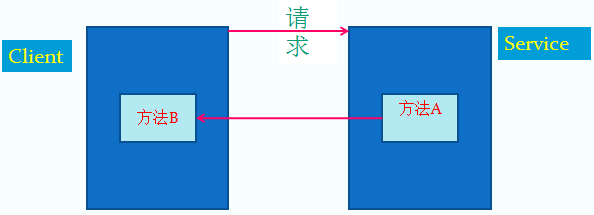 Java和Android回調機制
回調介紹所謂回調,就是客戶程序Client調用服務程序Service中的某個方法A,然後Service又在某個時候反過來調用Client中的某個方法B,對於Client來