編輯:關於Android編程
ListView的下拉刷新很常見,很多開源的框架都能做到這個效果,當然也可以自己去實現。本篇案例是基於xlistview的。
布局:
<RelativeLayout xmlns:android="http://schemas.android.com/apk/res/android"
 xmlns:tools="http://schemas.android.com/tools"
 android:layout_width="match_parent"
 android:layout_height="match_parent" >

 <me.maxwin.view.XListView
  android:id="@+id/xlv"
  android:layout_width="match_parent"
  android:layout_height="match_parent" />

</RelativeLayout>
主活動的代碼:
package com.itydl.xlistviewdemo;

import java.text.SimpleDateFormat;
import java.util.ArrayList;
import java.util.Date;
import java.util.List;

import me.maxwin.view.XListView;
import me.maxwin.view.XListView.IXListViewListener;
import android.app.Activity;
import android.graphics.Color;
import android.os.Bundle;
import android.os.Handler;
import android.os.Message;
import android.os.SystemClock;
import android.view.View;
import android.view.ViewGroup;
import android.widget.BaseAdapter;
import android.widget.TextView;

public class MainActivity extends Activity {

 private XListView mXListView;
 List<String> datas = new ArrayList<String>();
 private MyAdapter adapter;
 private boolean isLoadMore;//是否正在加載更多數據的標記

 private long preTime;//上一次刷新的當前系統時間毫秒值
 private Handler handler = new Handler(){
  public void handleMessage(android.os.Message msg) {
   if(isLoadMore){
    //消息是上拉加載更多
    initDatas();
    isLoadMore = false;
    //刷新完畢,關閉上拉加載效果
    mXListView.stopLoadMore();
   }else{
    //消息是下拉刷新
    datas.clear();
    initDatas();
    //刷新完畢,關閉下拉刷新效果
    mXListView.stopRefresh();
   }
   // 刷新listview
   adapter.notifyDataSetChanged();
  };
 };

 @Override
 protected void onCreate(Bundle savedInstanceState) {
  super.onCreate(savedInstanceState);
  setContentView(R.layout.activity_main);
  initDatas();
  mXListView = (XListView) findViewById(R.id.xlv);
  //設置適配器到ListView
  adapter = new MyAdapter();
  mXListView.setAdapter(adapter);
  initListener();
 }

 private void initListener() {
  //設置可以下拉刷新,默認就是true
  mXListView.setPullRefreshEnable(true);

  //設置可以上拉加載,默認是false
  mXListView.setPullLoadEnable(true);

  mXListView.setXListViewListener(new IXListViewListener() {

   @Override
   public void onRefresh() {
    // 下拉刷新,實際發送Handler
    //發送一個空消息,延遲兩秒後告知刷新數據
    handler.sendMessageDelayed(Message.obtain(), 2000);
    //添加上一次刷新的時間:
    if(preTime != 0){
     mXListView.setRefreshTime(refreshData(preTime));
    }
    preTime = System.currentTimeMillis();
   }

   private String refreshData(long preTime) {
    return new SimpleDateFormat("yyyy-MM-dd HH:mm:ss").format(new Date(preTime));
   }

   @Override
   public void onLoadMore() {
    //標記正在加載更多,發送Handler
    isLoadMore = true;
    handler.sendMessageDelayed(Message.obtain(), 2000);
   }
  });
 }

 /**模擬網絡數據*/
 private void initDatas() {
  //實際開發應該子線程執行
  for (int i = 0; i < 50; i++) {
   datas.add("我是第" + i + "條數據");
  }
 }

 private class MyAdapter extends BaseAdapter{

  @Override
  public int getCount() {
   if(datas != null){
    return datas.size();
   }
   return 0;
  }

  @Override
  public Object getItem(int position) {
   if(datas != null){
    return datas.get(position);
   }
   return null;
  }

  @Override
  public long getItemId(int position) {
   return position;
  }

  @Override
  public View getView(int position, View convertView, ViewGroup parent) {
   //模擬item為TextView
   TextView textView = new TextView(MainActivity.this);
   textView.setText(getItem(position)+"");
   textView.setTextColor(Color.GREEN);
   return textView;
  }
 }
}
短短幾行代碼已經完成了主要功能,運行如下:
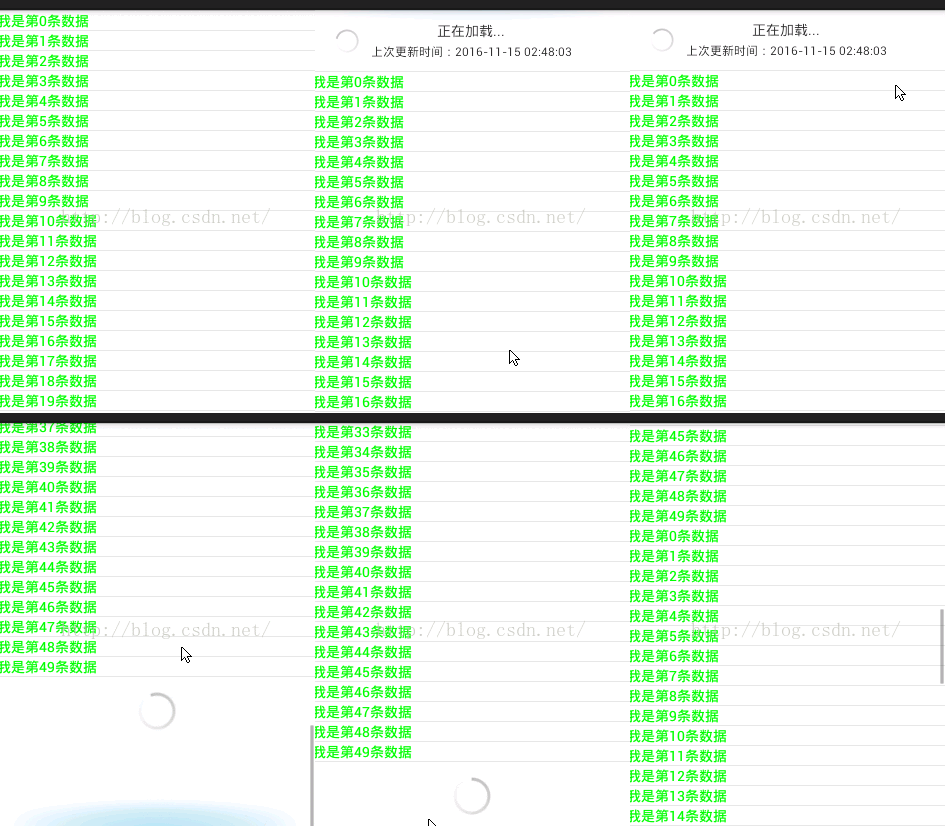
喜歡的朋友可以關注我哦,本專欄會不定期更新簡單有趣的Android小文
 Android 存儲學習之保存系統短信到SD卡(使用XML序列化器)
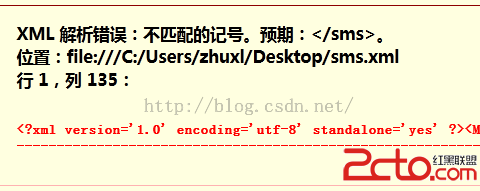
上節中我們是手動拼接xml文件,但是上節中那樣的做法會有一個問題,比如: //插入消息的內容sBuffer.append(); sBuffer.append(s
 Android官方開發文檔Training系列課程中文版:OpenGL繪圖之圖形繪制
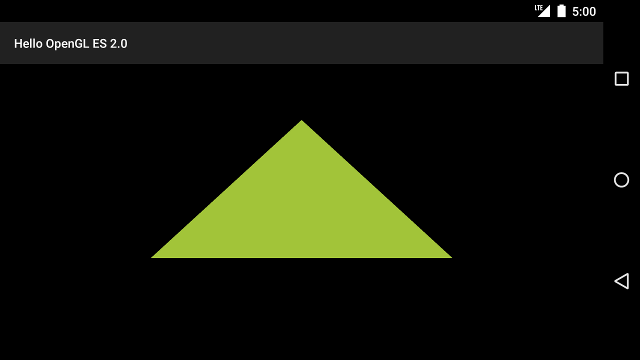
原文地址:http://android.xsoftlab.net/training/graphics/opengl/draw.html在定義了圖形之後,你接下來需要做的就
 Android自定義狀態欄顏色與APP風格保持一致的實現方法
我們知道iOS上的應用,狀態欄的顏色總能與應用標題欄顏色保持一致,用戶體驗很不錯,那安卓是否可以呢?若是在安卓4.4之前,答案是否定的,但在4.4之後,谷歌允許開發者自定
 android開發筆記之高級主題—傳感器的簡單應用
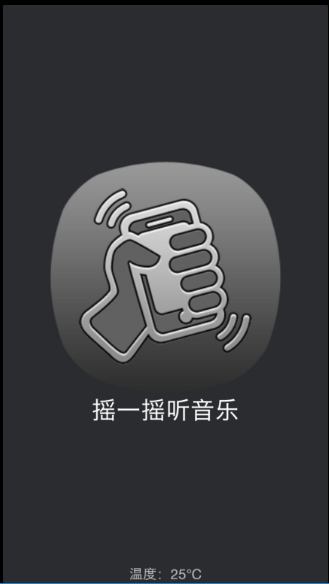
上篇文章我們簡單的了解了下傳感器,這次我們來簡單運用下——搖一搖聽音樂效果:初始界面:步驟:①獲得傳感器服務SensorManager sm =