編輯:關於Android編程
1. 簡介
直到4g時代,流量依然是寶貴的東西。而移動網絡傳輸中,最占流量的一種載體:圖片,成為了我們移動開發者不得不關注的一個問題。
我們關注的問題,無非是圖片體積和質量如何達到一個比較和諧的平衡,希望得到質量不錯的圖片同時體積還不能太大。
走在時代前列的谷歌給出了一個不錯的答案——WebP。
WebP是一種圖片文件格式,在相同的壓縮指標下,webp的有損壓縮能比jpg小 25-34%。而在我自己的測試裡,有時候能小50%。
2. 大企業背書
WebP在2010年發布第一個版本,到現在已經6年了,谷歌旗下的各種網站G+、以及非常有代表性的YouTube,他的視頻文件格式WebM就是基於WebP構造的。
據說騰訊、淘寶、美團也有部分應用。
3. Android 端 JPG 轉換 WebP
RxJava線程轉換:
 String[] imgs = new String[]{"1.jpg", "2.jpg", "3.jpg", "4.jpg", "5.jpg"};
 String path = Environment.getExternalStorageDirectory().getAbsolutePath() + "/Pictures/test/";
 @Override
 protected void onCreate(Bundle savedInstanceState) {
 super.onCreate(savedInstanceState);
 setContentView(R.layout.activity_main);
// test = Api.getBuilder().create(Test.class);
 String[] permissions = {Manifest.permission.WRITE_EXTERNAL_STORAGE
 , Manifest.permission.READ_PHONE_STATE
 , Manifest.permission.CAMERA};
 if (Build.VERSION.SDK_INT >= Build.VERSION_CODES.M) {
 requestPermissions(permissions, 0);
 }
 compress();
 }
 private void compress() {
 Observable.from(imgs)
 .subscribeOn(Schedulers.io())
 .doOnNext(new Action1<String>() {
  @Override
  public void call(String imgName) {
  compress(imgName);
  }
 })
 .subscribe();
 }
 private void compress(String imgName) {
 try {
 File file = new File(path, imgName);
 Log.i("compress", "jpg start");
 byte[] bytes = BitmapUtil.compressBitmapToBytes(file.getPath(), 600, 0, 60, Bitmap.CompressFormat.JPEG);
 File jpg = new File(path, imgName + "compress.jpg");
 FileUtils.writeByteArrayToFile(jpg, bytes);
 Log.i("compress", "jpg finish");
 Log.i("compress", "----------------------------------------------------");
 Log.i("compress", "webp start");
 byte[] bytes1 = BitmapUtil.compressBitmapToBytes(file.getPath(), 600, 0, 60, Bitmap.CompressFormat.WEBP);//分別是圖片路徑,寬度高度,質量,和圖片類型,重點在這裡。
 File webp = new File(path, imgName + "compress.webp");
 FileUtils.writeByteArrayToFile(webp, bytes1);
 Log.i("compress", "webp finish");
 } catch (IOException e) {
 e.printStackTrace();
 }
 }
我的測試機器也是Oneplus 1 ,CM13,所以需要獲取相應的權限。
利用RxJava來做線程操作,在io線程裡做了耗時操作。
public static byte[] compressBitmapToBytes(String filePath, int reqWidth, int reqHeight, int quality, Bitmap.CompressFormat format) {
 Bitmap bitmap = getSmallBitmap(filePath, reqWidth, reqHeight);
 ByteArrayOutputStream baos = new ByteArrayOutputStream();
 bitmap.compress(format, quality, baos);
 byte[] bytes = baos.toByteArray();
 bitmap.recycle();
 Log.i(TAG, "Bitmap compressed success, size: " + bytes.length);
 return bytes;
 }
 public static Bitmap getSmallBitmap(String filePath, int reqWidth, int reqHeight) {
 BitmapFactory.Options options = new BitmapFactory.Options();
 options.inJustDecodeBounds = true;
 BitmapFactory.decodeFile(filePath, options);
 options.inSampleSize = calculateInSampleSize(options, reqWidth, reqHeight);
 options.inJustDecodeBounds = false;
// options.inPreferQualityOverSpeed = true;
 return BitmapFactory.decodeFile(filePath, options);
 }
 public static int calculateInSampleSize(BitmapFactory.Options options, int reqWidth, int reqHeight) {
 int h = options.outHeight;
 int w = options.outWidth;
 int inSampleSize = 0;
 if (h > reqHeight || w > reqWidth) {
 float ratioW = (float) w / reqWidth;
 float ratioH = (float) h / reqHeight;
 inSampleSize = (int) Math.min(ratioH, ratioW);
 }
 inSampleSize = Math.max(1, inSampleSize);
 return inSampleSize;
 }
根據輸入的寬高值計算分辨率的縮小比例,再根據輸入的壓縮質量數值,壓縮圖片,獲得壓縮後bitmap,然後再將其保存成本地文件。
這是非常常見的圖片壓縮手段。
4. WebP對比
我用我日常生活裡拍下的照片來做簡單的對比測試,不是特別嚴謹,僅供簡單的參考。
拍照設備是刷了CM13的 一加 1 。拍照場景都是日常生活特別常見的。
以下是原圖預覽,就不一個個放出來了,太大。
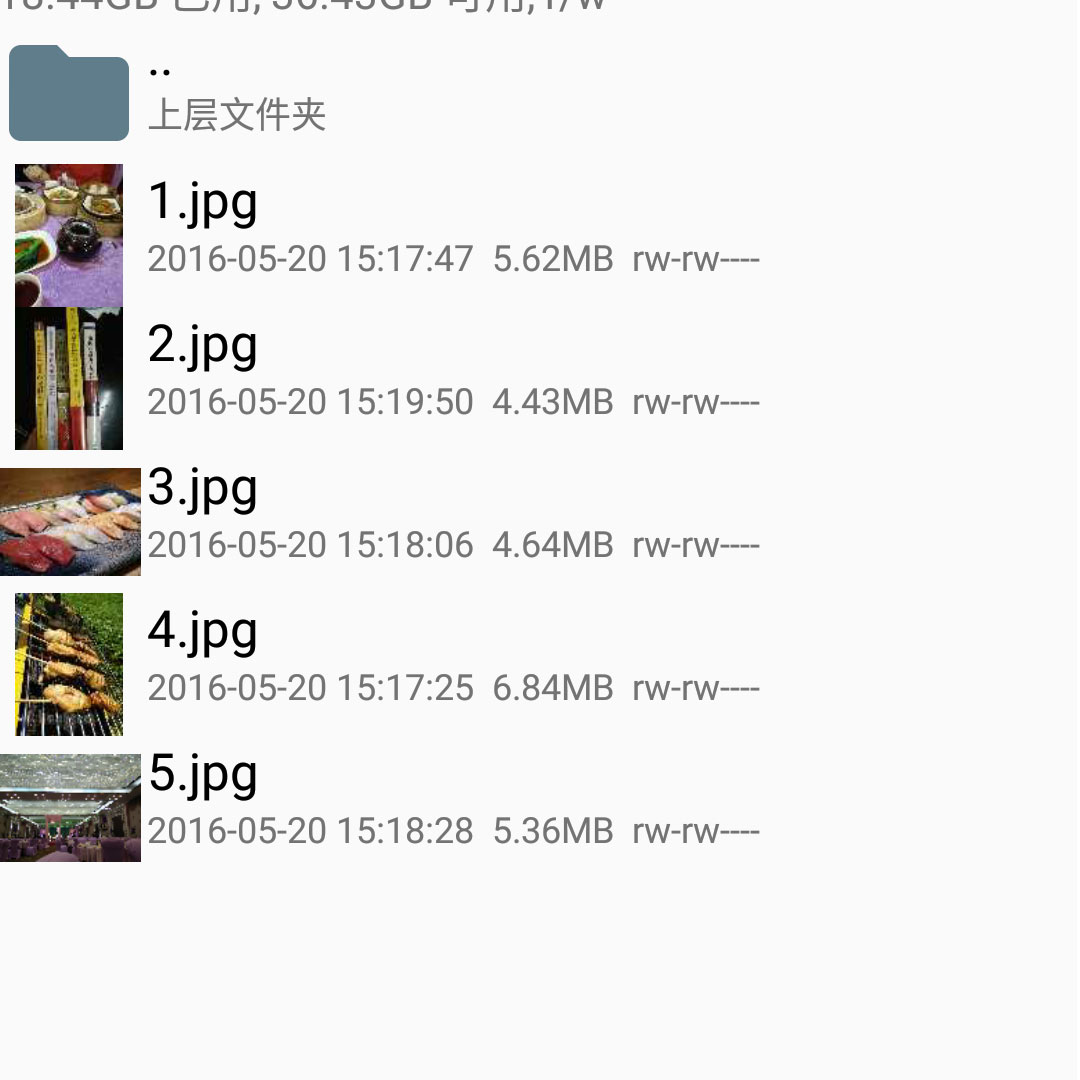
縮小分辨率,同時壓縮質量
文件名
照片原圖
壓縮後jpg
壓縮後webp
壓縮比
1.jpg
5760 kb
98 kb
74 kb
24.49%
2.jpg
4534 kb
64 kb
35 kb
45.31%
3.jpg
4751 kb
93 kb
68 kb
26.88%
4.jpg
7002 kb
121 kb
95 kb
21.49%
5.jpg
5493 kb
111 kb
91 kb
18.02%
平均壓縮比是:27.24%
按照原圖大小,不縮小分辨率,僅壓縮質量。
文件名
照片原圖
壓縮後jpg
壓縮後webp
壓縮比
3.jpg
4751 kb
796 kb
426 kb
46.48%
至此,我們就非常方便的使用了webp來對圖片進行更加極致的壓縮,兼顧了圖片體積和質量。
呃,csdn不支持上傳webp的圖片。你們可以看壓縮包。
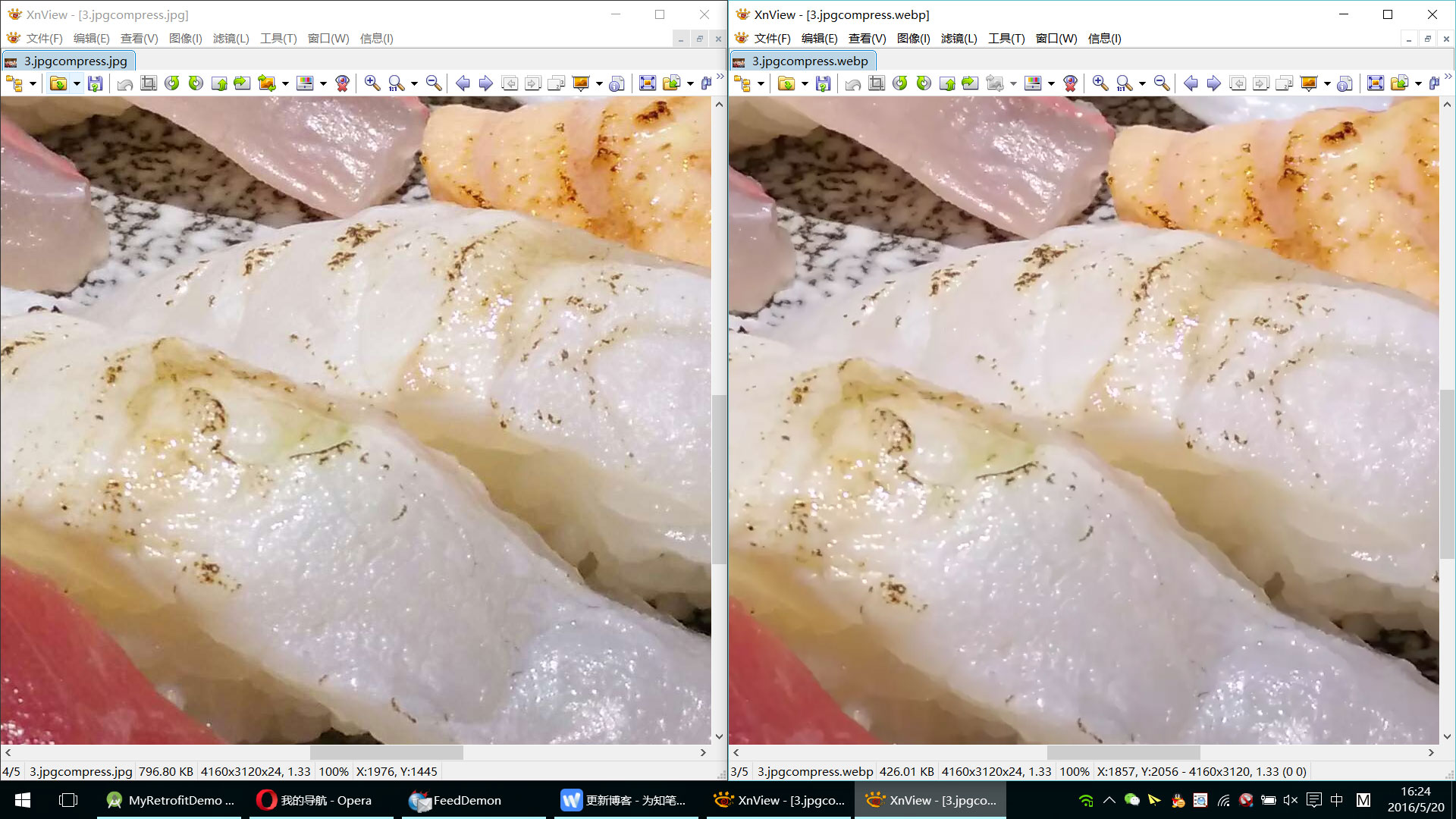
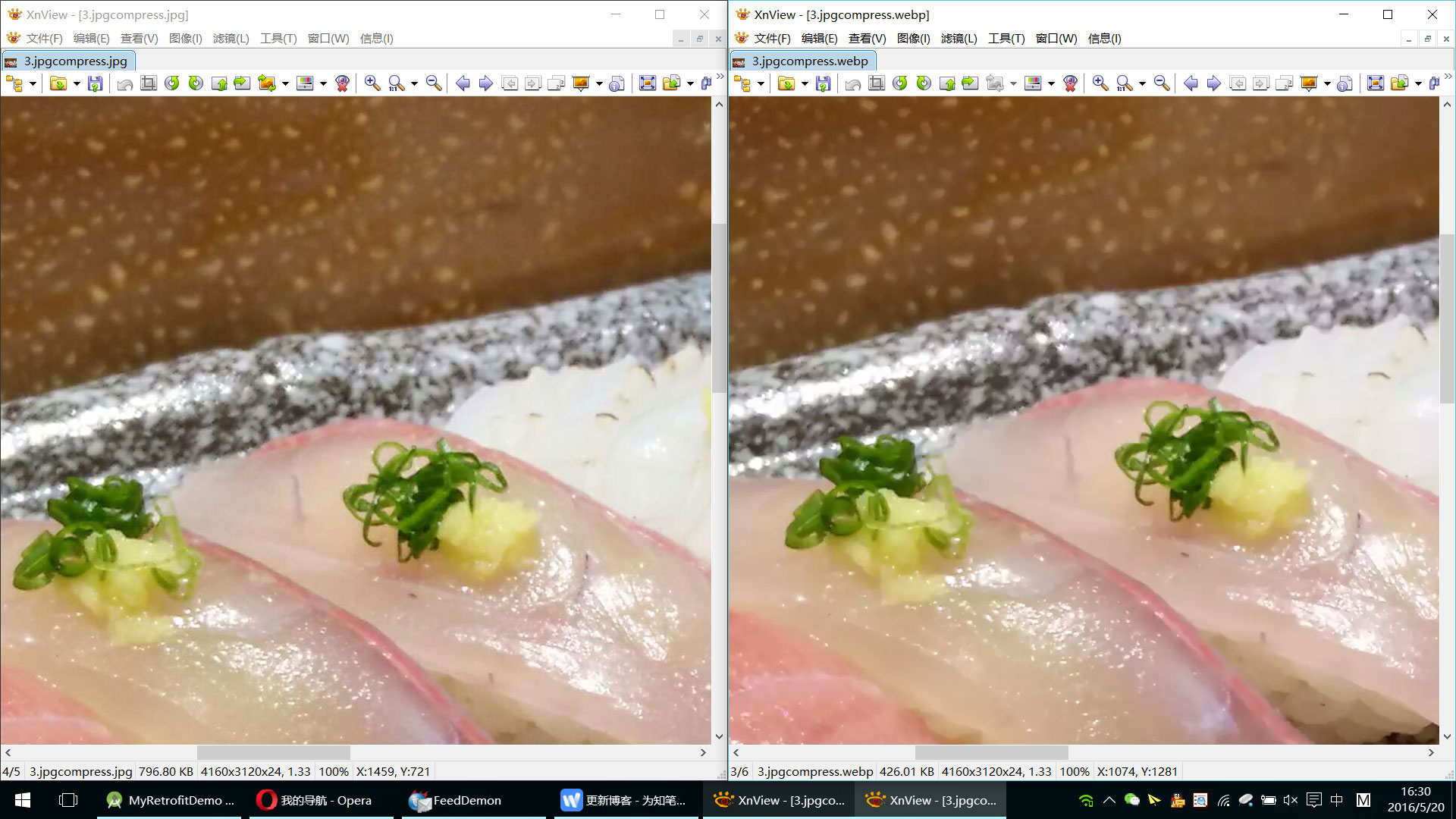
我嫌麻煩,可能不會傳壓縮包了……所以,你們看截圖吧~
睜大眼睛對比一下有啥區別,不縮小分辨率,僅壓縮質量,這個3.jpg可是有46.48%的壓縮比噢。
這個場景是晚上在燈光充足的室內吃飯拍的。
5. 用Gzip再壓縮
剛剛是針對本地圖片的壓縮,接下來,我們需要將圖片傳輸到服務器。這個過程依然有優化空間,就是利用Gzip。
Gzip的作用對象是整個請求體,具體來說是對請求體中的內容進行可逆的壓縮,類似pc上zip的那種。
Gzip壓縮的請求體,需要加入相應的header: 「Content-Encoding:gzip」。
這事情Retrofit會幫你做好。
後台服務器接收到在此類型的請求,就會對請求體解壓,因此需要後端的支持。
另外要注意的是,Gzip針對比較大的請求體壓縮效果不錯,尤其是未經過壓縮的純文本類型。
如果請求本來就很小,那麼就不要使用gzip壓縮了,壓縮包自己的元數據可能比你的請求體還大,得不償失。你可以自己測試一下,我估計zip和gzip的壓縮字典比較類似,可以直接在pc上做測試。
6. Retrofit對請求Gzip壓縮
網絡請求方面,我項目裡使用Retrofit (OKHttp) + RxJava。
Retrofit的Gzip壓縮,本質上是通過OKHttp的攔截器來完成的。
0攔截請求
1加入header
2壓縮請求
3發送出去
搞定,方便。
https://github.com/square/okhttp/wiki/Interceptors
/** This interceptor compresses the HTTP request body. Many webservers can't handle this! */
final class GzipRequestInterceptor implements Interceptor {
 @Override public Response intercept(Interceptor.Chain chain) throws IOException {
 Request originalRequest = chain.request();
 if (originalRequest.body() == null || originalRequest.header("Content-Encoding") != null) {
 return chain.proceed(originalRequest);
 }
 Request compressedRequest = originalRequest.newBuilder()
 .header("Content-Encoding", "gzip")
 .method(originalRequest.method(), gzip(originalRequest.body()))
 .build();
 return chain.proceed(compressedRequest);
 }
 private RequestBody gzip(final RequestBody body) {
 return new RequestBody() {
 @Override public MediaType contentType() {
 return body.contentType();
 }
 @Override public long contentLength() {
 return -1; // We don't know the compressed length in advance!
 }
 @Override public void writeTo(BufferedSink sink) throws IOException {
 BufferedSink gzipSink = Okio.buffer(new GzipSink(sink));
 body.writeTo(gzipSink);
 gzipSink.close();
 }
 };
 }
}
7. 請求體抓包對比
我會用Fiddler4 監測整個請求過程,以方便我們得知實際傳輸了多大的數據。
上傳的具體代碼就不發了,這個不是重點。
我把請求抓包之後,把request這個保存下來。
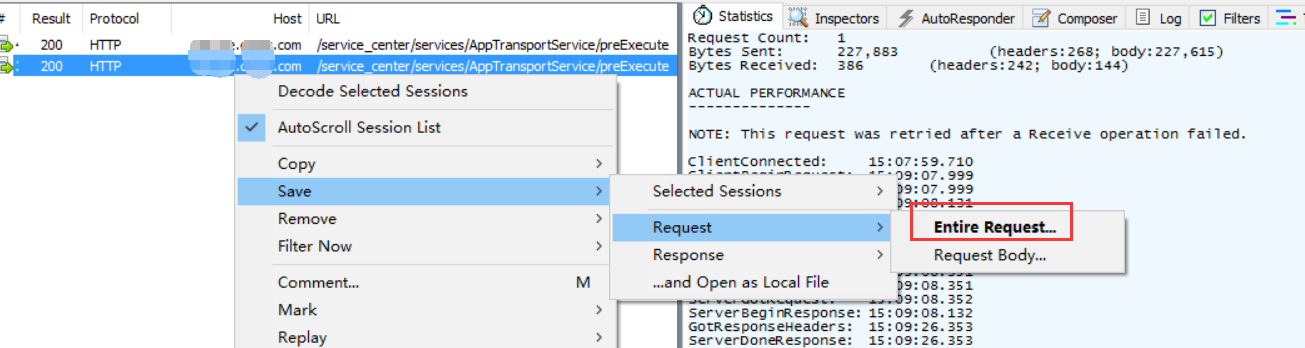
這是同時上傳兩張圖片的大小
文件名
請求體大小
WebP+Gzip
169kb
WebP
222kb
用Gzip壓縮 比不加Gzip 又小 23% ! jpg我就不發了,可以按照前面的估算一下~
WebP比Jpg小27%,然後gzip+webp又比單純的webp小23%,節省下來的流量多可觀啊!
8. 最後
WebP默認只支持Android 4.0以上,現在項目最低支持的版本是16,所以沒什麼問題。如果你的項目最低要支持到2.0,好像也有第三方支持,但是我建議你抓產品出去打一頓。
在我們的項目裡,iOS沒用使用該技術。
根據下面的參考鏈接的數據以及我本人測試數據來看,WebP不僅大大的節省了用戶的流量,同時還可以加速圖片傳輸速度。就照片傳輸的角度來看,是非常有利的。
如果還是有人告訴你:“IOS做不了,不做了。”,“後台XXX不做了。”
我建議你抓產品出去打一頓。
相關參考:
http://isux.tencent.com/introduction-of-webp.html(產品經理看這個)
http://blog.csdn.net/GeekLei/article/details/41147479 (後台需要看這個)
https://developers.google.com/speed/webp/
http://www.infoq.com/cn/articles/sdk-optimazation?utm_campaign=infoq_content&utm_source=infoq&utm_medium=feed&utm_term (他們表示IOS也沒有用上)
http://blog.csdn.net/mingchunhu/article/details/8155742(Android全部都要看)
 深入理解ButterKnife源碼並掌握原理(三)
上兩篇我們分析完了處理器的process方法的findAndParseTargets方法來獲取了一個集合,該集合包含了你使用注解的類的TypeElement和這個類中的注
 Android學習之界面篇(七)側滑菜單的實現
側滑菜單的實現方式:SlidingMenu開源庫:https://github.com/jfeinstein10/SlidingMenuDrawerLayout:是201
 Android運行時ART簡要介紹和學習計劃
Android在4.4就已推出新運行時ART,准備替代用了有些時日的Dalvik。不過當時尚屬測試版,主角仍是Dalvik。 直到今年的Google I/O大會,ART才
 android視頻播放的代碼
1.activity_main.xml 2.MainActivity.jav