編輯:關於Android編程
TeamViewer 是一個在任何防火牆和NAT代理的後台用於遠程控制 ,桌面共享和文件傳輸的簡單且快速的解決方案。為了連接到另一台計算機,只需要在兩台計算機上同時運行 TeamViewer 即可而不需要進行一個安裝的過程。該軟件第一次啟動在兩台計算機上自動生成伙伴 ID。只需要輸入你的伙伴的 ID 到 TeamViewer,然後就會立即建立起連接。

首先,先對這款Android軟件功能以及硬件條件做一個簡單的說明。
1、功能:TeamViewer是一款遠程操控軟件,分為電腦端和手機端兩種。手機端使用TeamViewer之後就相當於你有了一個遠程的“鼠標和監控屏幕”,實現用手機遠程操控你的電腦。
2、硬件要求:必須有一台電腦,一台智能手機,且手機與電腦能通過有線或無線進行通信。
教程第一部分:安裝電腦版TeamViewer
電腦端安裝方法:
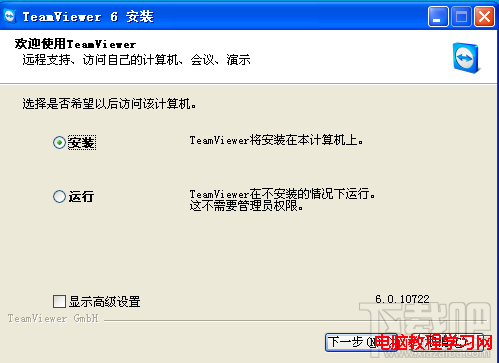
1、打開已下載好的TamViewer_Setup.exe,(推薦)選擇“安裝”(也可選擇“運行”,僅僅試用程序功能,不會把程序安裝在你的電腦上),再點擊“下一步”繼續安裝。
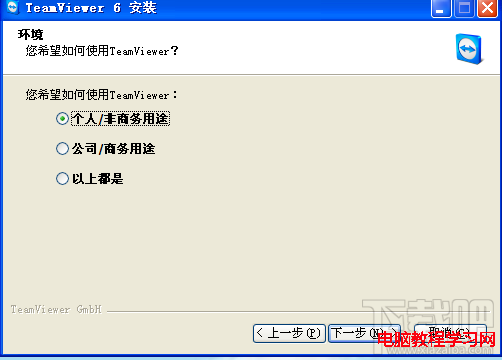
2、選擇“個人/非商務用途”,再點“下一步”繼續安裝。
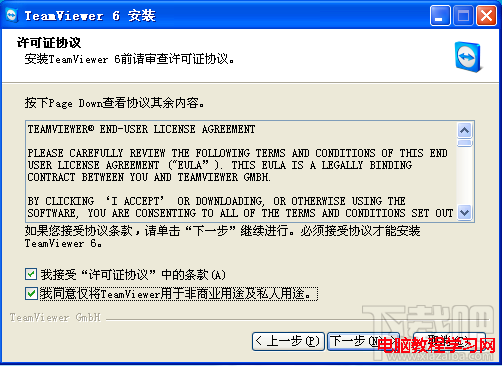
3、如圖,同意使用條款,再點擊“下一步“繼續安裝。
4、安裝類型根據自己使用情況選擇。
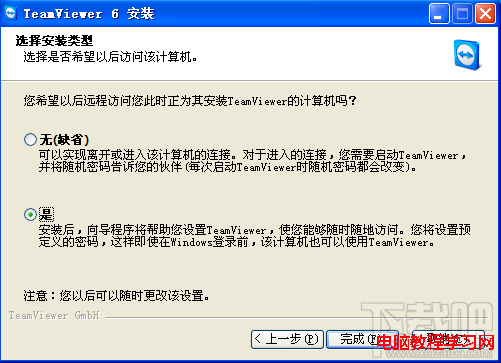
無人值守訪問設置:
5、選擇“下一步”。
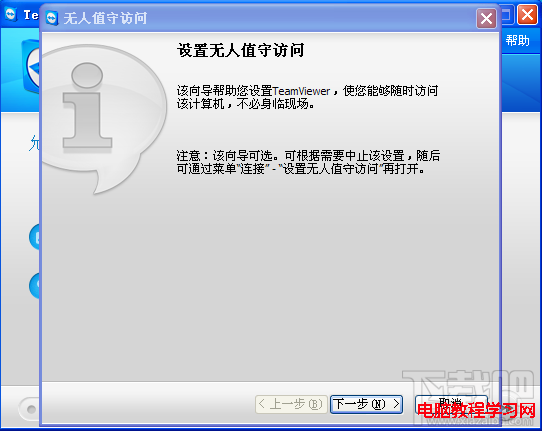
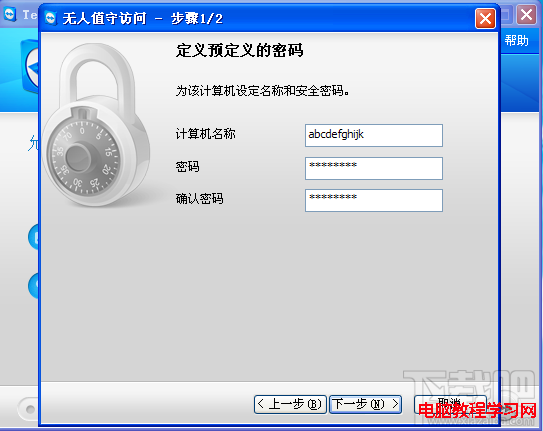
6、設置自己的賬戶、密碼。
7、設置成功後會顯示獲得遠程控制這台電腦的ID和密碼。
溫馨提示:請記住遠程控制自己電腦的ID和密碼,方便一會手機上操作。(切忌不要隨意洩露自己的ID和密碼!以免發生意外。
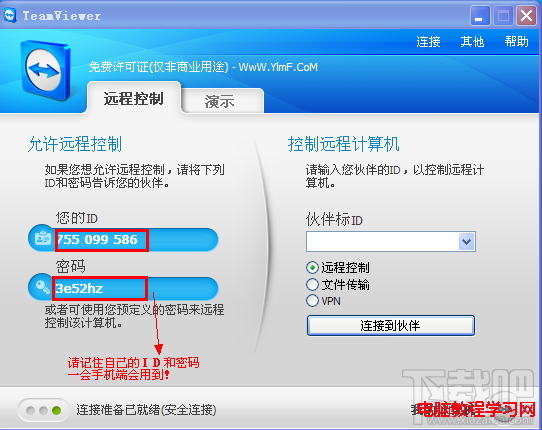
8、至此,電腦端安裝完成!
教程第二部分:手機端下載並安裝手機版TeamViewer
下載手機端TeamViewer
手機端使用TeamViewer教程
下載手機端TeamViewer到手機存儲卡裡,然後安裝。按照如下教程設置選項。
1.打開手機端TeamViewer
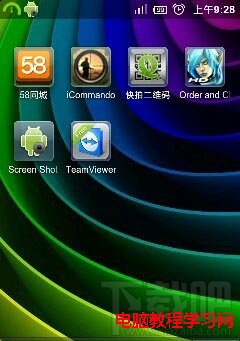
2.輸入電腦端給出的遠程連接ID和密碼(剛才記下的ID和密碼)
注意:這裡輸完了密碼後,直接按Enter鍵開始連接.
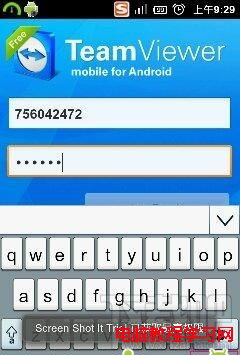
按Enter鍵後,開始連接
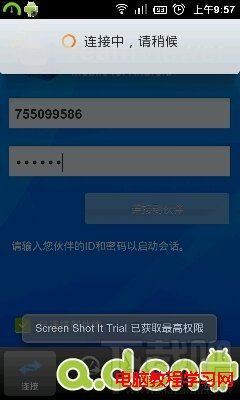
3.用3G或WIFI網絡,很快就連接成功,並彈出使用說明。點確定後,便可以用手機遠程操控你的電腦了。
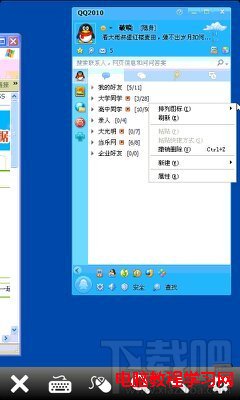
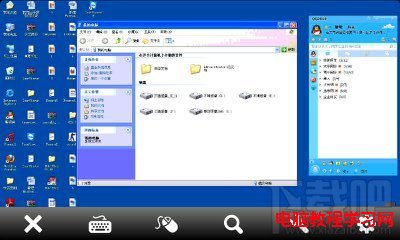
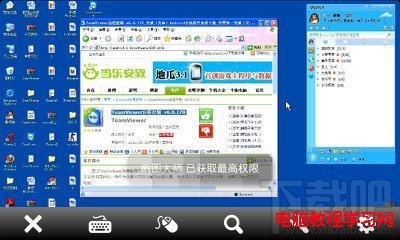
TeamViewer使用教程到此結束。
 Android開發自學筆記(四):APP布局下
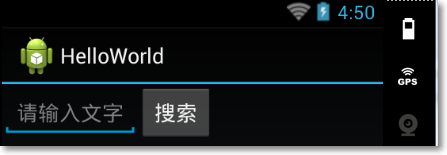
篇幅較長遂分成上下兩篇,上一篇我們已經快要一氣呵成了,但是美中不足的是,這個界面並不能討得美工MM的歡心,美工MM曾寄希望於您,卻交出這麼作出這麼一副死型樣,我都替你汗顏
 Web---演示servlet技術(servlet生命周期),解決中文亂碼問題
本節講解決中文亂碼問題的4種方法。還有更好的方法,也就是用過濾器,這裡就不演示了,博主目前也不會~呼?(^?^*)~過段時間才會學。servlet生命周期演示:index
 一起學android之磨刀不誤砍柴工(6)
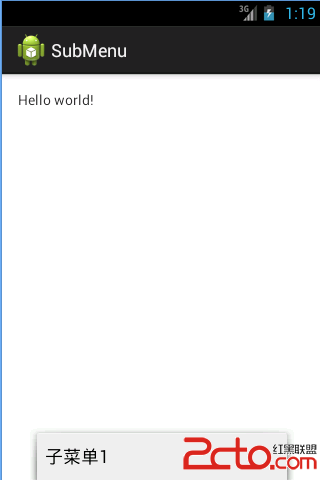
菜單包括選項菜單(OptionMenu)、上下文菜單(ContextMenu)、子菜單(SubMenu). 創建子菜單(SubMenu)的步驟: 1、重寫Activity
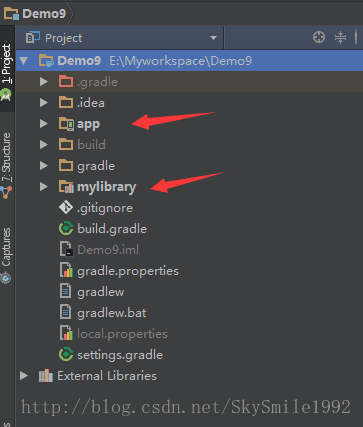 Android Studio 將module打成jar包
1.新建測試工程,工程裡面有兩個module,app是Android工程,mylibrary是Android Library庫。2.打開mylibrary目錄下的buil