編輯:關於Android編程
本節為大家提供有關物理游戲的知識,講解了一個簡單的圓形自由落體Demo的編寫。本文要介紹的重力系統實際上是類似的。
在重力傳感器中,雖然我也實現了一個圓形會根據手機反轉的角度而擁有不同的速度,但是其內置加速度算法都是Android os封裝好的,而今天我們要講的重力系統就是去模擬這個加速度,從而讓一個自由落體的圓形,感覺跟現實中的皮球一樣有質有量!下落的時候速度加快,反彈起來以後速度慢慢減下來。
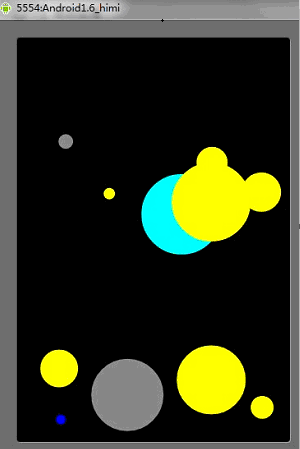
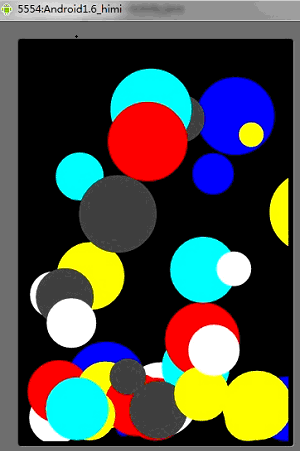
先貼上兩張效果截圖,讓大家有一個直觀的了解,之後再詳加講解:
圓形自由落體Demo簡介
當你點擊模擬器任意按鍵的時候會隨機在屏幕上生成一個隨機大小、隨機顏色、隨機位置、不停閃爍的一個圓形,並且圓形都擁有重力,在做自由落體,當圓形觸到屏幕底部的時候會反彈,並且反彈的高度一次比一次低!(呵呵,玩的有點H,狂點按鈕搞的滿屏都是 - -)
這個實例中,為了好看,我沒有讓圓形最終慢到停下來,會一直在一個高度進行反彈、下落。
還有一點:對於圓形當從一個高度自由落體的時候可能它在X坐標系上沒有發生改變,當然這是在我們代碼中,屬於理想狀態,因為現實生活中,一般X/Y坐標系都會有變動,在此Demo中,我主要把垂直下落並且反彈的功能做出來了,關於水平的加速度我沒做,第一是因為和垂直的處理思路基本一致,第二點我沒時間~~
好了 不廢話!先介紹一下我自定義的圓形類:
Java代碼
package com.himi;
import java.util.Random;
import android.graphics.Canvas;
import android.graphics.Color;
import android.graphics.Paint;
import android.graphics.RectF;
/**
 * @author Himi
 * @自定義圓形類
 */
public class MyArc {
  private int arc_x, arc_y, arc_r;//圓形的X,Y坐標和半徑
  private float speed_x = 1.2f, speed_y = 1.2f;//小球的x、y的速度
  private float vertical_speed;//加速度
  private float horizontal_speed;//水平加速度,大家自己試著添加吧
  private final float ACC = 0.135f;//為了模擬加速度的偏移值
  private final float RECESSION = 0.2f;//每次彈起的衰退系數
  private boolean isDown = true;//是否處於下落 狀態
  private Random ran;//隨即數庫
  /**
   * @定義圓形的構造函數
   * @param x 圓形X坐標
   * @param y 圓形Y坐標
   * @param r 圓形半徑
   */
  public MyArc(int x, int y, int r) {
    ran = new Random();
    this.arc_x = x;
    this.arc_y = y;
    this.arc_r = r;
  }
  public void drawMyArc(Canvas canvas, Paint paint) {//每個圓形都應該擁有一套繪畫方法
    paint.setColor(getRandomColor());//不斷的獲取隨即顏色,對圓形進行填充(實現圓形閃爍效果)
    canvas.drawArc(new RectF(arc_x + speed_x, arc_y + speed_y, arc_x + 2 *
        arc_r + speed_x, arc_y + 2 * arc_r + speed_y), 0, 360, true, paint);
  }
  /**
   * @return
   * @返回一個隨即顏色
   */
  public int getRandomColor() {
    int ran_color = ran.nextInt(8);
    int temp_color = 0;
    switch (ran_color) {
    case 0:
      temp_color = Color.WHITE;
      break;
    case 1:
      temp_color = Color.BLUE;
      break;
    case 2:
      temp_color = Color.CYAN;
      break;
    case 3:
      temp_color = Color.DKGRAY;
      break;
    case 4:
      temp_color = Color.RED;
      break;
    case 6:
      temp_color = Color.GREEN;
    case 7:
      temp_color = Color.GRAY;
    case 8:
      temp_color = Color.YELLOW;
      break;
    }
    return temp_color;
  }
  /**
   * 圓形的邏輯
   */
  public void logic() {//每個圓形都應該擁有一套邏輯
    if (isDown) {//圓形下落邏輯
/*--備注1-*/speed_y += vertical_speed;//圓形的Y軸速度加上加速度
      int count = (int) vertical_speed++;
      //這裡拿另外一個變量記下當前速度偏移量
      //如果下面的for (int i = 0; i < vertical_speed++; i++) {}這樣就就死循環了 - -
      for (int i = 0; i < count; i++) {//備注1
/*--備注2-*/ vertical_speed += ACC;
      }
    } else {//圓形反彈邏輯
      speed_y -= vertical_speed;
      int count = (int) vertical_speed--;
      for (int i = 0; i < count; i++) {
        vertical_speed -= ACC;
      }
    }
    if (isCollision()) {
      isDown = !isDown;//當發生碰撞說明圓形的方向要改變一下了!
      vertical_speed -= vertical_speed * RECESSION;//每次碰撞都會衰減反彈的加速度
    }
  }
  /**
   * 圓形與屏幕底部的碰撞
   * @return
   * @返回true 發生碰撞
   */
  public boolean isCollision() {
    return arc_y + 2 * arc_r + speed_y >= MySurfaceViee.screenH;
  }
}
比較簡單主要講解下幾個備注:
備注1:
估計有些同學看到這裡有點小暈,我解釋下,大家都知道自由落體的時候,速度是越來越快的,這是受到加速度的影響,所以這裡我們對原有的圓形y速度基礎上再加上加速度!
這裡有的童鞋說for循環可以簡寫,那我就要提示各位了:
 for (int i = 0; i < count; i++) {

        vertical_speed += ACC;

    }
以上代碼確實可以用一句來表示:
vertical_speed +=ACC*count; 或者 vertical_speed =vertical_speed + ACC*count;
但是要注意:因為我這裡變量都是浮點數,大家都知道對於浮點數有位數的限制,那麼我這裡用for來寫可以避免乘積,如果簡寫的形式會有造成得到的結果有差異!所以要注意。
還有千萬不要簡寫成 vertical_speed =(vertical_speed +ACC)*count; 這是錯誤的!
備注2:
雖然加速度影響了圓形原有的速度,但是我們的加速度也不是恆定的,為了模擬真實球體的自由下落,這裡我們不僅對加速度增加了偏移量ACC,而且我們還要對其變化的規律進行模擬,讓下次的加速度偏移量成倍增加!所以為什麼要for循環的時候把加速度的值當成for循環的一個判定條件!
好了,下面來看我們SurfaceView。
package com.himi;
import java.util.Random;
import java.util.Vector;
import android.content.Context;
import android.graphics.Canvas;
import android.graphics.Color;
import android.graphics.Paint;
import android.util.Log;
import android.view.KeyEvent;
import android.view.SurfaceHolder;
import android.view.SurfaceView;
import android.view.SurfaceHolder.Callback;
public class MySurfaceViee extends SurfaceView implements Callback, Runnable {
  private Thread th;
  private SurfaceHolder sfh;
  private Canvas canvas;
  private Paint paint;
  private boolean flag;
  public static int screenW, screenH;
  private Vector<MyArc> vc;//這裡定義裝我們自定義圓形的容器
  private Random ran;//隨即庫
  public MySurfaceViee(Context context) {
    super(context);
    this.setKeepScreenOn(true);
    vc = new Vector<MyArc>();
    ran = new Random();//備注1
    sfh = this.getHolder();
    sfh.addCallback(this);
    paint = new Paint();
    paint.setAntiAlias(true);
    setFocusable(true);
  }
  public void surfaceCreated(SurfaceHolder holder) {
    flag = true;//這裡都是上一篇剛講過的。。。
    th = new Thread(this);
    screenW = this.getWidth();
    screenH = this.getHeight();
    th.start();
  }
  public void draw() {
    try {
      canvas = sfh.lockCanvas();
      canvas.drawColor(Color.BLACK);
      if (vc != null) {//當容器不為空,遍歷容器中所有圓形畫方法
        for (int i = 0; i < vc.size(); i++) {
          vc.elementAt(i).drawMyArc(canvas, paint);
        }
      }
    } catch (Exception e) {
      // TODO: handle exception
    } finally {
      try {
        if (canvas != null)
          sfh.unlockCanvasAndPost(canvas);
      } catch (Exception e2) {
      }
    }
  }
  private void logic() {//主邏輯
    if (vc != null) {//當容器不為空,遍歷容器中所有圓形邏輯
      for (int i = 0; i < vc.size(); i++) {
        vc.elementAt(i).logic();
      }
    }
  }
  @Override
  public boolean onKeyDown(int keyCode, KeyEvent event) {
    //當按鍵事件響應,我們往容器中仍個我們的圓形實例
    vc.addElement(new MyArc(ran.nextInt(this.getWidth()), ran.nextInt(100), ran.nextInt(50)));
    return true;
  }
  public void run() {
    // TODO Auto-generated method stub
    while (flag) {
      logic();
      draw();
      try {
        Thread.sleep(100);
      } catch (Exception ex) {
      }
    }
  }
  public void surfaceChanged(SurfaceHolder holder, int format, int width, int height) {
    Log.v("Himi", "surfaceChanged");
  }
  public void surfaceDestroyed(SurfaceHolder holder) {
    flag = false;
  }
OK,代碼都很簡單,也很清晰! 稍微說一句:像MyArc裡面也有類似MysurfaceView中一樣的方法 logic() 以及draw(),這樣能更好的管理我們的代碼結構,思路清晰,各盡其責,避免混亂。
以上就是對Android 開發重力系統的資料整理,後續繼續補充相關資料,謝謝大家對本站的支持!
 Instruments使用技巧
最近采用Instruments 來分析整個應用程序的性能.發現很多有意思的點,以及性能優化和一些分析性能消耗的技巧,小結如下。Instruments使用技巧關於Instr
 舉例講解Android中ViewPager中的PagerTitleStrip子控件
先看個簡單的,先上個效果圖,吸引大家一下眼球。三個頁面間的滑動,此時是帶著上面的標題一塊滑動的。看一下android 對於PagerTitleStrip的官方解釋:Pag
 Android開發系列(三):消息模式的Toast.make Text
轉自:http://daikainan.iteye.com/blog/1405575 Toast 是一個 View 視圖,快速的為用戶顯示少量的信息。 Toast 在
 Android Studio插件開發
由於業務關系,經常需要寫一些表單頁面,基本也就是簡單的增刪改查然後上傳,做過幾個頁面之後就有點想偷懶了,這麼低水平重復性的體力勞動,能不能用什麼辦法自動生成呢,查閱相關資