編輯:關於Android編程
一提到弄一個圓形的頭像,很多人馬上會想到用CircleIamgeView,但其實自己寫一個也並不難自己寫的部分也就20行代碼,主要是用到PoterDuffXfermode來設置兩個圖層交集區域的顯示方式
首先寫一個繼承自ImageView的控件
public class CircleImageView extends ImageView
然後創建構造方法
public CircleImageView(Context context, AttributeSet attrs) {
  super(context, attrs);
 }
之後重寫onDraw方法
@Override
 protected void onDraw(Canvas canvas) {
  //獲得圖片的寬度
  int width=getWidth();
  //獲得圖片的高度
  int height=getHeight();
  //短的二分之一作為半徑
  int radius=height>width?width/2:height/2;

  //重新定義的一個畫布,這一步很關鍵
  Paint mPaint = new Paint();
  //抗鋸齒
  mPaint.setAntiAlias(true);
  Bitmap bitmap = Bitmap.createBitmap(width,height,
    Bitmap.Config.ARGB_8888);
  Canvas bitmapCanvas = new Canvas(bitmap);
  super.onDraw(bitmapCanvas);

  //圓形的框
  Bitmap cB = Bitmap.createBitmap(width, height,
    Bitmap.Config.ARGB_8888);
  Canvas cCanv = new Canvas(cB);
  //在控件中間畫一個
  cCanv.drawCircle(width/ 2, height/ 2, radius,
    mPaint);

  canvas.drawBitmap(bitmap, 0.0f, 0.0f, mPaint);
  //dst是後畫的圖形
  mPaint.setXfermode(new PorterDuffXfermode(
    PorterDuff.Mode.DST_IN));
  //一定要用之前的畫布,不然會出現邊角是黑色
  bitmapCanvas.drawBitmap(cB, 0.0f, 0.0f, mPaint);

  //給圖形加邊框
  Paint paint =new Paint();
  paint.setAntiAlias(true);
  paint.setStyle(Paint.Style.STROKE);
  paint.setStrokeWidth(5);
  paint.setColor(Color.BLACK);
  canvas.drawCircle(width/ 2, height/ 2, radius,
    paint);

 }
一個簡單的CircleImageView就做成了,你們還可以把邊框弄成一個屬性還有配置相應的方法,讓使用者更加方便的使用
它的用法也是和ImageView一模一樣的
<com.example.jkgeekjk.roadtodevelop3.CircleImageView
  android:layout_width="match_parent"
  android:src="@drawable/avastar"
  android:layout_height="match_parent" />
效果圖:
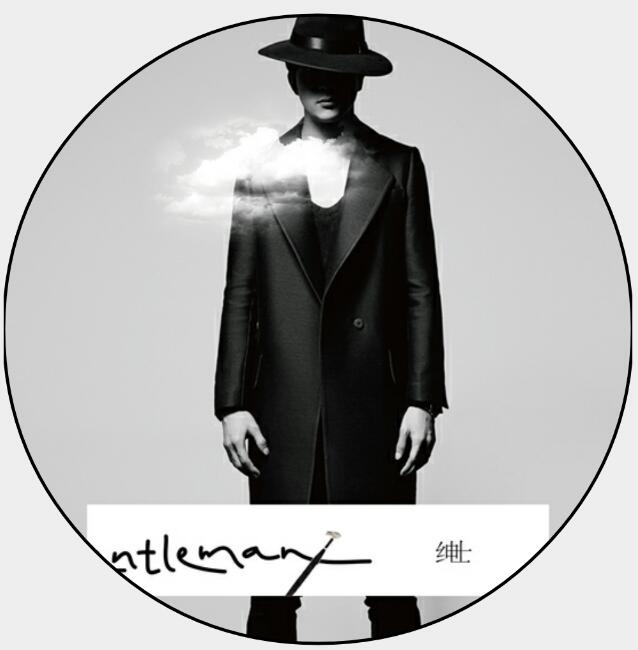
以上就是本文的全部內容,希望對大家的學習有所幫助,也希望大家多多支持本站。
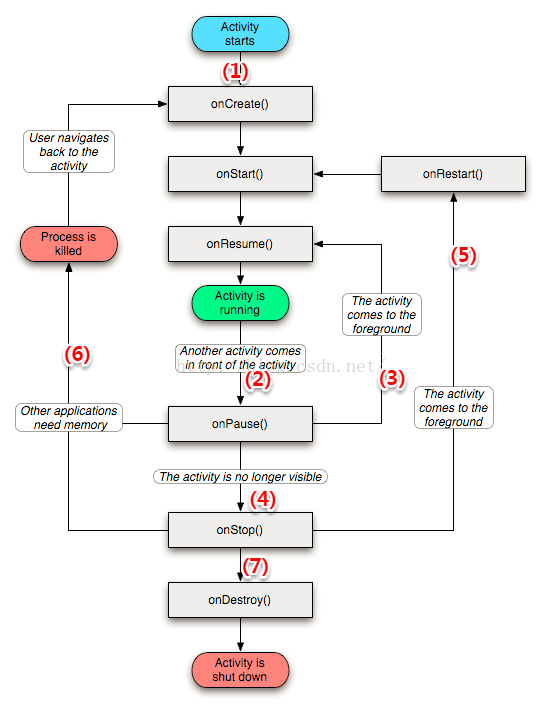 Activity基礎篇整理
一,Activity生命周期相信不少朋友也已經看過這個流程圖了,也基本了解了Activity生命周期的幾個過程,我們就來說一說一些常見操作的生命周期執行情況吧(1) 啟動
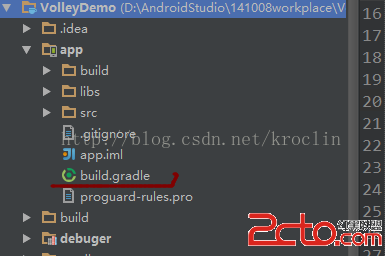 android studio中使用gradle多渠道打包
嘗試了用android studio中使用gradle打多渠道的程序包,果然如傳說中那樣神奇。本文中部分是參考Google上的內容,權當學習記錄在這裡吧 1
 Android中使用Expandablelistview實現微信通訊錄界面
之前的博文《Android 中使用ExpandableListView 實現分組的實例》我簡單介紹了使用ExpandableListView實現簡單的好友分組功能,今天我
 Android制作簡單垂直上拉下滑View效果
一、簡介 最近朋友公司需要實現一個垂直上拉下滑的View,該View最初只有一部分顯示在屏幕最下方,上拉那一部分可以將該View全部拉出來並全部顯示在屏幕上,下滑該Vie