編輯:關於Android編程
高斯模糊是什麼?
高斯模糊(英語:Gaussian Blur),也叫高斯平滑,是在Adobe Photoshop、GIMP以及Paint.NET等圖像處理軟件中廣泛使用的處理效果,通常用它來減少圖像噪聲以及降低細節層次。這種模糊技術生成的圖像,其視覺效果就像是經過一個半透明屏幕在觀察圖像,這與鏡頭焦外成像效果散景以及普通照明陰影中的效果都明顯不同。
什麼?看不明白?沒關系,我也看不明白,維基百科復制回來的嘛。我們直接放一些圖片來了解以下這個高斯模糊是怎麼樣的。因為高斯模糊在iOS中最常見,這裡抓了幾張iOS網易雲的圖片:
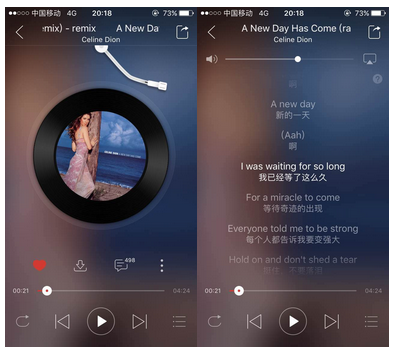
可以看到這個界面中的背景,其實就是通過圖1中間那個小圖片模糊得到的,這樣做的好處就是整體性很好,並且不會因為圖片過渡突兀而影響界面內容的閱讀。
那麼,究竟在Android上怎麼去實現這個效果呢?這裡推薦使用官方提供在Support Library中的一個工具來做,就是RenderScript。這個RenderScript的功能其實不止有這一個,而其他的一些功能,可以在官方文檔中閱讀學習,這裡不給出。
使用這個工具的原因其實很簡單,就是性能。因為涉及到繪圖,所以如果性能不行,那麼無論對於高質量圖片或者是變化較多的需求都是很吃力的,而這個工具則會充分發揮設備的計算能力(CPU和GPU)來進行計算,並且是使用C99衍生語言進行腳本編寫的,相較於Java性能是大大的提升。
說到這裡,有些同學就開始方了,C99衍生?What?這個不需要擔心,對於高斯模糊這個實現,Google官方已經給出了對應的解決方案,我們並不需要編寫對應的腳本就可以使用了,所以無需擔心。
我們把整個問題分為兩個部分:
①高斯模糊實現;
②動態高斯模糊實現
① 高斯模糊實現
首先要說明,我們要使用Support Library,所以版本是有要求的:
Android SDK Tools 版本必須大於等於22.2
Android SDK Build-tools 版本必須大於等於18.1.0
如果沒有達到,請使用SDK Manager升級一下。
接著創建我們的工程,並且在對應Module(默認創建的是app)的build.gradle文件中加入如下代碼:
defaultConfig {
    ...
    renderscriptTargetApi 18
    renderscriptSupportModeEnabled true
  }
renderscriptTargetApi:這個一般和App支持的最低版本相同即可。
package com.fndroid.renderscriptdemo;

import android.graphics.Bitmap;
import android.graphics.BitmapFactory;
import android.os.Bundle;
import android.renderscript.Allocation;
import android.renderscript.Element;
import android.renderscript.RenderScript;
import android.renderscript.ScriptIntrinsicBlur;
import android.support.v7.app.AppCompatActivity;
import android.widget.ImageView;

public class MainActivity extends AppCompatActivity {
  private ImageView mImageView;
  private Bitmap sampleImg;
  private Bitmap gaussianBlurImg;

  @Override
  protected void onCreate(Bundle savedInstanceState) {
    super.onCreate(savedInstanceState);
    setContentView(R.layout.activity_main);
    mImageView = (ImageView) findViewById(R.id.iv);
    sampleImg = BitmapFactory.decodeResource(getResources(), R.drawable.icon); // 獲取原圖
    gaussianBlurImg = blur(sampleImg, 25f);
    mImageView.setImageBitmap(gaussianBlurImg);
  }

  private Bitmap blur(Bitmap bitmap,float radius) {
    Bitmap output = Bitmap.createBitmap(bitmap); // 創建輸出圖片
    RenderScript rs = RenderScript.create(this); // 構建一個RenderScript對象
    ScriptIntrinsicBlur gaussianBlue = ScriptIntrinsicBlur.create(rs, Element.U8_4(rs)); // 創建高斯模糊腳本
    Allocation allIn = Allocation.createFromBitmap(rs, bitmap); // 創建用於輸入的腳本類型
    Allocation allOut = Allocation.createFromBitmap(rs, output); // 創建用於輸出的腳本類型
    gaussianBlue.setRadius(radius); // 設置模糊半徑,范圍0f<radius<=25f
    gaussianBlue.setInput(allIn); // 設置輸入腳本類型
    gaussianBlue.forEach(allOut); // 執行高斯模糊算法,並將結果填入輸出腳本類型中
    allOut.copyTo(output); // 將輸出內存編碼為Bitmap,圖片大小必須注意
    rs.destroy(); // 關閉RenderScript對象,API>=23則使用rs.releaseAllContexts()
    return output;
  }
}
這裡說明都注釋在代碼中了。需要了解的是RenderScript有兩個版本,分別是:
android.renderscript
android.support.v8.renderscript
上面代碼使用了第一個,第二個的用法類似,可以自行嘗試。
我們來理一下思路,因為RenderScript是依賴於Script的,而上文也說到了,Script是由C99衍生語言編寫,而代碼中的ScriptIntrinsicBlur就是對應於高斯模糊算法的腳本。而Allocation對象則是將Java中的對象轉換為Script腳本所需類型的幫手,代碼中創建了兩個Allocation對象分別用來充當輸入和輸出。接著設置了高斯模糊的半徑(radius)。當調用forEach時,腳本會被執行,並且將執行結果填入輸出對應的Allocation中,最後調用copyTo來轉換為Bitmap對象返回。
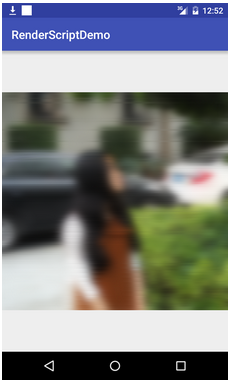
效果圖:
② 動態高斯模糊
很多時候,我們可能會需要一個圖片以不同的模糊程度展現出來。你可能已經注意到上面方法中的模糊半徑了,我們可以做一個實驗,就是通過一個SeekBar來動態改變這個值看看效果:
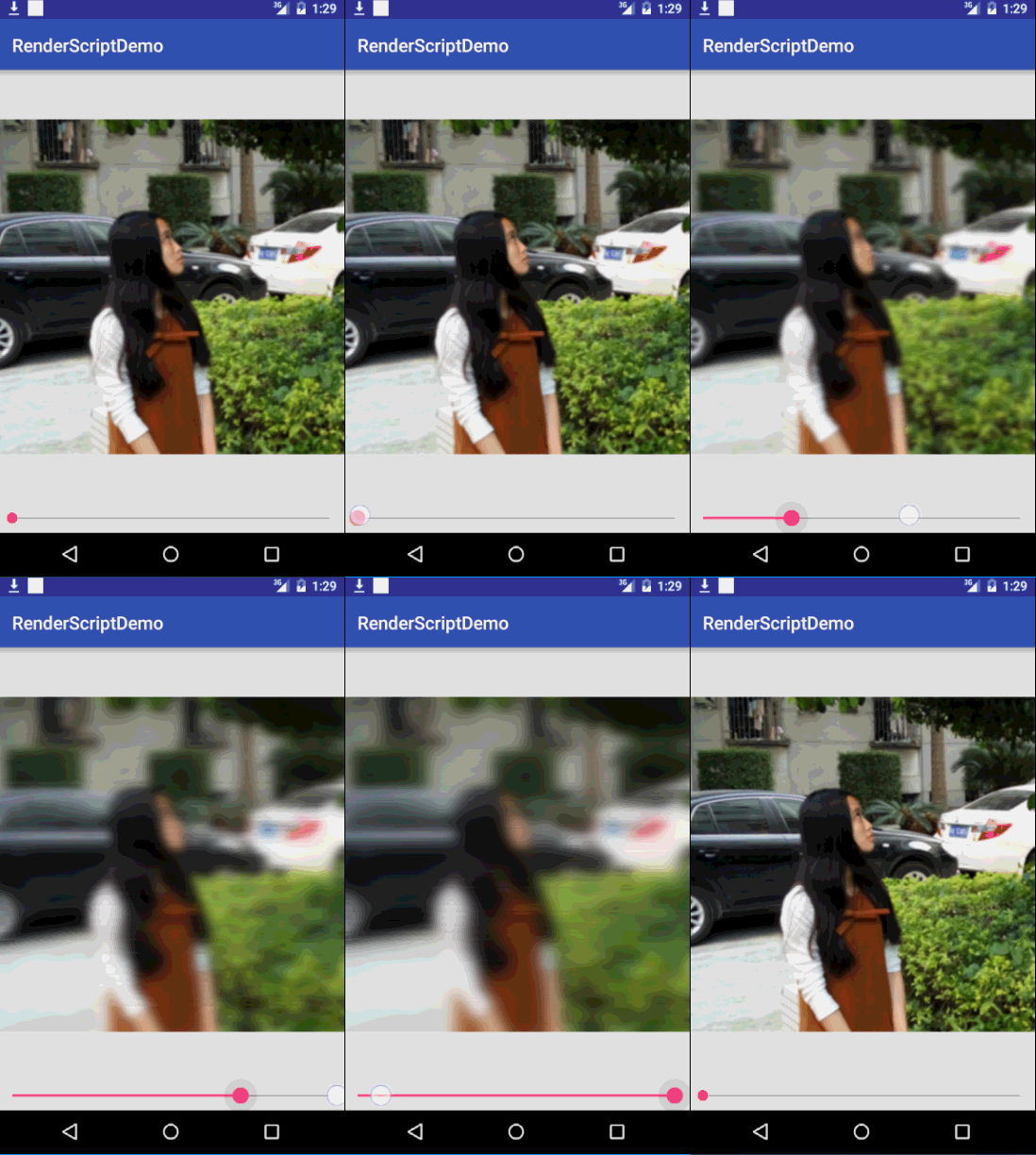
由動圖可以看到,我們拖動SeekBar的時候,SeekBar已經跟不上我們的拖動了。這是為什麼?原因就是這個渲染工具雖然性能比較優異,但是如果圖片的質量和尺寸都較高的時候,我們直接進行修改模糊半徑重新渲染的做法往往時不可取的。
做法是,先創建一張模糊的圖片加載在ImageView中,接著在這個ImageView的上面再放置一個加載原圖ImageView,使用FrameLayout可以讓這兩個ImageView重疊再一起,接著當我們需要動態改變模糊程度的時候,改變上層的ImageView的BitmapAlpha就可以了。我們先看看效果圖:
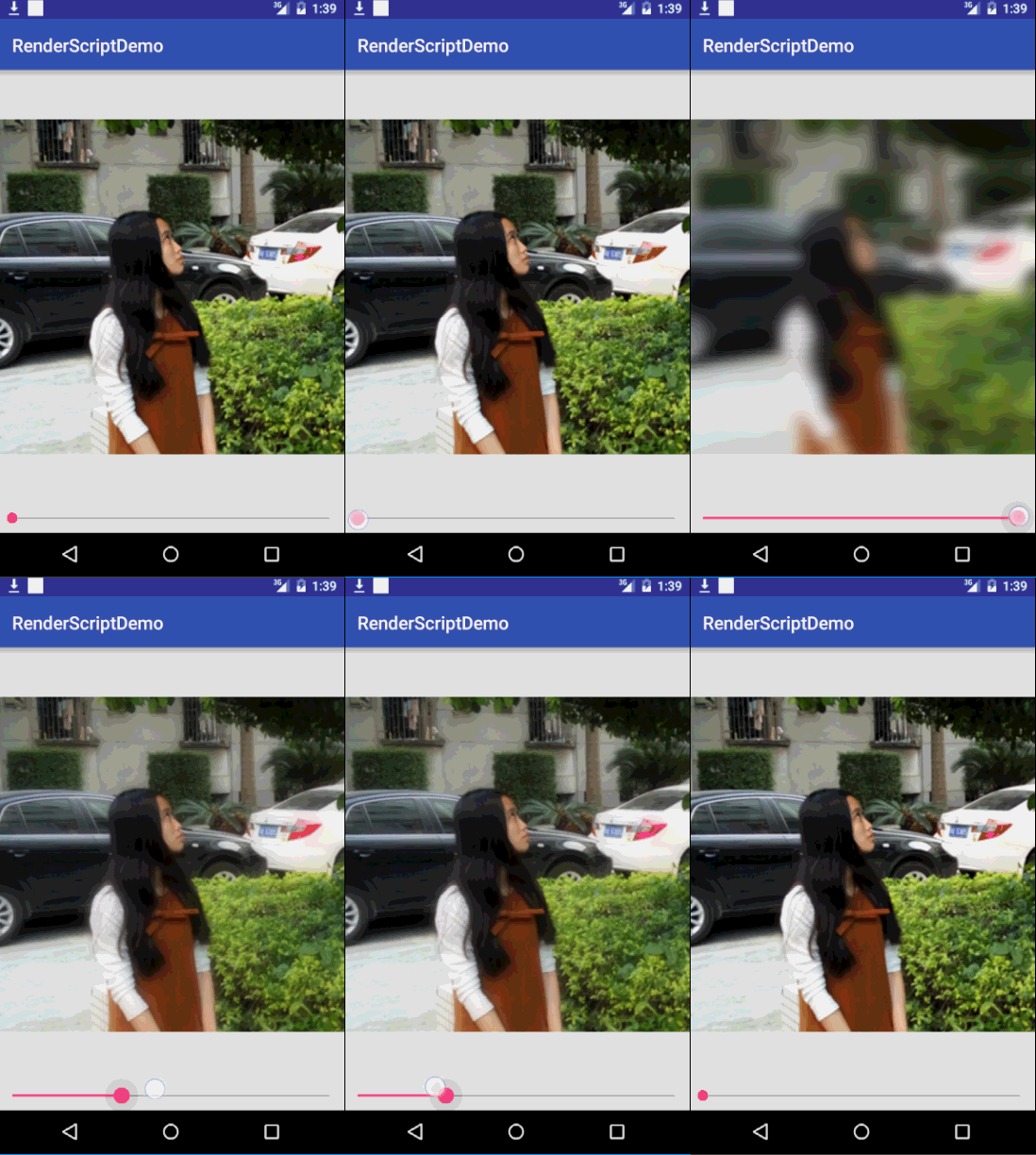
使用了這個方法,滑動起來就會比較流暢了。(GIF加載完才是會是正常速度哦)
這裡給一下代碼參考吧:
public class MainActivity extends AppCompatActivity implements SeekBar.OnSeekBarChangeListener {
  private ImageView mImageView;
  private ImageView mImageViewCover;
  private Bitmap sampleImg;
  private Bitmap gaussianBlurImg;
  private SeekBar mSeekBar;

  @Override
  protected void onCreate(Bundle savedInstanceState) {
    super.onCreate(savedInstanceState);
    setContentView(R.layout.activity_main);
    mImageView = (ImageView) findViewById(R.id.iv);
    mSeekBar = (SeekBar) findViewById(R.id.sb);
    mImageViewCover = (ImageView) findViewById(R.id.iv_cover);
    sampleImg = BitmapFactory.decodeResource(getResources(), R.drawable.icon); // 獲取原圖
    gaussianBlurImg = blur(sampleImg, 25f);
    mImageView.setImageBitmap(gaussianBlurImg);
    mSeekBar.setOnSeekBarChangeListener(this);
  }

  private Bitmap blur(Bitmap bitmap, float radius) {
    Bitmap output = Bitmap.createBitmap(bitmap); // 創建輸出圖片
    RenderScript rs = RenderScript.create(this); // 構建一個RenderScript對象
    ScriptIntrinsicBlur gaussianBlue = ScriptIntrinsicBlur.create(rs, Element.U8_4(rs)); //
    // 創建高斯模糊腳本
    Allocation allIn = Allocation.createFromBitmap(rs, bitmap); // 開辟輸入內存
    Allocation allOut = Allocation.createFromBitmap(rs, output); // 開辟輸出內存
    gaussianBlue.setRadius(radius); // 設置模糊半徑,范圍0f<radius<=25f
    gaussianBlue.setInput(allIn); // 設置輸入內存
    gaussianBlue.forEach(allOut); // 模糊編碼,並將內存填入輸出內存
    allOut.copyTo(output); // 將輸出內存編碼為Bitmap,圖片大小必須注意
    rs.destroy(); // 關閉RenderScript對象,API>=23則使用rs.releaseAllContexts()
    return output;
  }

  @Override
  public void onProgressChanged(SeekBar seekBar, int progress, boolean fromUser) {
    int alpha = 255 - progress;
    mImageViewCover.setImageAlpha(alpha);
  }

  @Override
  public void onStartTrackingTouch(SeekBar seekBar) {

  }

  @Override
  public void onStopTrackingTouch(SeekBar seekBar) {

  }
}
布局文件:
<?xml version="1.0" encoding="utf-8"?>
<LinearLayout
  xmlns:android="http://schemas.android.com/apk/res/android"
  xmlns:app="http://schemas.android.com/apk/res-auto"
  xmlns:tools="http://schemas.android.com/tools"
  android:id="@+id/activity_main"
  android:layout_width="match_parent"
  android:layout_height="match_parent"
  android:orientation="vertical"
  tools:context="com.fndroid.renderscriptdemo.MainActivity">

  <FrameLayout
    android:layout_width="match_parent"
    android:layout_height="0dp"
    android:layout_weight="1">

    <ImageView
      android:id="@+id/iv"
      android:layout_width="match_parent"
      android:layout_height="match_parent"/>

    <ImageView
      android:id="@+id/iv_cover"
      android:layout_width="match_parent"
      android:layout_height="match_parent"
      android:src="@drawable/icon"/>

  </FrameLayout>

  <SeekBar
    android:id="@+id/sb"
    android:layout_width="match_parent"
    android:layout_height="wrap_content"
    android:max="255"/>

</LinearLayout>
總結
以上就是在Android中實現動態高斯模糊的全部內容,本文先是介紹了如何實現高斯模糊,而後才介紹實現動態效果,這樣讓大家更容易理解學習,希望本文對大家開發Android有所幫助。
 Android藍牙開發
想使用藍牙呢,首先得看手機是否支持,有些低配手機,可能就沒有內置藍牙模塊。當然,一般都會有,我們可以得到唯一的藍牙適配器,進行其他操作。 bluetoothAd
 Android編程中的5種數據存儲方式
本文介紹Android平台進行數據存儲的五大方式,分別如下:1 使用SharedPreferences存儲數據2 文件存儲數據 &nbs
 Android手機聯系人帶字母索引的快速查找
喜歡另辟蹊徑的我,在這裡廢話不多說了,直接上代碼和圖片了。效果圖如下:第一步:MainActivity的代碼如下:package net.loonggg.test; i
 android 自定義對話框
新建一個布局文件 my_dialog.xml 以下是strings.xml文件: demo091801 Sett