編輯:關於Android編程
最近由於項目的需要,自定義了一個具有側滑功能的listview,側滑後可以點擊編輯、刪除。好了,大家先看一下效果圖,畢竟是看臉的世界。
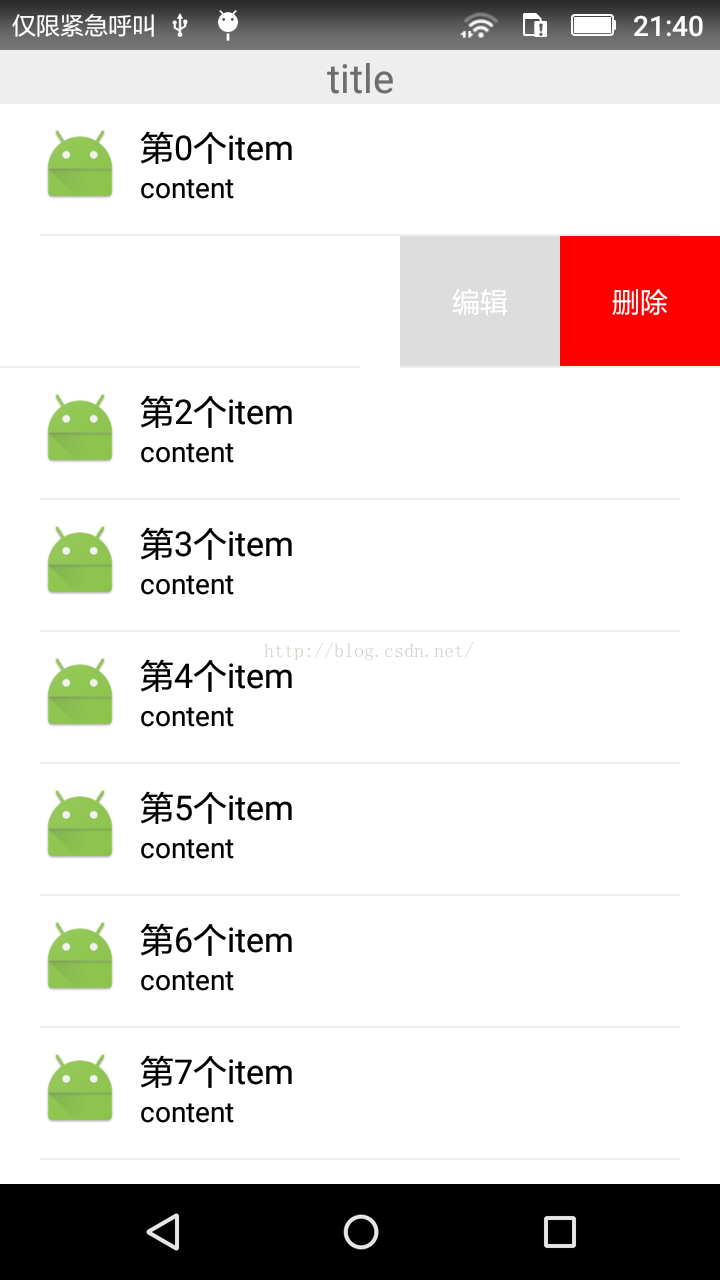
好了,我要先講一下思路,一次編輯很難完善,有什麼問題我後來還會補上,歡迎各位大神拍磚:
1、首先先說一下item:item用的LinearLayout布局,刪除、編輯分別是寫死了寬度的TextView,左邊是一個match_parent的RelativeLayout,內容自己隨意搞
2、上下滑動和左右滑動的處理:當用戶手指滑動時,可以進行坐標的判斷,如果Y軸移動距離大,則listview上下滑動;否則當X軸移動距離達到或者超過一個TextView的寬度時,動態控制item的marginLeft為負的兩倍TextView的寬度,從而實現滑動效果
3、編輯、刪除的點擊:編輯、刪除在adapter中進行監聽,然後自己在adapter中再定義一個監聽接口,方便用戶在使用listview的activity中進行監聽
下面附上item的布局文件:
<?xml version="1.0" encoding="utf-8"?>
<LinearLayout xmlns:android="http://schemas.android.com/apk/res/android"
 android:layout_width="match_parent"
 android:layout_height="wrap_content"
 android:orientation="horizontal" >

 <RelativeLayout
  android:layout_width="match_parent"
  android:layout_height="wrap_content"
  android:background="#ffffff"
  android:orientation="horizontal">

  <RelativeLayout
   android:id="@+id/rlTop"
   android:layout_width="match_parent"
   android:layout_height="65dp"
   android:padding="10dp">
   <ImageView
    android:id="@+id/imgLamp"
    android:layout_alignParentLeft="true"
    android:layout_marginLeft="10dp"
    android:src="@mipmap/ic_launcher"
    android:layout_width="40dp"
    android:layout_height="40dp"/>
   <TextView
    android:id="@+id/tvName"
    android:layout_width="wrap_content"
    android:layout_height="22dp"
    android:layout_toRightOf="@+id/imgLamp"
    android:layout_marginLeft="10dp"
    android:gravity="center"
    android:textSize="17sp"
    android:textColor="#000000" />

   <TextView
    android:id="@+id/tvContent"
    android:layout_width="wrap_content"
    android:layout_height="18dp"
    android:layout_toRightOf="@+id/imgLamp"
    android:layout_below="@+id/tvName"
    android:layout_marginLeft="10dp"
    android:gravity="center"
    android:textSize="14sp"
    android:textColor="#000000"
    android:text="content"/>
  </RelativeLayout>

  <View
   android:layout_width="match_parent"
   android:layout_height="1dp"
   android:layout_marginLeft="20dp"
   android:layout_marginRight="20dp"
   android:layout_below="@+id/rlTop"
   android:background="#EEEEEE"/>

 </RelativeLayout>

 <!--Edit-->
 <TextView
  android:id="@+id/tvEdit"
  android:layout_width="80dp"
  android:layout_height="match_parent"
  android:background="#dddddd"
  android:gravity="center"
  android:paddingLeft="20dp"
  android:layout_marginBottom="1dp"
  android:textColor="@android:color/white"
  android:paddingRight="20dp"
  android:text="編輯" />

 <!--delete-->
 <TextView
  android:id="@+id/delete"
  android:layout_width="80dp"
  android:layout_height="match_parent"
  android:background="#FFFF0000"
  android:gravity="center"
  android:paddingLeft="20dp"
  android:layout_marginBottom="1dp"
  android:textColor="@android:color/white"
  android:paddingRight="20dp"
  android:text="刪除" />

</LinearLayout>
Adapter代碼:
package com.lei.slidelistview;

import android.content.Context;
import android.view.View;
import android.view.ViewGroup;
import android.widget.BaseAdapter;
import android.widget.ImageView;
import android.widget.TextView;
import java.util.List;

/**
 * Created by 磊 on 2016/7/7.
 */
public class ListViewSlideAdapter extends BaseAdapter{

 private List<String> bulbList;
 private Context context;
 private OnClickListenerEditOrDelete onClickListenerEditOrDelete;

  public ListViewSlideAdapter(Context context, List<String> bulbList){
   this.bulbList=bulbList;
   this.context=context;
  }

  @Override
  public int getCount() {
   return bulbList.size();
  }

  @Override
  public Object getItem(int position) {
   return bulbList.get(position);
  }

  @Override
  public long getItemId(int position) {
   return position;
  }

  @Override
  public View getView(final int position, View convertView, ViewGroup parent) {
   final String bulb=bulbList.get(position);
   View view;
   ViewHolder viewHolder;
   if(null == convertView) {
    view = View.inflate(context, R.layout.item_slide_delete_edit, null);
    viewHolder=new ViewHolder();
    viewHolder.tvName=(TextView)view.findViewById(R.id.tvName);
    viewHolder.img=(ImageView)view.findViewById(R.id.imgLamp);
    viewHolder.tvDelete=(TextView)view.findViewById(R.id.delete);
    viewHolder.tvEdit=(TextView)view.findViewById(R.id.tvEdit);
    view.setTag(viewHolder);//store up viewHolder
   }else {
    view=convertView;
    viewHolder=(ViewHolder)view.getTag();
   }

   viewHolder.img.setImageResource(R.mipmap.ic_launcher);
   viewHolder.tvName.setText(bulb);
   viewHolder.tvDelete.setOnClickListener(new View.OnClickListener() {
    @Override
    public void onClick(View v) {
     if (onClickListenerEditOrDelete!=null){
      onClickListenerEditOrDelete.OnClickListenerDelete(position);
     }
    }
   });
   viewHolder.tvEdit.setOnClickListener(new View.OnClickListener() {
    @Override
    public void onClick(View v) {
     if (onClickListenerEditOrDelete!=null){
      onClickListenerEditOrDelete.OnClickListenerEdit(position);
     }
    }
   });
   return view;
  }

  private class ViewHolder{
   TextView tvName,tvEdit,tvDelete;
   ImageView img;
  }

 public interface OnClickListenerEditOrDelete{
  void OnClickListenerEdit(int position);
  void OnClickListenerDelete(int position);
 }

 public void setOnClickListenerEditOrDelete(OnClickListenerEditOrDelete onClickListenerEditOrDelete1){
  this.onClickListenerEditOrDelete=onClickListenerEditOrDelete1;
 }

 }
自定義ListView文件代碼:
package com.lei.slidelistview;

import android.content.Context;
import android.util.AttributeSet;
import android.util.DisplayMetrics;
import android.view.MotionEvent;
import android.view.ViewGroup;
import android.view.WindowManager;
import android.widget.LinearLayout;
import android.widget.ListView;

public class SlideListView extends ListView {
 private int mScreenWidth; // 屏幕寬度
 private int mDownX; // 按下點的x值
 private int mDownY; // 按下點的y值
 private int mDeleteBtnWidth;// 刪除按鈕的寬度

 private boolean isDeleteShown; // 刪除按鈕是否正在顯示

 private ViewGroup mPointChild; // 當前處理的item
 private LinearLayout.LayoutParams mLayoutParams; // 當前處理的item的LayoutParams

 public SlideListView(Context context, AttributeSet attrs) {
 this(context, attrs, 0);
 }

 public SlideListView(Context context, AttributeSet attrs, int defStyle) {
 super(context, attrs, defStyle);

 // 獲取屏幕寬度
 WindowManager wm = (WindowManager) context.getSystemService(Context.WINDOW_SERVICE);
 DisplayMetrics dm = new DisplayMetrics();
 wm.getDefaultDisplay().getMetrics(dm);
 mScreenWidth = dm.widthPixels;
 }

 @Override
 public boolean onTouchEvent(MotionEvent ev) {
 switch (ev.getAction()) {
 case MotionEvent.ACTION_DOWN:
 performActionDown(ev);
 break;
 case MotionEvent.ACTION_MOVE:
 return performActionMove(ev);
 case MotionEvent.ACTION_UP:
 performActionUp();
 break;
 }

 return super.onTouchEvent(ev);
 }

 // 處理action_down事件
 private void performActionDown(MotionEvent ev) {
 if(isDeleteShown) {
 turnToNormal();
 }

 mDownX = (int) ev.getX();
 mDownY = (int) ev.getY();
 // 獲取當前點的item
 mPointChild = (ViewGroup) getChildAt(pointToPosition(mDownX, mDownY)
 - getFirstVisiblePosition());
 // 獲取刪除按鈕的寬度
 mDeleteBtnWidth = mPointChild.getChildAt(1).getLayoutParams().width;
 mLayoutParams = (LinearLayout.LayoutParams) mPointChild.getChildAt(0)
 .getLayoutParams();
 mLayoutParams.width = mScreenWidth;
 mPointChild.getChildAt(0).setLayoutParams(mLayoutParams);
 }

 // 處理action_move事件
 private boolean performActionMove(MotionEvent ev) {
 int nowX = (int) ev.getX();
 int nowY = (int) ev.getY();
 if(Math.abs(nowX - mDownX) > Math.abs(nowY - mDownY)) {
 // 如果向左滑動
 if(nowX < mDownX) {
 // 計算要偏移的距離
 int scroll = (nowX - mDownX) / 2;
 // 如果大於了刪除按鈕的寬度, 則最大為刪除按鈕的寬度
 if(-scroll >= mDeleteBtnWidth) {
  scroll = -mDeleteBtnWidth;
 }
 // 重新設置leftMargin
 mLayoutParams.leftMargin = scroll*2;
 mPointChild.getChildAt(0).setLayoutParams(mLayoutParams);
 }
 return true;
 }
 return super.onTouchEvent(ev);
 }

 // 處理action_up事件
 private void performActionUp() {
 // 偏移量大於button的一半,則顯示button
 // 否則恢復默認
 if(-mLayoutParams.leftMargin >= mDeleteBtnWidth / 2) {
 mLayoutParams.leftMargin = -mDeleteBtnWidth*2;
 isDeleteShown = true;
 }else {
 turnToNormal();
 }

 mPointChild.getChildAt(0).setLayoutParams(mLayoutParams);
 }
 /**
 * 變為正常狀態
 */
 public void turnToNormal() {
 mLayoutParams.leftMargin = 0;
 mPointChild.getChildAt(0).setLayoutParams(mLayoutParams);
 isDeleteShown = false;
 }
 /**
 * 當前是否可點擊
 * @return 是否可點擊
 */
 public boolean canClick() {
 return !isDeleteShown;
 }


}
下面附上使用布局代碼+使用後台代碼(2016年7月7日親測可用)
布局:
<?xml version="1.0" encoding="utf-8"?>
<RelativeLayout xmlns:android="http://schemas.android.com/apk/res/android"
 xmlns:tools="http://schemas.android.com/tools"
 android:layout_width="match_parent"
 android:layout_height="match_parent"
 tools:context="com.lei.slidelistview.MainActivity">

 <TextView
  android:id="@+id/tvTitle"
  android:layout_width="match_parent"
  android:layout_height="wrap_content"
  android:gravity="center"
  android:textSize="20sp"
  android:text="title" />

 <com.lei.slidelistview.SlideListView
  android:id="@+id/list"
  android:layout_width="match_parent"
  android:layout_height="wrap_content"
  android:layout_below="@+id/tvTitle">

 </com.lei.slidelistview.SlideListView>
</RelativeLayout>
使用後台代碼,這裡要注意以下adapter設置監聽的位置,放錯了會報錯哦
package com.lei.slidelistview;

import android.support.v7.app.AppCompatActivity;
import android.os.Bundle;
import android.widget.Toast;
import java.util.ArrayList;
import java.util.List;

public class MainActivity extends AppCompatActivity {
 private SlideListView listView;
 private List<String> list=new ArrayList<String>();
 private ListViewSlideAdapter listViewSlideAdapter;

 @Override
 protected void onCreate(Bundle savedInstanceState) {
  super.onCreate(savedInstanceState);
  setContentView(R.layout.activity_main);
  getData();
  initView();
 }

 private void initView(){
  listView=(SlideListView)findViewById(R.id.list);
  listViewSlideAdapter=new ListViewSlideAdapter(this,list);
  listView.setAdapter(listViewSlideAdapter);
  listViewSlideAdapter.setOnClickListenerEditOrDelete(new ListViewSlideAdapter.OnClickListenerEditOrDelete() {
   @Override
   public void OnClickListenerEdit(int position) {
    Toast.makeText(MainActivity.this, "edit position: " + position, Toast.LENGTH_SHORT).show();
   }

   @Override
   public void OnClickListenerDelete(int position) {
    Toast.makeText(MainActivity.this, "delete position: " + position, Toast.LENGTH_SHORT).show();
   }
  });
 }

 private void getData(){
  for (int i=0;i<20;i++){
   list.add(new String("第"+i+"個item"));
  }
 }
}
以上就是本文的全部內容,希望對大家的學習有所幫助,也希望大家多多支持本站。
 android自定義View原理分析
自定義view一.View的MeasureSpec1.MeasureSpec包SpecMode和SpecSize。其中SpecMode包括UNSPECIFIED:父容器不
 Android中庫項目的使用方法圖文介紹
在軟件開發過程中,程序代碼的復用,是非常重要的概念。我們總是需要使用一些現有的模塊、包、框架,或開發自己的模塊、包、框架,來實現對程序代碼的復用。比如在JavaWeb編程
 淺談Android消息異步處理機制
Android 確實是不允許在子線程中進行UI 操作。但有些時候,我們必須在子線程裡去執行一些耗時任務,然後根據任務的執行結果來更新相應的UI 控件,這該如何是好呢?對於
 Android實現語音識別代碼
蘋果的iphone 有語音識別用的是Google 的技術,做為Google 力推的Android 自然會將其核心技術往Android 系統裡面植入,並結合google 的