編輯:關於Android編程
最近在使用Matrix進行繪圖的操作。對Matrix的一些方法有了一些更深的體會,記下來,以便日後復習。
Matrix常用的方法:
一、變換方法:
Matrix提供了translate(平移)、rotate(旋轉)、scale(縮放)、skew(傾斜)四種操作,這四種操作的內部實現過程都是通過matrix.setValues(…)來設置矩陣的值來達到變換圖片的效果。
Matrix的每種操作都有set、pre、post三種操作,set是清空隊列再添加,pre是在隊列最前面插入,post是在隊列最後面插入。
pre方法表示矩陣前乘,例如:變換矩陣為A,原始矩陣為B,pre方法的含義即是A*B
post方法表示矩陣後乘,例如:變換矩陣為A,原始矩陣為B,post方法的含義即是B*A
1.matrix.preScale(0.5f, 1);
2.matrix.preTranslate(10, 0);
3.matrix.postScale(0.7f, 1);
4.matrix.postTranslate(15, 0);
等價於:
translate(10, 0) -> scale(0.5f, 1) -> scale(0.7f, 1) -> translate(15, 0)
注意:後調用的pre操作先執行,而後調用的post操作則後執行。
set方法一旦調用即會清空之前matrix中的所有變換,例如:
1.matrix.preScale(0.5f, 1);
2.matrix.setScale(1, 0.6f);
3.matrix.postScale(0.7f, 1);
4.matrix.preTranslate(15, 0);
等價於
translate(15, 0) -> scale(1, 0.6f) -> scale(0.7f, 1)
matrix.preScale (0.5f, 1)將不起作用。
二、映射方法
Matrix提供了mapXXX的方法,用於獲取經matrix映射之後的值。主要有:mapPoints,mapRects,mapVectors等方法。
這些方法你會使用到:在你需要記住matrix操作之後的數值的時候。比如:記住矩形旋轉34°(rotate)之後四個點的坐標。(你可以嘗試著自己計算,你會發現很復雜,還不精確)
需要注意的是,matrix的某些方法使用到中心點的時候,如果不設置,默認是以(0,0)為中心點的。
記下來,以免忘記。
三、制作倒影效果
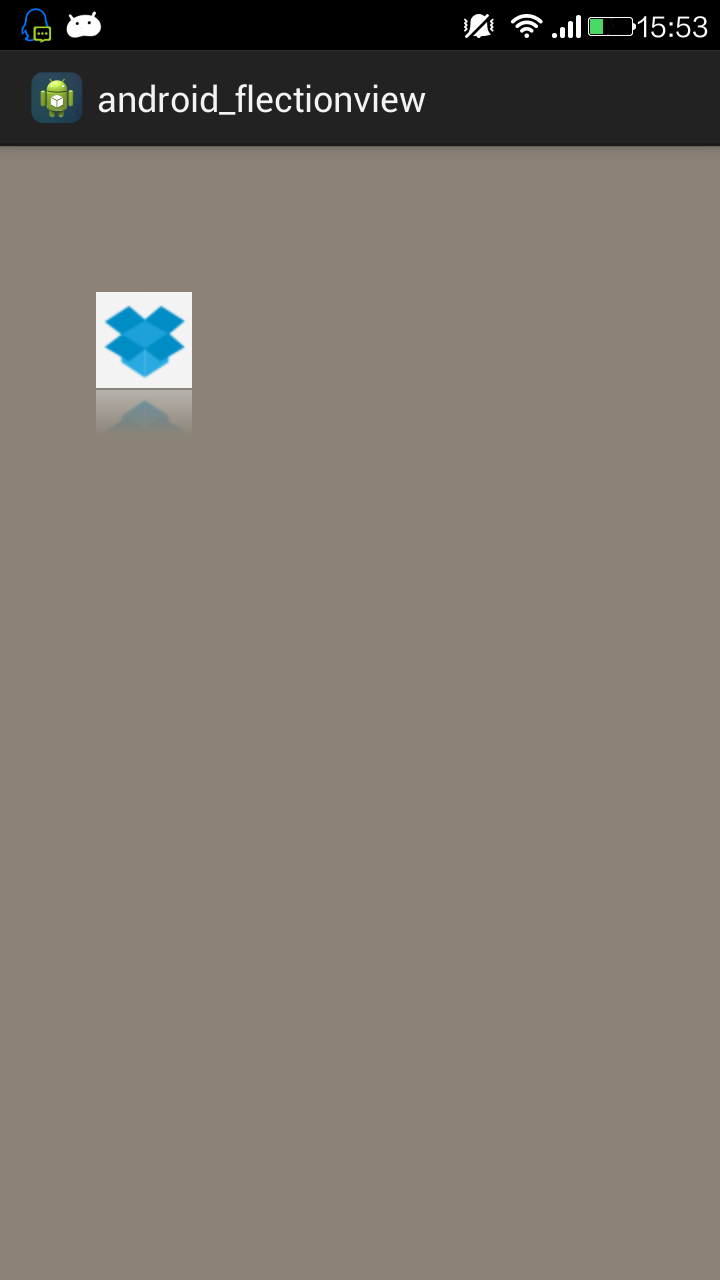
利用matrix可以實現各種圖片的特效,接下來就用marix加上漸變色實現圖片倒影的效果,步驟如下:
1. 獲取需要倒影效果的圖片,這裡取原圖片的一半
2. 添加顏色漸變到倒影圖片上
具體的實現如下面代碼所述,我們以一種自定義view的形式給出效果圖,代碼如下:
package com.flection.view;

import com.flection.main.R;

import android.annotation.SuppressLint;
import android.content.Context;
import android.graphics.Bitmap;
import android.graphics.Bitmap.Config;
import android.graphics.BitmapFactory;
import android.graphics.Canvas;
import android.graphics.Color;
import android.graphics.LinearGradient;
import android.graphics.Matrix;
import android.graphics.Paint;
import android.graphics.PorterDuffXfermode;
import android.graphics.Shader.TileMode;
import android.graphics.drawable.BitmapDrawable;
import android.util.AttributeSet;
import android.view.View;

public class FlectionView extends View {

  Context mContext=null;
  public FlectionView(Context context) {
    super(context);
  }

  public FlectionView(Context context, AttributeSet attrs) {
    super(context, attrs);
    this.mContext=context;
  }

  @SuppressLint("DrawAllocation")
  @Override
  protected void onDraw(Canvas canvas) {
    //設置背景色
    this.setBackgroundColor(Color.parseColor("#8B8378"));
    Bitmap oldBitmap = BitmapFactory.decodeResource(mContext.getResources(),R.drawable.dropbox);
    Bitmap newBitmap = createFlectionBitmap(oldBitmap);
    canvas.drawBitmap(newBitmap,newBitmap.getWidth() ,newBitmap.getHeight(), new Paint());
    this.invalidate();
  }

  //獲取原圖+倒影圖的bitmap
  private Bitmap createFlectionBitmap(Bitmap oldBitmap) {
    int mWidth = oldBitmap.getWidth();
    int mHeight = oldBitmap.getHeight();
    //原圖和倒影圖之間的縫隙
    int gap = 2;
    Matrix matrix = new Matrix();
    matrix.preScale(1, -1);
    Bitmap flection = Bitmap.createBitmap(oldBitmap, 0, mHeight / 2,
        mWidth, mHeight / 2, matrix, false);
    Bitmap background = Bitmap.createBitmap(mWidth, mHeight+gap+mHeight/2, Config.ARGB_8888);
    Canvas canvas = new Canvas(background);
    Paint p1 = new Paint();
    //畫出原圖
    canvas.drawBitmap(oldBitmap, 0, 0, p1);
    //畫出倒影圖
    canvas.drawBitmap(flection, 0, mHeight+gap, p1);
    Paint shaderPaint = new Paint();
    LinearGradient shader = new LinearGradient(0, mHeight, 0,
        flection.getHeight(), 0x70ffffff, 0x00ffffff, TileMode.MIRROR);
    shaderPaint.setShader(shader);
    shaderPaint.setXfermode(new PorterDuffXfermode(android.graphics.PorterDuff.Mode.DST_IN));
    //畫出漸變顏色
    canvas.drawRect(0, mHeight+gap, mWidth, background.getHeight(), shaderPaint);
    return background;
  }

}
實現的效果如下圖:
 Android學習教程之下拉刷新實現代碼(11)
本文實例為大家分享了Android下拉刷新的具體代碼,供大家參考,具體內容如下MainActivity.java代碼:package siso.refreshablev;
 Android中的windowSoftInputMode屬性詳解
在前面的一篇文章中,簡單的介紹了一下如何實現軟鍵盤不自動彈出,使用的方法是設置android:windowSoftInputMode
 Android重寫ViewPager修改滑動靈敏度
使用ViewPager作為一個頁面進行切換,裡面可以存放很多View,但有時在操作View時不小心滑動一下就有可能跳到下一頁,這並不是我們想要的,這裡就需要重寫ViewP
 Android獲取本地圖片縮略圖終極解決方案
QAQ學Android真的還是要在項目中獲得鍛煉,脫離實際一切都是耍流氓哼唧~!花了一下午時間搞定了項目中要實現的獲取本地圖片縮略圖並顯示在ListView上的,並且點擊