編輯:關於Android編程
自定義view大概可以分成:
最近又跟同學聊起來了,於是就准備自己實現一個imagebutton來練練手。(最簡單的了)以及後面一個把imageview與textview結合使用的案例。
ImageButton
要實現ImageButton最容易想到的不就是把button和imageview合在一起麼。嗯,人容易就想到這是一個組合自定義view。可是如何把一個image放到button上呢,自然就是用一個FrameLayout把button和imageview包裹起來,然後將這個layout當作一個weidgt。把一個layout當成一個控件我開始不太理解。後來了解到一些東西。
補充知識點(安卓的頂層視圖)
在android裡面,你的app界面的活動的視圖並非是最頂級的視圖。大家應該都知道viewtree。在安卓裡面,最頂級的視圖是一個叫DecorView的東西。它包括你的狀態欄,標題欄,以及你的活動界面。而且這個活動界面,安卓會自動幫你提前弄進去一個FrameLayout。可以這麼理解吧,在安卓這個上帝的面前,你的activity就是放在他的framelayout的一個個view。上一張圖~
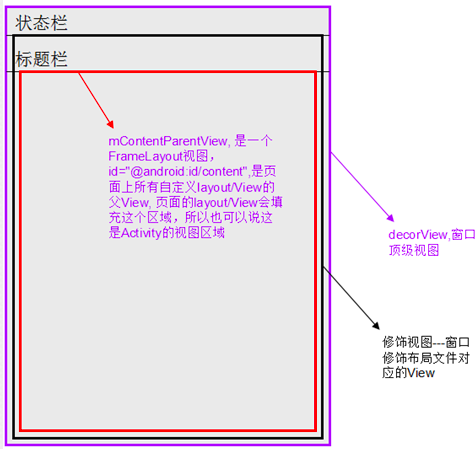
DecorView->LinearLayout(狀態欄和activity)->FrameLayout(activity)->你自己的acitivty視圖。
實例講解
好啦,回歸正題。我上代碼了。
myimagebutton_layout.xml
<FrameLayout
 xmlns:android="http://schemas.android.com/apk/res/android"
 android:layout_width="match_parent"
 android:layout_height="match_parent">
 <Button
  android:layout_width="match_parent"
  android:layout_height="match_parent"
  android:id="@+id/button_imagebutton"    />
 <ImageView
  android:layout_width="match_parent"
  android:layout_height="match_parent"
  android:id="@+id/imageview_button"    />
</FrameLayout>
用一個framelayout把兩個控件裝起來,然後組合。組合了之後我們就去自定義我們這個控件的屬性。button不用變對吧,用原生的就好了,就是需要有一個圖片的src這個屬性就好了。
在values目錄下的attrs.xml文件_
<?xml version="1.0" encoding="utf-8"?>
<resources>在
  <declare-styleable name="MyImageButton">
    <attr name="Imagesrc" format="reference"/>
  </declare-styleable>
</resources>
一般來說,declare-styleable標簽的名字都是你的自定義控件的名字。attr就是你的自定義控件屬性。format是這個屬性的值的數據類型。這裡的reference表示引用。dimension表示的是dp或者sp的大小。還有一些可以自己去看看。定義好屬性,我們就開始寫控件了。
MyImageButton.java
public class MyImageButton2 extends FrameLayout{

  ImageView mImageView;
  Button mButton;
  int resId;

  public MyImageButton2(Context context) {
    super(context);
  }

  public MyImageButton2(Context context, AttributeSet attrs) {
    super(context, attrs);
    //導入布局
    LayoutInflater.from(context).inflate(R.layout.myimagebutton_layout, this);

   mImageView=(ImageView)findViewById(R.id.imageview_button);

   mButton = (Button) findViewById(R.id.button_imagebutton);
    //獲得這個控件對應的屬性。
   TypedArray a = getContext().obtainStyledAttributes(attrs, R.styleable.MyImageButton);

    try{
     //獲得屬性值
      resId = a.getResourceId(R.styleable.MyImageButton_Imagesrc, 0);
    }finally {
     //回收這個對象
      a.recycle();
    }

    if(resId != 0){
      mImageView.setImageResource(resId);
    }
  }

  public void setImage(int resId){
    mImageView.setImageResource(resId);
  }

}
一般來說,繼承view(就這麼說吧,反正都是都是繼承view的),實現兩三個構造函數就可以了。在第二個裡面有一個attr,這就是傳進來的屬性。如果resId不為默認值,就表示用戶在xml裡面傳入了這個屬性值,你也必須要寫一個set方法,讓用戶可以在java代碼中去改變屬性值。
test.myimagebutton.layout.xml_
<LinearLayout xmlns:android="http://schemas.android.com/apk/res/android"
  android:orientation="vertical"
  android:layout_width="match_parent"
  android:layout_height="match_parent">

  <com.example.think.testview.customview.MyImageButton2
    xmlns:pt = "http://schemas.android.com/apk/res/com.example.think.testview"
    android:layout_height="100dp"
    android:layout_width="match_parent"
    pt:Imagesrc = "@drawable/ic_launcher"
    />

</LinearLayout>
效果圖

另一個實例
這裡我們來看一個view組合控件的例子:
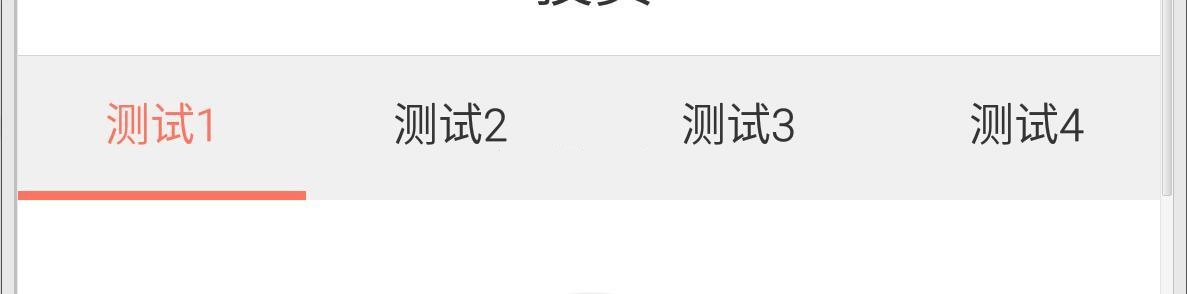
<string-array name="bao_type">
   <item>測試1</item>
   <item>測試2</item>
   <item>測試3</item>
   <item>測試4</item>
 </string-array>
<?xml version="1.0" encoding="utf-8"?>
<LinearLayout xmlns:android="http://schemas.android.com/apk/res/android"
  android:layout_width="match_parent"
  android:layout_height="match_parent"
  android:background="@color/gray_common_background"
  android:orientation="vertical">


  <LinearLayout
    android:layout_width="match_parent"
    android:layout_height="wrap_content"
    android:orientation="horizontal">

    <TextView
      android:id="@+id/txt_viewpage_bar1"

      android:textColor="@color/theme_red" />

    <TextView
      android:id="@+id/txt_viewpage_bar2"
       />

    <TextView
      android:id="@+id/txt_viewpage_bar3"
       />

    <TextView
      android:id="@+id/txt_viewpage_bar4"
       />
  </LinearLayout>

  <LinearLayout
    android:layout_width="match_parent"
    android:layout_height="wrap_content"
    android:orientation="horizontal">

    <View
      android:id="@+id/view_viewpage_bar1"
       />

    <View
      android:id="@+id/view_viewpage_bar2"
       />

    <View
      android:id="@+id/view_viewpage_bar3"
       />

    <View
      android:id="@+id/view_viewpage_bar4"
       />
  </LinearLayout>


  <android.support.v4.view.ViewPager
    android:id="@+id/common_viewpage_buttom"
    android:layout_width="match_parent"
    android:layout_height="0dp"
    android:layout_weight="1" />
</LinearLayout>
public interface SlbPageViewOnPageChangeListener {
   void onPageSelected(int position);

   void onPageScrollStateChanged(int state);
 }
public class SlbPageViewBar extends LinearLayout {

  private TextView[] mTotalTxtViews;
  private View[] mTotalViews;
  private List<TextView> mTxtViews;
  private List<View> mViews;

  private ViewPager mViewPager;
  private SlbPageViewOnPageChangeListener mSlbPageViewOnPageChangeListener;


  public SlbPageViewBar(Context context, AttributeSet attrs) {
    super(context, attrs);
    mTotalTxtViews = new TextView[4];
    mTotalViews = new View[4];
    mTxtViews = new ArrayList<>();
    mViews = new ArrayList<>();
    initView();
  }

  private void initView() {
    View.inflate(getContext(), R.layout.layout_common_top_pageview_bar, this);
    mViewPager = (ViewPager) findViewById(R.id.common_viewpage_buttom);
    mTotalTxtViews[0] = (TextView) findViewById(R.id.txt_viewpage_bar1);
    mTotalTxtViews[1] = (TextView) findViewById(R.id.txt_viewpage_bar2);
    mTotalTxtViews[2] = (TextView) findViewById(R.id.txt_viewpage_bar3);
    mTotalTxtViews[3] = (TextView) findViewById(R.id.txt_viewpage_bar4);
    mTotalViews[0] = findViewById(R.id.view_viewpage_bar1);
    mTotalViews[1] = findViewById(R.id.view_viewpage_bar2);
    mTotalViews[2] = findViewById(R.id.view_viewpage_bar3);
    mTotalViews[3] = findViewById(R.id.view_viewpage_bar4);

  }

  /**
   * @param title 標題名稱數組
   */

  public void setTitleView(String[] title) {
    int legth = title.length > 4 ? 4 : title.length;
    for (int i = 0; i < legth; i++) {
      mTotalTxtViews[i].setText(title[i]);
      mTotalTxtViews[i].setVisibility(View.VISIBLE);
      mTotalViews[i].setVisibility(View.INVISIBLE);
      mTotalTxtViews[i].setOnClickListener(new SlbTextViewOnLister(i));
      mTxtViews.add(mTotalTxtViews[i]);
      mViews.add(mTotalViews[i]);
    }
    mTotalViews[0].setVisibility(View.VISIBLE);
    mViewPager.setOnPageChangeListener(mOnButtomPageChangeListener);
  }

  public ViewPager getViewPager(){
    return mViewPager;
  }

  public void setSlbPageViewOnPageChangeListener(SlbPageViewOnPageChangeListener slbPageViewOnPageChangeListener) {
    this.mSlbPageViewOnPageChangeListener = slbPageViewOnPageChangeListener;
  }

  private void changeViewBg(int textViewId, int viewId) {
    for (View view : mViews) {
      if (viewId == view.getId()) {
        view.setVisibility(View.VISIBLE);
      } else {
        view.setVisibility(View.INVISIBLE);
      }
    }
    for (TextView view : mTxtViews) {
      if (textViewId == view.getId()) {
        view.setTextColor(getResources().getColor(R.color.theme_red));
      } else {
        view.setTextColor(getResources().getColor(R.color.black_normal_text_33333));
      }
    }
  }


  class SlbTextViewOnLister implements OnClickListener {

    private int mItem;


    public SlbTextViewOnLister(int item) {
      this.mItem = item;

    }

    @Override
    public void onClick(View v) {
      mViewPager.setCurrentItem(mItem);
    }
  }

  private ViewPager.OnPageChangeListener mOnButtomPageChangeListener = new ViewPager.OnPageChangeListener() {
    @Override
    public void onPageScrolled(int position, float positionOffset, int positionOffsetPixels) {

    }

    @Override
    public void onPageSelected(int position) {
      switch (position) {
        case 0:
          changeViewBg(R.id.txt_viewpage_bar1, R.id.view_viewpage_bar1);
          break;
        case 1:
          changeViewBg(R.id.txt_viewpage_bar2, R.id.view_viewpage_bar2);

          break;
        case 2:
          changeViewBg(R.id.txt_viewpage_bar3, R.id.view_viewpage_bar3);
          break;
        case 3:
          changeViewBg(R.id.txt_viewpage_bar4, R.id.view_viewpage_bar4);
          break;
      }
      if (mSlbPageViewOnPageChangeListener != null)
        mSlbPageViewOnPageChangeListener.onPageSelected(position);
    }

    @Override
    public void onPageScrollStateChanged(int state) {
      if (mSlbPageViewOnPageChangeListener != null)
        mSlbPageViewOnPageChangeListener.onPageScrollStateChanged(state);
    }
  };


}
public class CommonViewpageAdapter extends FragmentPagerAdapter {
  private List<Fragment> mFragments;
  private String [] mTitles;

  public CommonViewpageAdapter(FragmentManager fm, List<Fragment> fragments, String [] titles) {
    super(fm);
    mFragments = fragments;
    mTitles = titles;
  }

  @Override
  public Fragment getItem(int position) {
    return mFragments.get(position);
  }

  @Override
  public int getCount() {
    return mFragments.size();
  }

  @Override
  public CharSequence getPageTitle(int position) {
    return mTitles[position];
  }

  @Override
  public void destroyItem(ViewGroup container, int position, Object object) {
    super.destroyItem(container, position, object);
  }
}
<com.slfinance.app.slb.common.ui.view.SlbPageViewBar
    android:id="@+id/slbpv_buy_huoqibao_SlbPageViewBarshow"
    android:layout_width="match_parent"
    android:layout_height="wrap_content"
    android:orientation="vertical"/>
private void initButtomPageFragment(SlbPageViewBar slbPageViewBar) {
  List<Fragment> fragmentList = new ArrayList<>();
  Test1Fragment test1Fragment = new Test1Fragment();
  Test2Fragment test2Fragment = new Test2Fragment();
  Test3Fragment test3Fragment = new Test3Fragment();
  Test4Fragment test4Fragment = new Test4Fragment();
  fragmentList.add(test1Fragment);
  fragmentList.add(test2Fragment);
  fragmentList.add(test3Fragment);
  fragmentList.add(test4Fragment);
  String[] titles = getResources().getStringArray(R.array.buy_huoqi_bao_zanquan_detail);
  slbPageViewBar.setTitleView(titles);
  CommonViewpageAdapter viewPagerAdapter = new CommonViewpageAdapter(
      getSupportFragmentManager(), fragmentList, titles);
  mButtomPageView.setAdapter(viewPagerAdapter);
  mButtomPageView.setOffscreenPageLimit(3);
  mButtomPageView.setCurrentItem(0);
}
 第三十七講:Android數據儲存之SD卡
傲不可長,欲不可縱,樂不可極,志不可滿。—— 魏 徵 本講內容:SD卡 上一講中我們學習了Android的數據存儲采用File,但是這樣的數據是存儲在應用程序內
 Android系統應用---Notification之一:Notification概述及使用
通知機制 是Android和用戶交互,提高APP活躍度的重要手段,可以將一些重要的信息通過通知展示給用戶,比如說新的聊天消息或者日歷事件。Notification的設計理
 Android加載大分辨率圖片到手機內存中的實例方法
還原堆內存溢出的錯誤首先來還原一下堆內存溢出的錯誤。首先在SD卡上放一張照片,分辨率為(3776 X 2520),大小為3.88MB,是我自己用相機拍的一張照片。應用的布
 AndroidStudio-Parcelable自動生成代碼插件安裝和使用
這裡用的mac版本的AndroidStudio1. 執行組合快捷鍵command+”,”,打開AS偏好設置頁面,找到plugin選項,輸入Parc