編輯:關於Android編程
之前群裡面有朋友問我,有沒有關於本地圖片選擇的Demo,類似微信的效果,他說網上沒有這方面的Demo,問我能不能寫一篇關於這個效果的Demo,於是我研究了下微信的本地圖片選擇的Demo,自己仿照的寫了下分享給大家,希望對以後有這樣子需求的朋友有一點幫助吧,主要使用的是ContentProvider掃描手機中的圖片,並用GridView將圖片顯示出來,關於GridView和ListView顯示圖片的問題,一直是一個很頭疼的問題,因為我們手機的內存有限,手機給每個應用程序分配的內存也有限,所以圖片多的情況下很容易伴隨著OOM的發生,不過現在也有很多的開源的圖片顯示框架,對顯示很多圖片進行了優化,大家有興趣的可以去了解了解,今天我的這篇文章使用的是LruCache這個類以及對圖片進行相對應的裁剪,這樣也可以盡量的避免OOM的發生,我們先看下微信的效果吧
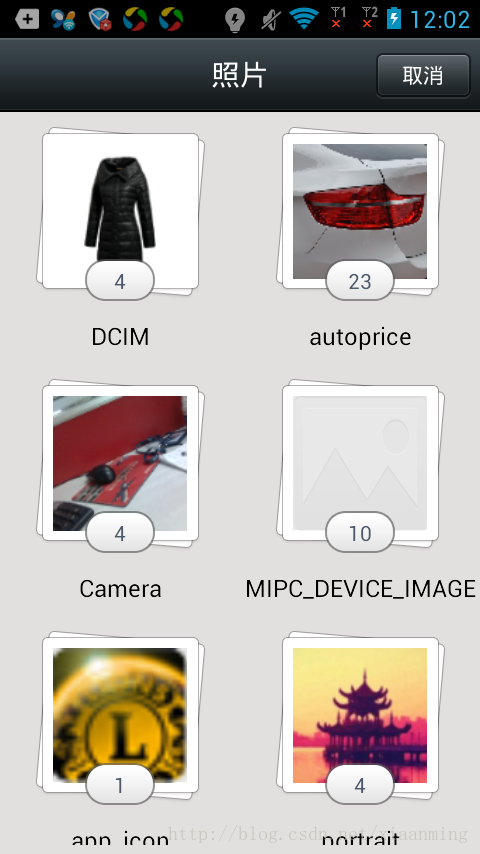

接下來我們就來實現這些效果吧,首先我們新建一個項目,取名ImageScan
首先我們先看第一個界面吧,使用將手機中的圖片掃描出來,然後根據圖片的所在的文件夾將其分類出來,並顯示所在文件夾裡面的一張圖片和文件夾中圖片個數,我們根據界面元素(文件夾名, 文件夾圖片個數,文件夾中的一張圖片)使用一個實體對象ImageBean來封裝這三個屬性
package com.example.imagescan;

/**
 * GridView的每個item的數據對象
 *
 * @author len
 *
 */
public class ImageBean{
  /**
   * 文件夾的第一張圖片路徑
   */
  private String topImagePath;
  /**
   * 文件夾名
   */
  private String folderName;
  /**
   * 文件夾中的圖片數
   */
  private int imageCounts;

  public String getTopImagePath() {
    return topImagePath;
  }
  public void setTopImagePath(String topImagePath) {
    this.topImagePath = topImagePath;
  }
  public String getFolderName() {
    return folderName;
  }
  public void setFolderName(String folderName) {
    this.folderName = folderName;
  }
  public int getImageCounts() {
    return imageCounts;
  }
  public void setImageCounts(int imageCounts) {
    this.imageCounts = imageCounts;
  }

}
接下來就是主界面的布局啦,上面的導航欄我沒有加進去,只有下面的GridView,所以說主界面布局中只有一個GridView
<RelativeLayout xmlns:android="http://schemas.android.com/apk/res/android"
  xmlns:tools="http://schemas.android.com/tools"
  android:layout_width="match_parent"
  android:layout_height="match_parent" >

  <GridView
    android:id="@+id/main_grid"
    android:layout_width="match_parent"
    android:layout_height="match_parent"
    android:listSelector="@android:color/transparent"
    android:cacheColorHint="@android:color/transparent"
    android:stretchMode="columnWidth"
    android:horizontalSpacing="20dip"
    android:gravity="center"
    android:verticalSpacing="20dip"
    android:columnWidth="90dip"
    android:numColumns="2" >
  </GridView>

</RelativeLayout>
接下來就是GridView的Item的布局,看上面的圖也行你會認為他的效果是2張圖片添加的效果,其實不是,後面的疊加效果只是一張背景圖片而已,代碼先貼上來
<?xml version="1.0" encoding="UTF-8"?>
<RelativeLayout xmlns:android="http://schemas.android.com/apk/res/android"
  android:layout_width="fill_parent"
  android:layout_height="wrap_content" >

  <FrameLayout
    android:id="@+id/framelayout"
    android:layout_width="fill_parent"
    android:layout_height="wrap_content" >

    <com.example.imagescan.MyImageView
      android:id="@+id/group_image"
      android:background="@drawable/albums_bg"
      android:src="@drawable/friends_sends_pictures_no"
      android:paddingLeft="20dip"
      android:paddingRight="20dip"
      android:paddingTop="18dip"
      android:paddingBottom="30dip"
      android:scaleType="fitXY"
      android:layout_width="fill_parent"
      android:layout_height="150dip" />

    <TextView
      android:id="@+id/group_count"
      android:layout_width="wrap_content"
      android:layout_height="wrap_content"
      android:background="@drawable/albums_icon_bg"
      android:gravity="center"
      android:layout_marginBottom="10dip"
      android:text="5"
      android:layout_gravity="bottom|center_horizontal" />
  </FrameLayout>

  <TextView
    android:id="@+id/group_title"
    android:layout_width="fill_parent"
    android:layout_height="wrap_content"
    android:gravity="center"
    android:layout_below="@id/framelayout"
    android:layout_centerHorizontal="true"
    android:ellipsize="end"
    android:singleLine="true"
    android:text="Camera"
    android:textSize="16sp" />

</RelativeLayout>
看到上面的布局代碼,也行你已經發現了,上面使用的是自定義的MyImageView,我先不說這個自定義MyImageView的作用,待會再給大家說,我們繼續看代碼
第一個界面的主要代碼
package com.example.imagescan;

import java.io.File;
import java.util.ArrayList;
import java.util.HashMap;
import java.util.Iterator;
import java.util.List;
import java.util.Map;

import android.app.Activity;
import android.app.ProgressDialog;
import android.content.ContentResolver;
import android.content.Intent;
import android.database.Cursor;
import android.net.Uri;
import android.os.Bundle;
import android.os.Handler;
import android.os.Message;
import android.provider.MediaStore;
import android.view.View;
import android.widget.AdapterView;
import android.widget.AdapterView.OnItemClickListener;
import android.widget.GridView;


public class MainActivity extends Activity {
  private HashMap<String, List<String>> mGruopMap = new HashMap<String, List<String>>();
  private List<ImageBean> list = new ArrayList<ImageBean>();
  private final static int SCAN_OK = 1;
  private ProgressDialog mProgressDialog;
  private GroupAdapter adapter;
  private GridView mGroupGridView;

  private Handler mHandler = new Handler(){

    @Override
    public void handleMessage(Message msg) {
      super.handleMessage(msg);
      switch (msg.what) {
      case SCAN_OK:
        //關閉進度條
        mProgressDialog.dismiss();

        adapter = new GroupAdapter(MainActivity.this, list = subGroupOfImage(mGruopMap), mGroupGridView);
        mGroupGridView.setAdapter(adapter);
        break;
      }
    }

  };

  @Override
  protected void onCreate(Bundle savedInstanceState) {
    super.onCreate(savedInstanceState);
    setContentView(R.layout.activity_main);

    mGroupGridView = (GridView) findViewById(R.id.main_grid);

    getImages();

    mGroupGridView.setOnItemClickListener(new OnItemClickListener() {

      @Override
      public void onItemClick(AdapterView<?> parent, View view,
          int position, long id) {
        List<String> childList = mGruopMap.get(list.get(position).getFolderName());

        Intent mIntent = new Intent(MainActivity.this, ShowImageActivity.class);
        mIntent.putStringArrayListExtra("data", (ArrayList<String>)childList);
        startActivity(mIntent);

      }
    });

  }
  /**
   * 利用ContentProvider掃描手機中的圖片,此方法在運行在子線程中
   */
  private void getImages() {
    //顯示進度條
    mProgressDialog = ProgressDialog.show(this, null, "正在加載...");

    new Thread(new Runnable() {

      @Override
      public void run() {
        Uri mImageUri = MediaStore.Images.Media.EXTERNAL_CONTENT_URI;
        ContentResolver mContentResolver = MainActivity.this.getContentResolver();

        //只查詢jpeg和png的圖片
        Cursor mCursor = mContentResolver.query(mImageUri, null,
            MediaStore.Images.Media.MIME_TYPE + "=? or "
                + MediaStore.Images.Media.MIME_TYPE + "=?",
            new String[] { "image/jpeg", "image/png" }, MediaStore.Images.Media.DATE_MODIFIED);

        if(mCursor == null){
          return;
        }

        while (mCursor.moveToNext()) {
          //獲取圖片的路徑
          String path = mCursor.getString(mCursor
              .getColumnIndex(MediaStore.Images.Media.DATA));

          //獲取該圖片的父路徑名
          String parentName = new File(path).getParentFile().getName();


          //根據父路徑名將圖片放入到mGruopMap中
          if (!mGruopMap.containsKey(parentName)) {
            List<String> chileList = new ArrayList<String>();
            chileList.add(path);
            mGruopMap.put(parentName, chileList);
          } else {
            mGruopMap.get(parentName).add(path);
          }
        }

        //通知Handler掃描圖片完成
        mHandler.sendEmptyMessage(SCAN_OK);
        mCursor.close();
      }
    }).start();

  }
  /**
   * 組裝分組界面GridView的數據源,因為我們掃描手機的時候將圖片信息放在HashMap中
   * 所以需要遍歷HashMap將數據組裝成List
   *
   * @param mGruopMap
   * @return
   */
  private List<ImageBean> subGroupOfImage(HashMap<String, List<String>> mGruopMap){
    if(mGruopMap.size() == 0){
      return null;
    }
    List<ImageBean> list = new ArrayList<ImageBean>();

    Iterator<Map.Entry<String, List<String>>> it = mGruopMap.entrySet().iterator();
    while (it.hasNext()) {
      Map.Entry<String, List<String>> entry = it.next();
      ImageBean mImageBean = new ImageBean();
      String key = entry.getKey();
      List<String> value = entry.getValue();

      mImageBean.setFolderName(key);
      mImageBean.setImageCounts(value.size());
      mImageBean.setTopImagePath(value.get(0));//獲取該組的第一張圖片

      list.add(mImageBean);
    }

    return list;

  }


}
首先看getImages()這個方法,該方法是使用ContentProvider將手機中的圖片掃描出來,我這裡只掃描了手機的外部存儲中的圖片,由於手機中可能存在很多的圖片,掃描圖片又比較耗時,所以我們在這裡開啟了子線程去獲取圖片,掃描的圖片都存放在Cursor中,我們先要將圖片按照文件夾進行分類,我們使用了HashMap來進行分類並將結果存儲到mGruopMap(Key是文件夾名,Value是文件夾中的圖片路徑的List)中,分類完了關閉Cursor並利用Handler來通知主線程
package com.example.imagescan;

import java.util.concurrent.ExecutorService;
import java.util.concurrent.Executors;

import android.graphics.Bitmap;
import android.graphics.BitmapFactory;
import android.graphics.Point;
import android.os.Handler;
import android.os.Message;
import android.support.v4.util.LruCache;

/**
 * 本地圖片加載器,采用的是異步解析本地圖片,單例模式利用getInstance()獲取NativeImageLoader實例
 * 調用loadNativeImage()方法加載本地圖片,此類可作為一個加載本地圖片的工具類
 */
public class NativeImageLoader {
  private LruCache<String, Bitmap> mMemoryCache;
  private static NativeImageLoader mInstance = new NativeImageLoader();
  private ExecutorService mImageThreadPool = Executors.newFixedThreadPool(1);


  private NativeImageLoader(){
    //獲取應用程序的最大內存
    final int maxMemory = (int) (Runtime.getRuntime().maxMemory() / 1024);

    //用最大內存的1/4來存儲圖片
    final int cacheSize = maxMemory / 4;
    mMemoryCache = new LruCache<String, Bitmap>(cacheSize) {

      //獲取每張圖片的大小
      @Override
      protected int sizeOf(String key, Bitmap bitmap) {
        return bitmap.getRowBytes() * bitmap.getHeight() / 1024;
      }
    };
  }

  /**
   * 通過此方法來獲取NativeImageLoader的實例
   * @return
   */
  public static NativeImageLoader getInstance(){
    return mInstance;
  }
  /**
   * 加載本地圖片,對圖片不進行裁剪
   * @param path
   * @param mCallBack
   * @return
   */
  public Bitmap loadNativeImage(final String path, final NativeImageCallBack mCallBack){
    return this.loadNativeImage(path, null, mCallBack);
  }

  /**
   * 此方法來加載本地圖片,這裡的mPoint是用來封裝ImageView的寬和高,我們會根據ImageView控件的大小來裁剪Bitmap
   * 如果你不想裁剪圖片,調用loadNativeImage(final String path, final NativeImageCallBack mCallBack)來加載
   * @param path
   * @param mPoint
   * @param mCallBack
   * @return
   */
  public Bitmap loadNativeImage(final String path, final Point mPoint, final NativeImageCallBack mCallBack){
    //先獲取內存中的Bitmap
    Bitmap bitmap = getBitmapFromMemCache(path);

    final Handler mHander = new Handler(){

      @Override
      public void handleMessage(Message msg) {
        super.handleMessage(msg);
        mCallBack.onImageLoader((Bitmap)msg.obj, path);
      }

    };

    //若該Bitmap不在內存緩存中,則啟用線程去加載本地的圖片,並將Bitmap加入到mMemoryCache中
    if(bitmap == null){
      mImageThreadPool.execute(new Runnable() {

        @Override
        public void run() {
          //先獲取圖片的縮略圖
          Bitmap mBitmap = decodeThumbBitmapForFile(path, mPoint == null ? 0: mPoint.x, mPoint == null ? 0: mPoint.y);
          Message msg = mHander.obtainMessage();
          msg.obj = mBitmap;
          mHander.sendMessage(msg);

          //將圖片加入到內存緩存
          addBitmapToMemoryCache(path, mBitmap);
        }
      });
    }
    return bitmap;

  }


  /**
   * 往內存緩存中添加Bitmap
   *
   * @param key
   * @param bitmap
   */
  private void addBitmapToMemoryCache(String key, Bitmap bitmap) {
    if (getBitmapFromMemCache(key) == null && bitmap != null) {
      mMemoryCache.put(key, bitmap);
    }
  }

  /**
   * 根據key來獲取內存中的圖片
   * @param key
   * @return
   */
  private Bitmap getBitmapFromMemCache(String key) {
    return mMemoryCache.get(key);
  }


  /**
   * 根據View(主要是ImageView)的寬和高來獲取圖片的縮略圖
   * @param path
   * @param viewWidth
   * @param viewHeight
   * @return
   */
  private Bitmap decodeThumbBitmapForFile(String path, int viewWidth, int viewHeight){
    BitmapFactory.Options options = new BitmapFactory.Options();
    //設置為true,表示解析Bitmap對象,該對象不占內存
    options.inJustDecodeBounds = true;
    BitmapFactory.decodeFile(path, options);
    //設置縮放比例
    options.inSampleSize = computeScale(options, viewWidth, viewHeight);

    //設置為false,解析Bitmap對象加入到內存中
    options.inJustDecodeBounds = false;

    return BitmapFactory.decodeFile(path, options);
  }


  /**
   * 根據View(主要是ImageView)的寬和高來計算Bitmap縮放比例。默認不縮放
   * @param options
   * @param width
   * @param height
   */
  private int computeScale(BitmapFactory.Options options, int viewWidth, int viewHeight){
    int inSampleSize = 1;
    if(viewWidth == 0 || viewWidth == 0){
      return inSampleSize;
    }
    int bitmapWidth = options.outWidth;
    int bitmapHeight = options.outHeight;

    //假如Bitmap的寬度或高度大於我們設定圖片的View的寬高,則計算縮放比例
    if(bitmapWidth > viewWidth || bitmapHeight > viewWidth){
      int widthScale = Math.round((float) bitmapWidth / (float) viewWidth);
      int heightScale = Math.round((float) bitmapHeight / (float) viewWidth);

      //為了保證圖片不縮放變形,我們取寬高比例最小的那個
      inSampleSize = widthScale < heightScale ? widthScale : heightScale;
    }
    return inSampleSize;
  }


  /**
   * 加載本地圖片的回調接口
   *
   * @author xiaanming
   *
   */
  public interface NativeImageCallBack{
    /**
     * 當子線程加載完了本地的圖片,將Bitmap和圖片路徑回調在此方法中
     * @param bitmap
     * @param path
     */
    public void onImageLoader(Bitmap bitmap, String path);
  }
}
該類是一個單例類,提供了本地圖片加載,內存緩存,裁剪等邏輯,該類在加載本地圖片的時候采用的是異步加載的方式,對於大圖片的加載也是比較耗時的,所以采用子線程的方式去加載,對於圖片的緩存機制使用的是LruCache,使用手機分配給應用程序內存的1/4用來緩存圖片,除了使用LruCache緩存圖片之外,還對圖片進行了裁剪,舉個很簡單的例子,假如我們的控件大小是100 * 100, 而我們的圖片是400*400,我們加載這麼大的圖片需要很多的內存,所以我們采用了圖片裁剪,根據控件的大小來確定圖片的裁剪比例,從而減小內存的消耗,提高GridView滑動的流暢度,介紹裡面幾個比較重要的方法
package com.example.imagescan;

import java.util.List;

import android.content.Context;
import android.graphics.Bitmap;
import android.graphics.Point;
import android.view.LayoutInflater;
import android.view.View;
import android.view.ViewGroup;
import android.widget.BaseAdapter;
import android.widget.GridView;
import android.widget.ImageView;
import android.widget.TextView;

import com.example.imagescan.MyImageView.OnMeasureListener;
import com.example.imagescan.NativeImageLoader.NativeImageCallBack;

public class GroupAdapter extends BaseAdapter{
  private List<ImageBean> list;
  private Point mPoint = new Point(0, 0);//用來封裝ImageView的寬和高的對象
  private GridView mGridView;
  protected LayoutInflater mInflater;

  @Override
  public int getCount() {
    return list.size();
  }

  @Override
  public Object getItem(int position) {
    return list.get(position);
  }


  @Override
  public long getItemId(int position) {
    return position;
  }

  public GroupAdapter(Context context, List<ImageBean> list, GridView mGridView){
    this.list = list;
    this.mGridView = mGridView;
    mInflater = LayoutInflater.from(context);
  }


  @Override
  public View getView(int position, View convertView, ViewGroup parent) {
    final ViewHolder viewHolder;
    ImageBean mImageBean = list.get(position);
    String path = mImageBean.getTopImagePath();
    if(convertView == null){
      viewHolder = new ViewHolder();
      convertView = mInflater.inflate(R.layout.grid_group_item, null);
      viewHolder.mImageView = (MyImageView) convertView.findViewById(R.id.group_image);
      viewHolder.mTextViewTitle = (TextView) convertView.findViewById(R.id.group_title);
      viewHolder.mTextViewCounts = (TextView) convertView.findViewById(R.id.group_count);

      //用來監聽ImageView的寬和高
      viewHolder.mImageView.setOnMeasureListener(new OnMeasureListener() {

        @Override
        public void onMeasureSize(int width, int height) {
          mPoint.set(width, height);
        }
      });

      convertView.setTag(viewHolder);
    }else{
      viewHolder = (ViewHolder) convertView.getTag();
      viewHolder.mImageView.setImageResource(R.drawable.friends_sends_pictures_no);
    }

    viewHolder.mTextViewTitle.setText(mImageBean.getFolderName());
    viewHolder.mTextViewCounts.setText(Integer.toString(mImageBean.getImageCounts()));
    //給ImageView設置路徑Tag,這是異步加載圖片的小技巧
    viewHolder.mImageView.setTag(path);


    //利用NativeImageLoader類加載本地圖片
    Bitmap bitmap = NativeImageLoader.getInstance().loadNativeImage(path, mPoint, new NativeImageCallBack() {

      @Override
      public void onImageLoader(Bitmap bitmap, String path) {
        ImageView mImageView = (ImageView) mGridView.findViewWithTag(path);
        if(bitmap != null && mImageView != null){
          mImageView.setImageBitmap(bitmap);
        }
      }
    });

    if(bitmap != null){
      viewHolder.mImageView.setImageBitmap(bitmap);
    }else{
      viewHolder.mImageView.setImageResource(R.drawable.friends_sends_pictures_no);
    }


    return convertView;
  }


  public static class ViewHolder{
    public MyImageView mImageView;
    public TextView mTextViewTitle;
    public TextView mTextViewCounts;
  }


}
首先我們將每個item的圖片路徑設置Tag到該ImageView上面,然後利用NativeImageLoader來加載本地圖片,但是我們顯示的圖片的寬和高可能遠大於GirdView item中ImageView的大小,於是為了節省內存,我們需要對圖片進行裁剪,需要對圖片裁剪我們利用loadNativeImage(final String path, final Point mPoint, final NativeImageCallBack mCallBack)方法,我們就必須要獲取ImageView的寬和高了自定義MyImageView的代碼,我們只需要設置OnMeasureListener監聽,當MyImageView測量完畢之後,就會將測量的寬和高回調到onMeasureSize()中,然後我們可以根據MyImageView的大小來裁剪圖片
package com.example.imagescan;

import android.content.Context;
import android.util.AttributeSet;
import android.widget.ImageView;

public class MyImageView extends ImageView {
  private OnMeasureListener onMeasureListener;

  public void setOnMeasureListener(OnMeasureListener onMeasureListener) {
    this.onMeasureListener = onMeasureListener;
  }

  public MyImageView(Context context, AttributeSet attrs) {
    super(context, attrs);
  }

  public MyImageView(Context context, AttributeSet attrs, int defStyle) {
    super(context, attrs, defStyle);
  }

  @Override
  protected void onMeasure(int widthMeasureSpec, int heightMeasureSpec) {
    super.onMeasure(widthMeasureSpec, heightMeasureSpec);

    //將圖片測量的大小回調到onMeasureSize()方法中
    if(onMeasureListener != null){
      onMeasureListener.onMeasureSize(getMeasuredWidth(), getMeasuredHeight());
    }
  }

  public interface OnMeasureListener{
    public void onMeasureSize(int width, int height);
  }

}
上面這些代碼就完成了第一個界面的功能了,接下來就是點擊GridView的item跳轉另一個界面來顯示該文件夾下面的所有圖片,功能跟第一個界面差不多,也是使用GridView來顯示圖片,第二個界面的布局代碼我就不貼了,直接貼上界面的代碼
package com.example.imagescan;

import java.util.List;

import android.app.Activity;
import android.os.Bundle;
import android.widget.GridView;
import android.widget.Toast;

public class ShowImageActivity extends Activity {
  private GridView mGridView;
  private List<String> list;
  private ChildAdapter adapter;

  @Override
  protected void onCreate(Bundle savedInstanceState) {
    super.onCreate(savedInstanceState);
    setContentView(R.layout.show_image_activity);

    mGridView = (GridView) findViewById(R.id.child_grid);
    list = getIntent().getStringArrayListExtra("data");

    adapter = new ChildAdapter(this, list, mGridView);
    mGridView.setAdapter(adapter);

  }

  @Override
  public void onBackPressed() {
    Toast.makeText(this, "選中 " + adapter.getSelectItems().size() + " item", Toast.LENGTH_LONG).show();
    super.onBackPressed();
  }


}
GridView的item上面一個我們自定義的MyImageView用來顯示圖片,另外還有一個CheckBox來記錄我們選中情況,Adapter的代碼如下
package com.example.imagescan;

import java.util.ArrayList;
import java.util.HashMap;
import java.util.Iterator;
import java.util.List;
import java.util.Map;

import android.content.Context;
import android.graphics.Bitmap;
import android.graphics.Point;
import android.view.LayoutInflater;
import android.view.View;
import android.view.ViewGroup;
import android.widget.BaseAdapter;
import android.widget.CheckBox;
import android.widget.CompoundButton;
import android.widget.ImageView;
import android.widget.CompoundButton.OnCheckedChangeListener;
import android.widget.GridView;

import com.example.imagescan.MyImageView.OnMeasureListener;
import com.example.imagescan.NativeImageLoader.NativeImageCallBack;
import com.nineoldandroids.animation.AnimatorSet;
import com.nineoldandroids.animation.ObjectAnimator;

public class ChildAdapter extends BaseAdapter {
  private Point mPoint = new Point(0, 0);//用來封裝ImageView的寬和高的對象
  /**
   * 用來存儲圖片的選中情況
   */
  private HashMap<Integer, Boolean> mSelectMap = new HashMap<Integer, Boolean>();
  private GridView mGridView;
  private List<String> list;
  protected LayoutInflater mInflater;

  public ChildAdapter(Context context, List<String> list, GridView mGridView) {
    this.list = list;
    this.mGridView = mGridView;
    mInflater = LayoutInflater.from(context);
  }

  @Override
  public int getCount() {
    return list.size();
  }

  @Override
  public Object getItem(int position) {
    return list.get(position);
  }


  @Override
  public long getItemId(int position) {
    return position;
  }

  @Override
  public View getView(final int position, View convertView, ViewGroup parent) {
    final ViewHolder viewHolder;
    String path = list.get(position);

    if(convertView == null){
      convertView = mInflater.inflate(R.layout.grid_child_item, null);
      viewHolder = new ViewHolder();
      viewHolder.mImageView = (MyImageView) convertView.findViewById(R.id.child_image);
      viewHolder.mCheckBox = (CheckBox) convertView.findViewById(R.id.child_checkbox);

      //用來監聽ImageView的寬和高
      viewHolder.mImageView.setOnMeasureListener(new OnMeasureListener() {

        @Override
        public void onMeasureSize(int width, int height) {
          mPoint.set(width, height);
        }
      });

      convertView.setTag(viewHolder);
    }else{
      viewHolder = (ViewHolder) convertView.getTag();
      viewHolder.mImageView.setImageResource(R.drawable.friends_sends_pictures_no);
    }
    viewHolder.mImageView.setTag(path);
    viewHolder.mCheckBox.setOnCheckedChangeListener(new OnCheckedChangeListener() {

      @Override
      public void onCheckedChanged(CompoundButton buttonView, boolean isChecked) {
        //如果是未選中的CheckBox,則添加動畫
        if(!mSelectMap.containsKey(position) || !mSelectMap.get(position)){
          addAnimation(viewHolder.mCheckBox);
        }
        mSelectMap.put(position, isChecked);
      }
    });

    viewHolder.mCheckBox.setChecked(mSelectMap.containsKey(position) ? mSelectMap.get(position) : false);

    //利用NativeImageLoader類加載本地圖片
    Bitmap bitmap = NativeImageLoader.getInstance().loadNativeImage(path, mPoint, new NativeImageCallBack() {

      @Override
      public void onImageLoader(Bitmap bitmap, String path) {
        ImageView mImageView = (ImageView) mGridView.findViewWithTag(path);
        if(bitmap != null && mImageView != null){
          mImageView.setImageBitmap(bitmap);
        }
      }
    });

    if(bitmap != null){
      viewHolder.mImageView.setImageBitmap(bitmap);
    }else{
      viewHolder.mImageView.setImageResource(R.drawable.friends_sends_pictures_no);
    }

    return convertView;
  }

  /**
   * 給CheckBox加點擊動畫,利用開源庫nineoldandroids設置動畫
   * @param view
   */
  private void addAnimation(View view){
    float [] vaules = new float[]{0.5f, 0.6f, 0.7f, 0.8f, 0.9f, 1.0f, 1.1f, 1.2f, 1.3f, 1.25f, 1.2f, 1.15f, 1.1f, 1.0f};
    AnimatorSet set = new AnimatorSet();
    set.playTogether(ObjectAnimator.ofFloat(view, "scaleX", vaules),
        ObjectAnimator.ofFloat(view, "scaleY", vaules));
        set.setDuration(150);
    set.start();
  }


  /**
   * 獲取選中的Item的position
   * @return
   */
  public List<Integer> getSelectItems(){
    List<Integer> list = new ArrayList<Integer>();
    for(Iterator<Map.Entry<Integer, Boolean>> it = mSelectMap.entrySet().iterator(); it.hasNext();){
      Map.Entry<Integer, Boolean> entry = it.next();
      if(entry.getValue()){
        list.add(entry.getKey());
      }
    }

    return list;
  }


  public static class ViewHolder{
    public MyImageView mImageView;
    public CheckBox mCheckBox;
  }


}
第二個界面的Adapter跟第一個界面差不多,無非多了一個CheckBox用來記錄圖片選擇情況,我們只需要對CheckBox設置setOnCheckedChangeListener監聽,微信的選中之後CheckBox有一個動畫效果,所以我利用nineoldandroids動畫庫也給CheckBox加了一個動畫效果,直接調用addAnimation()方法就能添加了,getSelectItems()方法就能獲取我們選中的item的position了,知道了選中的position,其他的信息就都知道了,微信有對圖片進行預覽的功能,我這裡就不添加了,如果有這個需求可以自行添加,給大家推薦一個https://github.com/chrisbanes/PhotoView
運行項目,效果如下
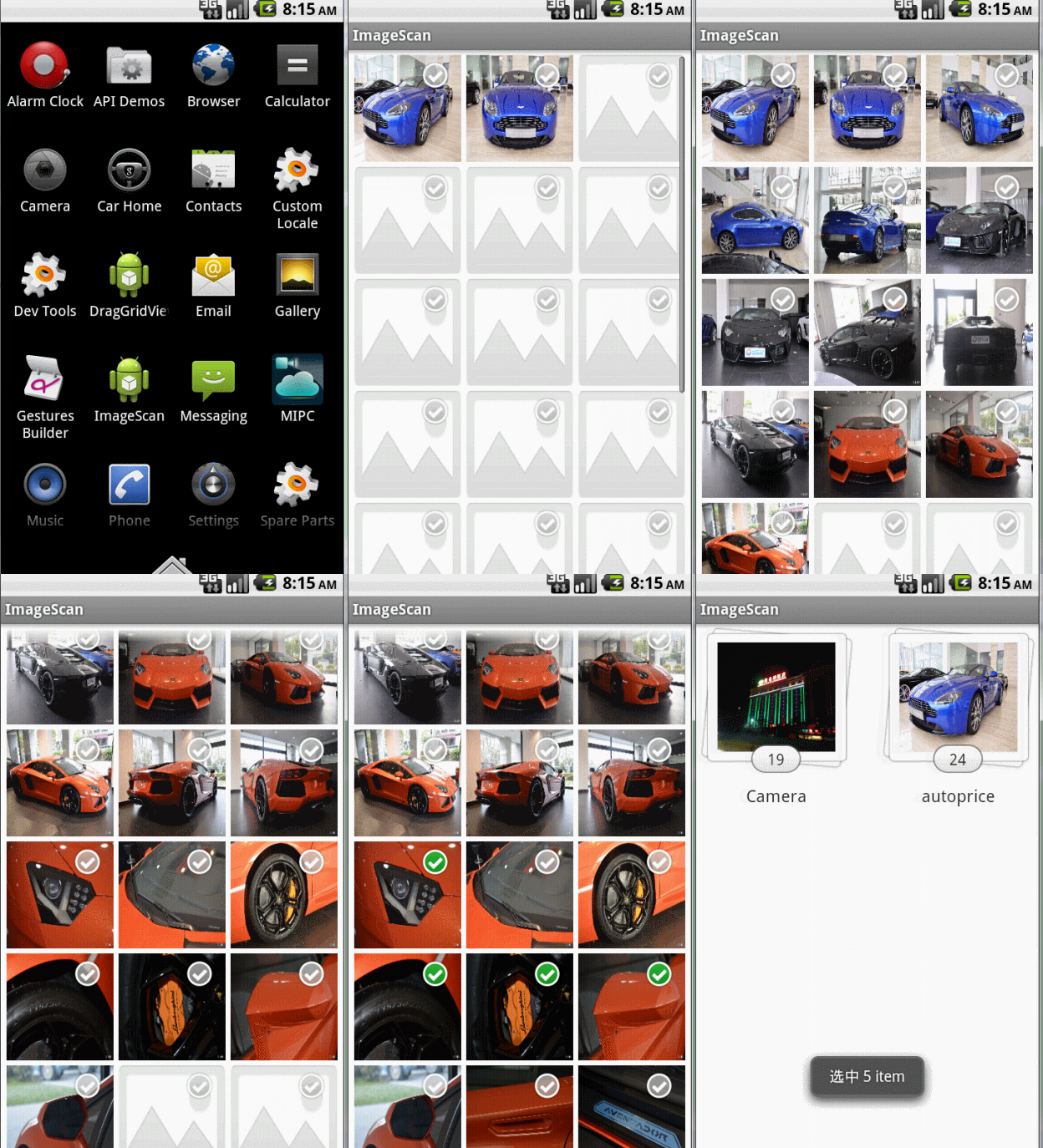
看起來還不錯吧,采用的是異步讀取圖片,對圖片進行了緩存和裁剪,使得在顯示本地圖片方面比較流暢,GridView滑動也挺流暢的,也有效的避免OOM的產生。
 Android快捷方式解密
Android快捷方式解密Android快捷方式作為Android設備的殺手锏技能,一直都是非常重要的一個功能,也正是如此,各種流氓App也不斷通過快捷方式霸占著這樣一個
 Android初始化的時候獲取加載的布局的寬高(續)--RelativeLayout的陷阱
接著上次的問題,已經介紹過,在初始化或者說OnCreate方法中獲取加載的布局的寬高,最後說到,調用view.measure(0, 0);然後在調用getMeasur
 Android LRecyclerView實現Item側滑菜單、長按拖拽Item、滑動刪除Item等功能
LRecyclerView能做什麼?經過再三思考,同時也為了大家使用方便,LRecyclerView集成了SwipeMenu系列功能,包括Item側滑菜單、長按拖拽Ite
 Android開發之TimePicker控件用法實例詳解
本文實例分析了Android開發之TimePicker控件用法。分享給大家供大家參考,具體如下:新建項目:New Android Project->Project