編輯:關於Android編程
本文實例講述了Android編程之SurfaceView用法。分享給大家供大家參考,具體如下:
關於surfaceView相關知識:
View和SurfaceView主要區別:
1. View只能在UI線程中刷新,而SurfaceView可以在子線程中刷新
2. SurfaceView可以控制刷新頻率
SurfaceView幾個重要的方法:
1. 繼承SurfaceView 後調用getHolder()方法可以獲取到mSurfaceHolder對象這個對於可以控制SurfaceView的繪制
2. 實現這個SurfaceHolder.Callback接口並且mSurfaceHolder.addCallback(this)添加回調可以感知到SurfaceView的生命周期
3. 繪制的時候mCanvas.drawColor(Color.BLACK);這個方法很重要,這個方法是清理上一次繪制的東西,這個方法一定要調用才能看到效果
實現效果 如下:
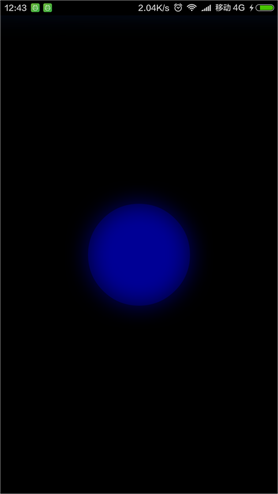
第一步:新建XRSurfaceView繼承SurfaceView
package com.rong.activity;
import android.content.Context;
import android.graphics.Canvas;
import android.graphics.Color;
import android.graphics.Paint;
import android.util.AttributeSet;
import android.view.SurfaceHolder;
import android.view.SurfaceView;
/**
 * 自定義SurfaceView
 *
 * @author 徐榮
 *
 */
public class XRSurfaceView extends SurfaceView implements SurfaceHolder.Callback, Runnable {
  // SurfaceView的寬
  int surfaceWidth;
  // SurfaceView的高
  int surfaceHeight;
  // SurfaceHolder對象
  SurfaceHolder mSurfaceHolder;
  // 開關線程的標志位
  boolean isRunning = true;
  // 畫筆
  Paint mPaint;
  // 圓的半徑
  float radius = 0;
  // 圓是變大還是縮小的狀態
  boolean status = true;
  // 圓變化的速度
  int mSpeed = 3;
  public XRSurfaceView(Context context, AttributeSet attrs) {
    super(context, attrs);
    initView();
  }
  private void initView() {
    // 獲取mSurfaceHolder
    mSurfaceHolder = getHolder();
    // 添加回調
    mSurfaceHolder.addCallback(this);
  }
  @Override
  public void surfaceCreated(SurfaceHolder holder) {
    isRunning = true;
    // 初始化畫筆
    mPaint = new Paint();
    mPaint.setAntiAlias(true);
    mPaint.setColor(Color.BLUE);
    // 開啟繪制線程
    new Thread(this).start();
  }
  @Override
  public void surfaceChanged(SurfaceHolder holder, int format, int width, int height) {
    // 獲取surface的寬
    surfaceWidth = width;
    // 獲取surface的高
    surfaceHeight = height;
  }
  @Override
  public void surfaceDestroyed(SurfaceHolder holder) {
    // 關閉繪制線程
    isRunning = false;
  }
  @Override
  public void run() {
    Canvas mCanvas = null;
    while (isRunning) {
      try {
        // 鎖定canva進行繪制
        mCanvas = mSurfaceHolder.lockCanvas(null);
        // 這個方法很重要,相當於重繪(一定要調用不然看不到效果)
        mCanvas.drawColor(Color.BLACK);
        // 畫圓
        mCanvas.drawCircle((surfaceWidth / 2), (surfaceHeight / 2), radius, mPaint);
        // 更改半徑變量
        if (status) {
          radius = radius + mSpeed;
          if (radius > 200) {
            status = false;
          }
        } else {
          radius = radius - mSpeed;
          if (radius < 0) {
            status = true;
          }
        }
      } catch (Exception e) {
        e.printStackTrace();
      } finally {
        // 解除畫布鎖
        mSurfaceHolder.unlockCanvasAndPost(mCanvas);
      }
    }
  }
}
第二步:新建布局文件activity_main.xml
<?xml version="1.0" encoding="utf-8"?>
<RelativeLayout xmlns:android="http://schemas.android.com/apk/res/android"
  android:layout_width="match_parent"
  android:layout_height="match_parent"
  android:background="#ffffff"
  android:orientation="vertical" >
  <com.rong.activity.XRSurfaceView
    android:layout_width="match_parent"
    android:layout_height="match_parent"
    android:layout_centerInParent="true"
    android:orientation="vertical" />
</RelativeLayout>
運行!
更多關於Android相關內容感興趣的讀者可查看本站專題:《Android開發入門與進階教程》、《Android基本組件用法總結》、《Android視圖View技巧總結》、《Android布局layout技巧總結》及《Android控件用法總結》
希望本文所述對大家Android程序設計有所幫助。
 Android Studio生成.so庫
簡介通過android studio生成so庫的實踐。上一篇記錄的是通過eclipse生成so的方法eclipse生成so庫實踐,這裡記錄一下通過android stud
 Android基礎入門教程——8.3.5 Paint API之—— Xfermode與PorterDuff詳解(二)
本節引言: 上一節,我們學習了Xfermode兩個已經過世(過時)的兒子:AvoidXfermode, PixelXorXfermode, 雖然說有點用,但是
 Android經典面試題總結(未完待續)
1.生命周期場景演示 : 切換到該Fragment11-29 14:26:35.095: D/AppListFragment(7649): onAttach11-29 1
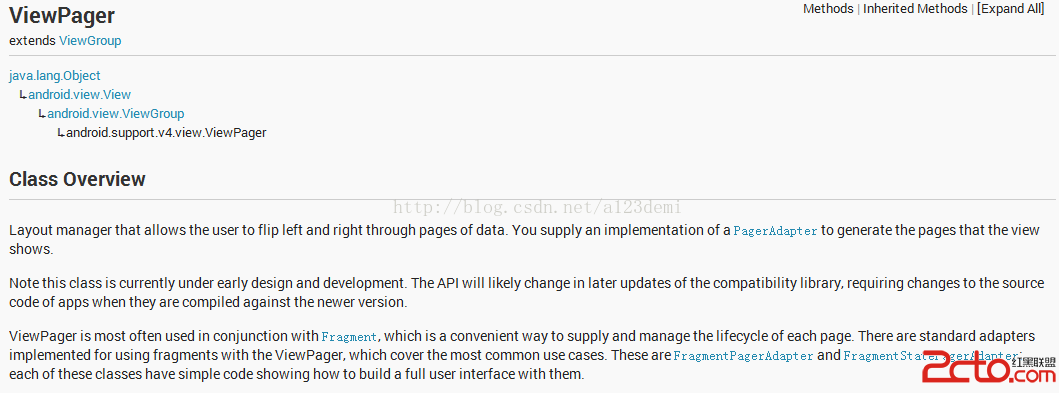 Android ViewPager和Fragment實現頂部導航界面滑動效果
在項目中,我們常常需要實現界面滑動切換的效果。例如,微信界面的左右滑動切換效果。那這種效果是怎麼實現的?今天我就帶大家簡單了解ViewPager,並通過實例來實現該效果。