編輯:關於Android編程
ProgressBar進度條,分為旋轉進度條和水平進度條,進度條的樣式根據需要自定義,之前一直不明白進度條如何在實際項目中使用,網上演示進度條的案例大多都是通過Button點擊增加、減少進度值,使用方法incrementProgressBy(int),最簡單的做法是在xml布局文件中放置ProgressBar空間,然後再MainActivity中觸發事件後執行incrementProgressBy(int),代碼如下:
<LinearLayout xmlns:android="http://schemas.android.com/apk/res/android"
xmlns:tools="http://schemas.android.com/tools"
android:layout_width="match_parent"
android:layout_height="match_parent"
tools:context="cn.teachcourse.www.MainActivity"
android:orientation="vertical"
android:gravity="center"
android:id="@+id/onclick_ll" >
<!--點擊LinearLayout控件,改變ProgressBar進度-->
<ProgressBar
android:id="@+id/progressBar_horizontal"

android:layout_width="match_parent"
android:layout_height="15dp"
android:layout_marginTop="28dp"/>

</LinearLayout>
在Java代碼中非常的簡單,如下圖:
public class MainActivity extends ActionBarActivity implements View.OnClickListener{
private ProgressBar pb_large;
private ProgressBar pb_normal;
private ProgressBar pb_small;
private ProgressBar pb_horizontal;
private int readed;
private int progressValue;

private LinearLayout onclick_ll;

@Override
protected void onCreate(Bundle savedInstanceState) {
super.onCreate(savedInstanceState);
setContentView(R.layout.activity_main);
initView();

Drawable drawable = getResources().getDrawable(
R.drawable.progress_bar_states);

pb_horizontal.setProgressDrawable(drawable);//設置水平滾動條的樣式

pb_horizontal.setMax(100);//設置進度條的最大值
onclick_ll.setOnClickListener(this);//LinearLayout添加監視器
}

private void initView() {
pb_horizontal = (ProgressBar) findViewById(R.id.progressBar_horizontal);
onclick_ll=(LinearLayout)findViewById(R.id.onclick_ll);
}

@Override
public void onClick(View v) {
pb_horizontal.incrementProgressBy(5);
if(pb_horizontal.getProgress()==pb_horizontal.getMax()){
Toast.makeText(this, "進度條已經達到最大值,進度條消失", Toast.LENGTH_LONG).show();
pb_horizontal.setProgress(0); //當達到最大之後,進度值歸0
}
}
}
我們這裡展示的是ProgressBar讀取文件字節流後,展示的讀取進度條,上面的簡單演示就不說了。
效果圖:ProgressBar讀取文件字節流演示
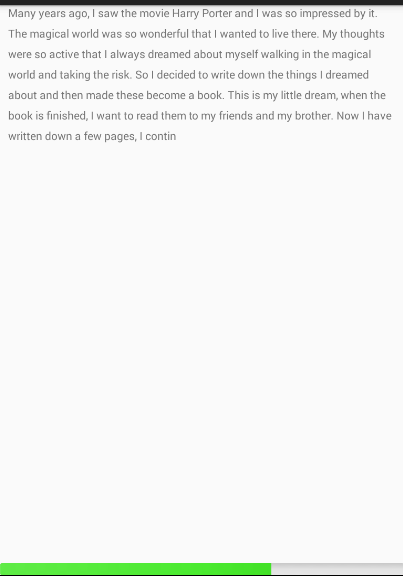
這裡展示文件讀取字節流過程中,ProgressBar進度變化情況,當讀取完成,進度條剛好滿,這在我們實際項目開發中,經常需要使用到,如何成為我寫這篇文章的原因。
布局文件progress_horizontal_read_data.xml
<LinearLayout xmlns:android="http://schemas.android.com/apk/res/android"
xmlns:tools="http://schemas.android.com/tools"
android:layout_width="match_parent"
android:layout_height="match_parent"
tools:context="cn.teachcourse.www.MainActivity"
android:orientation="vertical"
android:gravity="center" >
<TextView
android:layout_width="match_parent"
android:layout_height="wrap_content"
android:layout_weight="1"
android:id="@+id/read_data_tv"
android:text="@string/read_info"
android:scrollbars="vertical"
android:layout_marginLeft="10dp"
android:layout_marginRight="10dp"
android:lineSpacingExtra="10dp"/>

<ProgressBar
android:id="@+id/progressBar_horizontal_read_data"

android:layout_width="match_parent"
android:layout_height="15dp"
android:layout_marginTop="28dp"/>

</LinearLayout>
Java代碼ProgressBarActivity.java
public class ProgressBarActivity extends ActionBarActivity {
private ProgressBar pb_horizontal;
private int readed;
private int progressValue;
private TextView mReadProgress_TV;
private String mData;
private StringBuffer sb;//每次讀取到的字節數據存儲
int length;//標記文件大小
private Thread thread;//讀取文件線程
@Override
protected void onCreate(Bundle savedInstanceState) {
super.onCreate(savedInstanceState);
setContentView(R.layout.progress_horizontal_read_data);
initView();

Drawable drawable = getResources().getDrawable(
R.drawable.progress_bar_states);
String path = Environment.getExternalStorageDirectory()
+ "/ProgressMonitor.txt";// ProgressMonitor.txt是我存到sdcard中的一個文件,可以自定義文件名大小位置
final File file = new File(path);

if(file.exists()){
length=(int) file.length();
pb_horizontal.setMax(length);//設置進度條最大值
pb_horizontal.setProgressDrawable(drawable);//自定義進度條樣式
}
//啟動一個線程讀取文件內容
thread=new Thread() {

@Override
public void run() {
readFromFile(file.getAbsolutePath());
}

};
thread.start();

}

Handler handler = new Handler() {

@Override
public void handleMessage(Message msg) {
switch (msg.what) {
case 110:
progressValue += msg.arg1;
pb_horizontal.setProgress(progressValue);
mReadProgress_TV.setText(sb.toString());
if(progressValue==length){
Toast.makeText(ProgressBarActivity.this, "文件讀取完成", Toast.LENGTH_LONG).show();
}
Log.d("progressValue-------------->", progressValue + "");
break;

}
}

};

public void readFromFile(String path) {
FileInputStream fis;
try {
fis = new FileInputStream(path);
DataInputStream dis = new DataInputStream(fis);
sb=new StringBuffer();
byte b[] = new byte[10];// 每次讀取1字節
while ((readed = dis.read(b)) != -1) {
Message msg = new Message();
msg.arg1 = readed;
msg.what = 110;
mData=new String(b,0,readed);
sb.append(mData);
handler.sendMessage(msg);
try {
Thread.sleep(1000);
} catch (Exception e) {
// TODO Auto-generated catch block
e.printStackTrace();
}

}

dis.close();
fis.close();
} catch (Exception e) {

e.printStackTrace();
}

}

private void initView() {
pb_horizontal = (ProgressBar) findViewById(R.id.progressBar_horizontal_read_data);
mReadProgress_TV=(TextView)findViewById(R.id.read_data_tv);
}

}
這裡使用Handler消息處理,每次讀取到數據後更新進度條,將讀取的字節數據放置在arg1中,在Handler的handleMessage方法中設置進度值,同時刷新TextView顯示的內容,這裡難就難在如何獲取每次讀取的字節數,然後刷新進度條,在字節流的學習中,我們可以自定義每次讀取字節大小,File類中可以獲取到文件的總大小,最終我們得到上面圖片中的效果。在這個例子裡面,我們可以將讀取手機卡的文件,換成下載文件,傳輸文件同樣適應。
以上就是本文的全部內容,希望大家對Android軟件編程有所幫助。
 Android多媒體之錄音
錄制音頻的步驟: 1、創建錄音對象 2、指定錄音設備(初始化狀態) 3、設置錄制音頻的碼率 4、設置錄制音頻的編碼格式 5、設置錄制音頻存放的位置 6、准備錄音(准備狀態
 Android實現仿excel數據表格效果
在沒給大家分享代碼之前,先給大家展示下效果圖:1.activity/** * 采購需求 * Created by Administrator on 2016/10/13.
 Android 擺動的球體
導語首先,看一下效果可能各位在別處看到過類似的東西,我在微信的文章末尾看到有個玩意,感覺有意思,就用代碼實現一下。這篇文章主要把握寫代碼的思路展示一下。看到上圖,我想各位
 android 自定義view更新的時候遇到的問題(求解答)
今天遇到一個很奇怪的問題,關於在view裡面更新LRC歌詞的,view裡面有一個成員變量,lrcindex ,在draw裡面會用到它來更新歌詞,歌詞裡面有一行是紅色的,表