編輯:關於Android編程
之前一篇文章,介紹了如何定義從屏幕底部彈出PopupWindow即《Android Animation實戰之屏幕底部彈出PopupWindow》,寫完之後,突然想起之前寫過自定義內容顯示的彈出框,就隨手寫了兩個實例,分享出來:
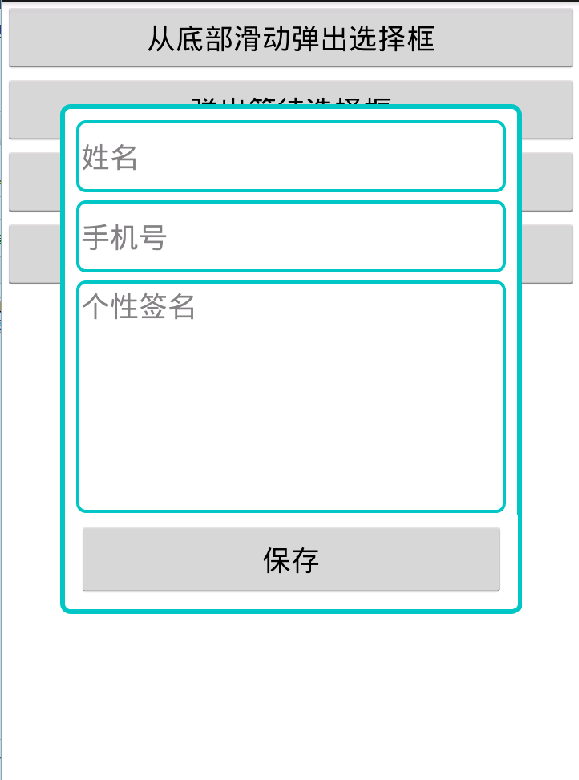
第一種實現方式:繼承Dialog
1.1 線定義彈出框要顯示的內容:create_user_dialog.xml
<?xml version="1.0" encoding="utf-8"?>
<LinearLayout xmlns:android="http://schemas.android.com/apk/res/android"
 android:id="@+id/create_user_dialog_view"
 android:layout_width="fill_parent"
 android:layout_height="wrap_content"
 android:background="@drawable/dialog_load_bg"
 android:minWidth="200dp"
 android:orientation="vertical"
 android:padding="10dp"
 android:paddingBottom="30dp"
 android:paddingTop="30dp">

 <EditText
  android:id="@+id/text_name"
  android:layout_width="fill_parent"
  android:layout_height="wrap_content"
  android:background="@drawable/edit_bg"
  android:hint="姓名"
  android:minHeight="45dp"
  android:textSize="18sp" />

 <EditText
  android:id="@+id/text_mobile"
  android:layout_width="fill_parent"
  android:layout_height="wrap_content"
  android:layout_marginTop="5dp"
  android:background="@drawable/edit_bg"
  android:hint="手機號"
  android:minHeight="45dp"
  android:textSize="18sp" />

 <EditText
  android:id="@+id/text_info"
  android:layout_width="fill_parent"
  android:layout_height="wrap_content"
  android:layout_marginTop="5dp"
  android:background="@drawable/edit_bg"
  android:gravity="top|left"
  android:hint="個性簽名"
  android:minHeight="145dp"
  android:textSize="18sp" />

 <Button
  android:id="@+id/btn_save_pop"
  android:layout_width="fill_parent"
  android:layout_height="wrap_content"
  android:layout_marginTop="5dp"
  android:text="保存" />

</LinearLayout>
1.2 定義要彈出的Dialog
public class CreateUserDialog extends Dialog {

 /**
  * 上下文對象 *
  */
 Activity context;

 private Button btn_save;

 public EditText text_name;

 public EditText text_mobile;

 public EditText text_info;


 private View.OnClickListener mClickListener;

 public CreateUserDialog(Activity context) {
  super(context);
  this.context = context;
 }

 public CreateUserDialog(Activity context, int theme, View.OnClickListener clickListener) {
  super(context, theme);
  this.context = context;
  this.mClickListener = clickListener;
 }

 @Override
 protected void onCreate(Bundle savedInstanceState) {
  super.onCreate(savedInstanceState);
  // 指定布局
  this.setContentView(R.layout.create_user_dialog);

  text_name = (EditText) findViewById(R.id.text_name);
  text_mobile = (EditText) findViewById(R.id.text_mobile);
  text_info = (EditText) findViewById(R.id.text_info);

  /*
   * 獲取聖誕框的窗口對象及參數對象以修改對話框的布局設置, 可以直接調用getWindow(),表示獲得這個Activity的Window
   * 對象,這樣這可以以同樣的方式改變這個Activity的屬性.
   */
  Window dialogWindow = this.getWindow();

  WindowManager m = context.getWindowManager();
  Display d = m.getDefaultDisplay(); // 獲取屏幕寬、高用
  WindowManager.LayoutParams p = dialogWindow.getAttributes(); // 獲取對話框當前的參數值
  // p.height = (int) (d.getHeight() * 0.6); // 高度設置為屏幕的0.6
  p.width = (int) (d.getWidth() * 0.8); // 寬度設置為屏幕的0.8
  dialogWindow.setAttributes(p);

  // 根據id在布局中找到控件對象
  btn_save = (Button) findViewById(R.id.btn_save);

  // 為按鈕綁定點擊事件監聽器
  btn_save.setOnClickListener(mClickListener);

  this.setCancelable(true);
 }
}
1.3 調用彈出框
public void showEditDialog(View view) {
 createUserDialog = new CreateUserDialog(this,R.style.loading_dialog,onClickListener);
 createUserDialog.show();
}


private View.OnClickListener onClickListener = new View.OnClickListener() {
  @Override
  public void onClick(View v) {

   switch (v.getId()) {
    case R.id.btn_save:

     String name = createUserDialog.text_name.getText().toString().trim();
     String mobile = createUserDialog.text_mobile.getText().toString().trim();
     String info = createUserDialog.text_info.getText().toString().trim();

     System.out.println(name+"——"+mobile+"——"+info);
     break;
   }
  }
 };
第二種實現方式:繼承PopupWindow
2.1 定義彈出框布局文件,和1.1定義的一致
2.2 定義要彈出的PopupWindow
public class CreateUserPopWin extends PopupWindow {

 private Context mContext;

 private View view;

 private Button btn_save_pop;

 public EditText text_name;

 public EditText text_mobile;

 public EditText text_info;


 public CreateUserPopWin(Activity mContext, View.OnClickListener itemsOnClick) {

  this.mContext = mContext;

  this.view = LayoutInflater.from(mContext).inflate(R.layout.create_user_pop, null);

  text_name = (EditText) view.findViewById(R.id.text_name);
  text_mobile = (EditText) view.findViewById(R.id.text_mobile);
  text_info = (EditText) view.findViewById(R.id.text_info);

  btn_save_pop = (Button) view.findViewById(R.id.btn_save_pop);

  // 設置按鈕監聽
  btn_save_pop.setOnClickListener(itemsOnClick);

  // 設置外部可點擊
  this.setOutsideTouchable(true);


  /* 設置彈出窗口特征 */
  // 設置視圖
  this.setContentView(this.view);

  // 設置彈出窗體的寬和高
   /*
   * 獲取聖誕框的窗口對象及參數對象以修改對話框的布局設置, 可以直接調用getWindow(),表示獲得這個Activity的Window
   * 對象,這樣這可以以同樣的方式改變這個Activity的屬性.
   */
  Window dialogWindow = mContext.getWindow();

  WindowManager m = mContext.getWindowManager();
  Display d = m.getDefaultDisplay(); // 獲取屏幕寬、高用
  WindowManager.LayoutParams p = dialogWindow.getAttributes(); // 獲取對話框當前的參數值

  this.setHeight(RelativeLayout.LayoutParams.WRAP_CONTENT);
  this.setWidth((int) (d.getWidth() * 0.8));

  // 設置彈出窗體可點擊
  this.setFocusable(true);

 }
}
2.3 調用該彈框組件
public void showEditPopWin(View view) {

  createUserPopWin = new CreateUserPopWin(this,onClickListener);

  createUserPopWin.showAtLocation(findViewById(R.id.main_view), Gravity.CENTER, 0, 0);
 }


private View.OnClickListener onClickListener = new View.OnClickListener() {
  @Override
  public void onClick(View v) {

   switch (v.getId()) {
    case R.id.btn_save_pop:

     String name1 = createUserPopWin.text_name.getText().toString().trim();
     String mobile1 = createUserPopWin.text_mobile.getText().toString().trim();
     String info1 = createUserPopWin.text_info.getText().toString().trim();

     System.out.println(name1+"——"+mobile1+"——"+info1);

     createUserPopWin.dismiss();
     break;
   }
  }
 };
以上就是本文的全部內容,希望對大家的學習Android有所幫助。
 Android四大組件之BroadcastReceiver詳細解析
什麼是BroadcastReceiver?BroadcastReceiver作為Android四大組件之一,在實際開發中也發揮著重要的作用,廣播機制在Android程序通
 Android編程使用android-support-design實現MD風格對話框功能示例
本文實例講述了Android編程使用android-support-design實現MD風格對話框功能。分享給大家供大家參考,具體如下:首先上效果圖: 測試設備
 Android開發Tips(5)
1. 模擬系統回收Activity.使用adb命令可以模擬Android系統自動回收Activity進程, 可以調試這個效果.單進程adb shell am force-
 Android動畫之屬性動畫(下)
前言前面我們已經完整的講述了屬性動畫的實現,我們已經學會了怎麼實現動畫,如果沒有屬性我們也學會了怎麼添加屬性,還學習了用ValueAnimator來實現動畫。Evalua