編輯:關於Android編程
具體實現過程請看下面代碼:
簡單的調用了一下系統的拍照功能
代碼如下所示:
//拍照的方法
 private void openTakePhoto(){
  /**
  * 在啟動拍照之前最好先判斷一下sdcard是否可用
  */
  String state = Environment.getExternalStorageState(); //拿到sdcard是否可用的狀態碼
  if (state.equals(Environment.MEDIA_MOUNTED)){   //如果可用
   Intent intent = newIntent("android.media.action.IMAGE_CAPTURE");
   startActivityForResult(intent,TAKE_PHOTO);
  }else {
   Toast.makeText(SettingActivity.this,"sdcard不可用",Toast.LENGTH_SHORT).show();
  }
 }
拍完照片後,我們肯定視需要拿到我們已經拍好的照片去進行一些操作(例如,換頭像、發帶圖狀態等等),這時候我們就需要重寫onActivityResult()方法,去拿到我們拍好的照片去進行操作,我們可以通過下面兩種方式去拿到我們的照片,他的加過就封裝在了我們的Intent裡面,我們只需要取出來即可:
@Override
 protected void onActivityResult(int requestCode, int resultCode, Intentdata) {
  super.onActivityResult(requestCode, resultCode, data);
  if (data!= null) {
   switch (requestCode) {
    case TAKE_PHOTO: //拍攝圖片並選擇
     //兩種方式 獲取拍好的圖片
     if (data.getData() != null|| data.getExtras() != null){ //防止沒有返回結果
      Uri uri =data.getData();
      if (uri != null) {
       photo =BitmapFactory.decodeFile(uri.getPath()); //拿到圖片
      }
      if (photo == null) {
       Bundle bundle =data.getExtras();
       if (bundle != null){
        photo =(Bitmap) bundle.get("data");
       } else {
        Toast.makeText(getApplicationContext(), "找不到圖片",Toast.LENGTH_SHORT).show();
       }
      }
      //處理圖片
      //裁剪圖片
     }
     break;
以上代碼附有注釋,相信大家都可以看得吧,有哪些不明白的地方歡迎各位朋友給留言,我會在第一時間和大家取得聯系的。謝謝!
 Android常用逆向工具總結(未完待續)
寫在前面的話突然覺得我好無聊,寫這個有種浪費生命的感覺有沒有,不過項目結束的時候這個還是要寫的,以後寫還不如現在趁現在,趁著現在鏈接就在身邊直接寫了。1.apktool的
 Android開發者上手寶典(一)
注:當初學習Android開發的總結,當時寫得很細致,很多細小的東西都寫進去了,篇幅很大,建議有需要的同學根據目錄來跳轉。技術這東西更新很快,一些內容可能有更好地解決方
 android 移植 ffmpeg (二) 測試用例
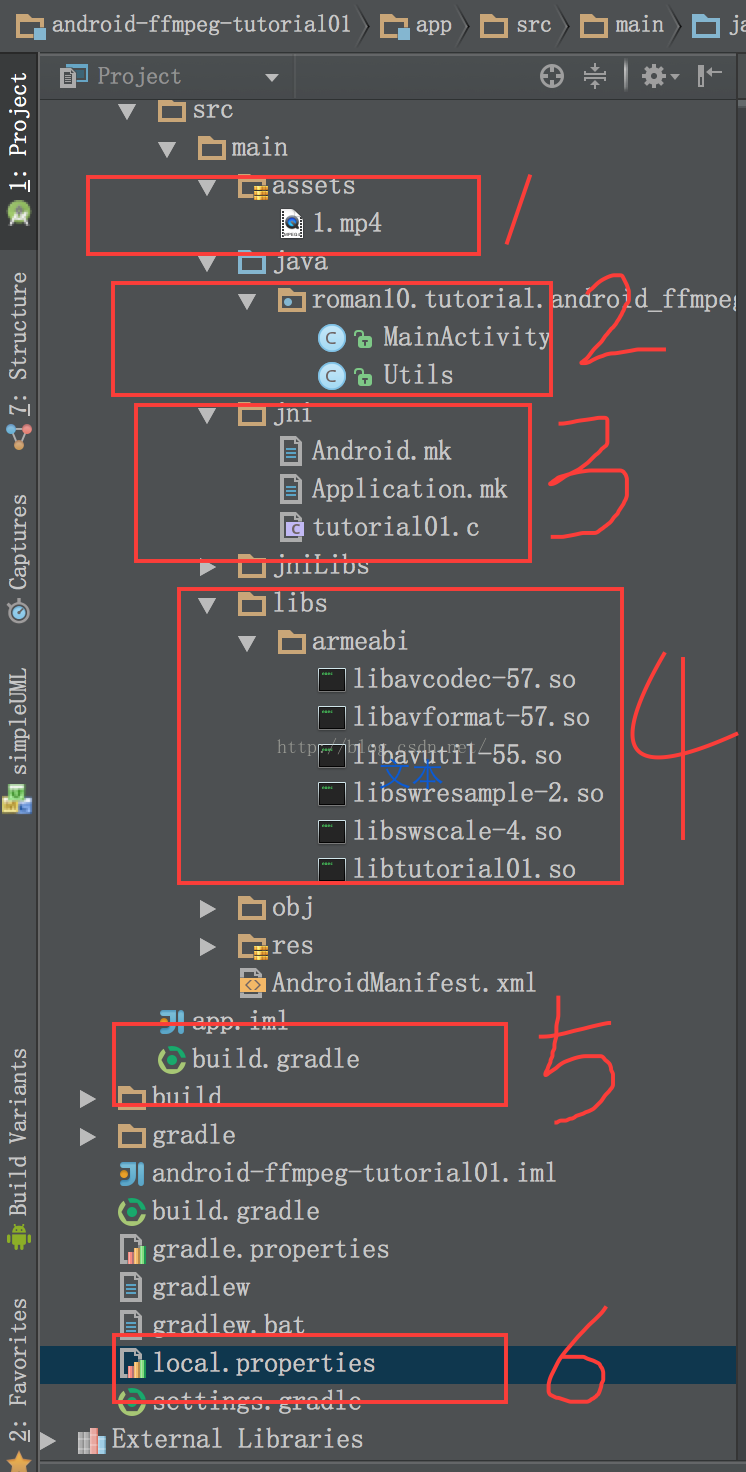
這一章將重點討論怎麼在應用中加入ffmpeg組件。所有測試都將在 Android Studio工具中進行。測試例子源地址:https://github.com/roman
 [Android] 自定義ViewGroup最佳入門實踐
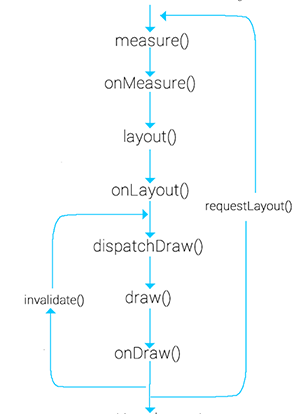
1.View 繪制流程ViewGroup也是繼承於View,下面看看繪制過程中依次會調用哪些函數。 說明:measure()和onMeasure()在View.Java源