編輯:關於Android編程
本文講述了如何在Unity中調用Android中的WebView組件,實現內部浏覽器樣式的頁面切換。首先打開Eclipse創建一個Android的工程:
UnityTestActivity.java 入口Activity ,Unity中會調用這個Activity中的方法從而打開網頁。
package com.xys;
import android.content.Context;
import android.content.Intent;
import android.os.Bundle;
import com.unity3d.player.UnityPlayerActivity;
public class UnityTestActivity extends UnityPlayerActivity {
  Context mContext = null;
  @Override
  public void onCreate(Bundle savedInstanceState) {
    super.onCreate(savedInstanceState);
    mContext = this;
  }
  //Unity中會調用這個方法,從而開打WebView
   public void StartWebView(String str)
   {
       Intent intent = new Intent(mContext,WebViewActivity.class);
       this.startActivity(intent);
   }
}
WebViewActivity.java Unity中發出通知打開這個Activity 繼而打開WebView,沒有什麼難點大家看看就應當能掌握。
package com.xys;
import android.app.Activity;
import android.os.Bundle;
import android.view.View;
import android.view.View.OnClickListener;
import android.webkit.WebView;
import android.widget.Button;
public class WebViewActivity extends Activity
{
  private WebView webView;
  private Button close;
  @Override
  protected void onCreate(Bundle savedInstanceState) {
    // TODO Auto-generated method stub
    super.onCreate(savedInstanceState);
    setContentView(R.layout.main);
    webView = (WebView) findViewById(R.id.webView);
    webView.loadUrl("http://www.baidu.com/");
    webView.getSettings().setJavaScriptEnabled(true);
    webView.setWebViewClient(new WebViewClient());
    close = (Button) findViewById(R.id.button);
    close.setOnClickListener(new OnClickListener() {
      @Override
      public void onClick(View v) {
        WebViewActivity.this.finish();
      }
    });
  }
  private class WebViewClient extends android.webkit.WebViewClient {
    @Override
    public boolean shouldOverrideUrlLoading(WebView view, String url) {
      //這裡實現的目標是在網頁中繼續點開一個新鏈接,還是停留在當前程序中
      view.loadUrl(url);
      return super.shouldOverrideUrlLoading(view, url);
    }
  }
}
然後是main.xml
<?xml version="1.0" encoding="utf-8"?>
<LinearLayout xmlns:android="http://schemas.android.com/apk/res/android"
  android:layout_width="fill_parent"
  android:layout_height="fill_parent"
  android:orientation="vertical" >
 <WebView
      android:id="@+id/webView"
      android:layout_width="fill_parent"
      android:layout_height="wrap_content"
      android:layout_weight="1.0"
      />
  <Button
      android:id="@+id/button"
      android:text="關閉網頁"
      android:layout_width="wrap_content"
      android:layout_height="wrap_content"
      />
</LinearLayout>
最後是AndroidManifest.xml
<?xml version="1.0" encoding="utf-8"?>
<manifest xmlns:android="http://schemas.android.com/apk/res/android"
  package="com.xys"
  android:versionCode="1"
  android:versionName="1.0" >
  <uses-sdk android:minSdkVersion="10" />
  <application
    android:icon="@drawable/ic_launcher"
    android:label="@string/app_name" >
    <activity
      android:name=".UnityTestActivity"
      android:label="@string/app_name" >
      <intent-filter>
        <action android:name="android.intent.action.MAIN" />
        <category android:name="android.intent.category.LAUNCHER" />
      </intent-filter>
    </activity>
    <activity
      android:name=".WebViewActivity">
    </activity>
  </application>
  <!-- 連接互聯網的權限 -->
  <uses-permission android:name="android.permission.INTERNET" />
</manifest>
OK 到這裡JAVA代碼已經完全寫完,然後把所有.JAVA文件打包變成.class文件,具體轉換的方法大家可以參照相關的文章,這裡就不再重復介紹了。
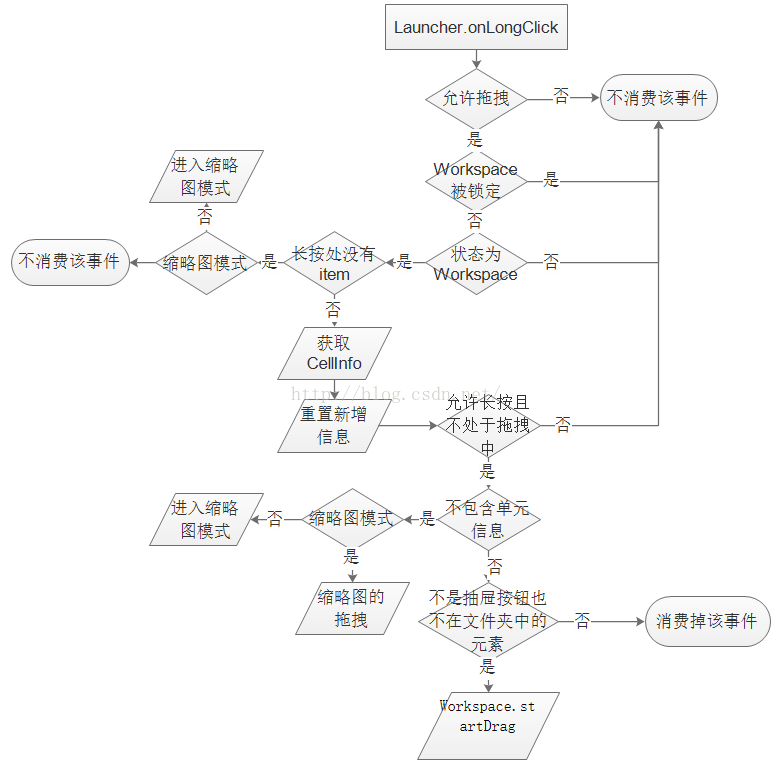 Launcher3--拖拽
在Launcher3中,有三處長按拖拽處理:主屏幕(Workspace)上的圖標和小部件文件夾中的圖標抽屜中的圖標和小部件這三種情況的拖拽處理是相似的的,我們只需知道其中
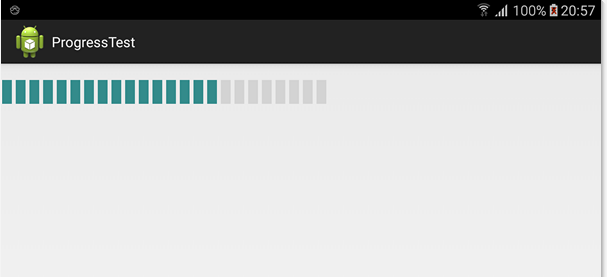 Android自定義荷載進度的兩種方法
本文將用兩個方法來寫類似汽車荷載的進度用LinearLayout的addview方法加上for循環用自定義控件的方法先上截圖1. 用LinearLayout的addvie
 Android研究之游戲開發碰撞檢測
游戲碰撞的大致可以分為這幾種類 1.主角與邊界的碰撞,限制主角不能走出手機屏幕外。 2.主角與物理層的碰撞,與地圖中的房子 桌子 椅子等
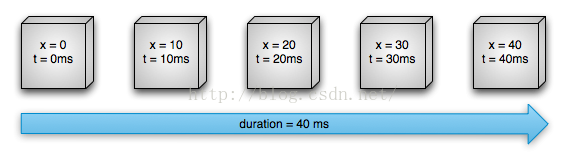 Android 屬性動畫(Property Animation)
1. Property Animation屬性動畫,這個是在Android 3.0中才引進的,以前學WPF時裡面的動畫機制好像就是這個,它更改的是對象的實際屬性,在Vie