編輯:關於Android編程
把圖片切分很多份,點擊交換拼成一張完整的;這樣關卡也很容易設計, 3*3 ; 4*4 ; 5*5 ; 6*6 ;一直下去
效果

首先我們分析下如何設計這款游戲:
我們需要一個容器,可以放這些圖片的塊塊,為了方便,我們准備使用 RelativeLayout 配合 addRule 實現
每個圖片的塊塊,我們准備使用 ImageView
點擊交換,我們准備使用傳統的 TranslationAnimation 來實現
有了初步的設計,感覺這游戲 so easy~
首先,我們准備實現能夠把一張圖片,切成 n*n 份,放在指定的位置;
我們只需要設置 n 這個數字,然後根據布局的寬或者高其中的小值,除以 n ,減去一些邊距就可以得到我們 ImageView 的寬和高了~~
/**
     * 設置 Item 的數量 n*n ;默認為 3
     */
    private int mColumn = 3;
    /**
     * 布局的寬度
     */
    private int mWidth;
    /**
     * 布局的 padding
     */
    private int mPadding;
    /**
     * 存放所有的 Item
     */
    private ImageView[] mGamePintuItems;
    /**
     * Item 的寬度
     */
    private int mItemWidth;

    /**
     * Item 橫向與縱向的邊距
     */
    private int mMargin = 3;

    /**
     * 拼圖的圖片
     */
    private Bitmap mBitmap;
    /**
     * 存放切完以後的圖片 bean
     */
    private List mItemBitmaps;

    private boolean once;

    public GamePintuLayout(Context context)  {
        this(context, null);
    }

    public GamePintuLayout(Context context, AttributeSet attrs)  {
        this(context, attrs, 0);
    }

  /**
     * 構造函數,用來初始化
     * @param context  the context
     * @param attrs    the attrs
     * @param defStyle the def style
     * @author qiu  博客: www.qiuchengjia.cn 時間: 2016-09-12
     */
    public GamePintuLayout(Context context, AttributeSet attrs, int defStyle)  {
        super(context, attrs, defStyle);

   //把設置的 margin 值轉換為 dp
        mMargin = (int) TypedValue.applyDimension(TypedValue.COMPLEX_UNIT_DIP,
                mMargin, getResources().getDisplayMetrics());
        // 設置 Layout 的內邊距,四邊一致,設置為四內邊距中的最小值
        mPadding = min(getPaddingLeft(), getPaddingTop(), getPaddingRight(),
                getPaddingBottom());
    }
構造方法裡面,我們得到把設置的 margin 值轉化為 dp ;獲得布局的 padding 值;整體是個正方形,所以我們取 padding 四個方向中的最小值;
至於 margin ,作為 Item 之間的橫向與縱向的間距,你喜歡的話可以抽取為自定義屬性~~
/**
     * 用來設置設置自定義的 View 的寬高,
     * @param widthMeasureSpec  the width measure spec
     * @param heightMeasureSpec the height measure spec
     * @author qiu  博客: www.qiuchengjia.cn 時間: 2016-09-12
     */
@Override
protected void onMeasure(int widthMeasureSpec, int heightMeasureSpec)  {
        super.onMeasure(widthMeasureSpec, heightMeasureSpec);

        // 獲得游戲布局的邊長
        mWidth = Math.min(getMeasuredHeight(), getMeasuredWidth());

        if (!once)  {
            initBitmap();
            initItem();
        }
        once = true;
        setMeasuredDimension(mWidth, mWidth);
    }
onMeasure 裡面主要就是獲得到布局的寬度,然後進行圖片的准備,以及初始化我們的 Item ,為 Item 設置寬度和高度
initBitmap 自然就是准備圖片了:
/**
  * 初始化 bitmap
  * @author qiu  博客: www.qiuchengjia.cn 時間: 2016-09-12
  */
private void initBitmap()  {
        if (mBitmap == null)
            mBitmap = BitmapFactory.decodeResource(getResources(),
                    R.drawable.aa);

        mItemBitmaps = ImageSplitter.split(mBitmap, mColumn);

   //對圖片進行排序
        Collections.sort(mItemBitmaps, new Comparator(){
            @Override
            public int compare(ImagePiece lhs, ImagePiece rhs){
            //我們使用 random 隨機比較大小
                return Math.random() > 0.5 ? 1 : -1;
            }
        });
    }
我們這裡如果沒有設置 mBitmap 就准備一張備用圖片,然後調用 ImageSplitter.split 將圖片切成 n * n 返回一個 List
切完以後,我們需要將順序打亂,所以我們調用了 sort 方法,至於比較器,我們使用 random 隨機比較大小,這樣我們就完成了我們的亂序操作,贊不贊~~
/**
 * Description: 圖片切片類
 * Data : 2016/9/11-19:53
 * Blog : www.qiuchengjia.cn
 * Author: qiu
 */
public class ImageSplitter  {
    /**
     * 將圖片切成 , piece *piece
     * @param bitmap
     * @param piece
     * @return
     */
    public static List split(Bitmap bitmap, int piece){

        List pieces = new ArrayList(piece * piece);

        int width = bitmap.getWidth();
        int height = bitmap.getHeight();

        Log.e("TAG", "bitmap Width = " + width + " , height = " + height);
        int pieceWidth = Math.min(width, height) / piece;

        for (int i = 0; i < piece; i++){
            for (int j = 0; j < piece; j++){
                ImagePiece imagePiece = new ImagePiece();
                imagePiece.index = j + i * piece;
                int xValue = j * pieceWidth;
                int yValue = i * pieceWidth;

                imagePiece.bitmap = Bitmap.createBitmap(bitmap, xValue, yValue,
                        pieceWidth, pieceWidth);
                pieces.add(imagePiece);
            }
        }
        return pieces;
    }
}
/**
 * Description: 圖片 bean
 * Data : 2016/9/11-19:54
 * Blog : www.qiuchengjia.cn
 * Author: qiu
 */
public class ImagePiece
{
    public int index = 0;
    public Bitmap bitmap = null;
}
沒撒說的就是一個根據寬度高度,和 n ,來切圖保存的過程~~
ImagePiece 保存的圖片以及索引,話說這兩個類還是我無意中在網上發現的~~
圖片到此就准備好了,現在看 Item 的生成已經設置寬高,即 initItems
 /**
   * 初始化每一個 item
   * @author qiu  博客: www.qiuchengjia.cn 時間: 2016-09-12
   */
private void initItem()  {
        // 獲得 Item 的寬度
        int childWidth = (mWidth - mPadding * 2 - mMargin *
        (mColumn - 1)) / mColumn;
        mItemWidth = childWidth;

        mGamePintuItems = new ImageView[mColumn * mColumn];
        // 放置 Item
        for (int i = 0; i < mGamePintuItems.length; i++) {
            ImageView item = new ImageView(getContext());

            item.setOnClickListener(this);

            item.setImageBitmap(mItemBitmaps.get(i).bitmap);
            mGamePintuItems[i] = item;
            item.setId(i + 1);
            item.setTag(i + "_" + mItemBitmaps.get(i).index);

            RelativeLayout.LayoutParams lp =
                new LayoutParams(mItemWidth,
                    mItemWidth);
            // 設置橫向邊距,不是最後一列
            if ((i + 1) % mColumn != 0)  {
                lp.rightMargin = mMargin;
            }
            // 如果不是第一列
            if (i % mColumn != 0)  {
                lp.addRule(RelativeLayout.RIGHT_OF,//
                        mGamePintuItems[i - 1].getId());
            }
            // 如果不是第一行,//設置縱向邊距,非最後一行
            if ((i + 1) > mColumn)  {
                lp.topMargin = mMargin;
                lp.addRule(RelativeLayout.BELOW,//
                        mGamePintuItems[i - mColumn].getId());
            }
            addView(item, lp);
        }
    }
可以看到我們的 Item 寬的計算: childWidth = (mWidth - mPadding * 2 - mMargin * (mColumn - 1) ) / mColumn;
容器的寬度,除去自己的內邊距,除去 Item 間的間距,然後除以 Item 一行的個數就得到了 Item 的寬~~
接下來,就是遍歷生成 Item ,根據他們的位置設置 Rule ,自己仔細看下注釋~~
注意兩點:
我們為 Item 設置了 setOnClickListener ,這個當然,因為我們的游戲就是點 Item 麼~
還有我們為 Item 設置了 Tag : item.setTag(i + “_” + mItemBitmaps.get(i).index);
tag 裡面存放了 index ,也就是正確的位置;還有 i , i 可以幫助我們在 mItemBitmaps 找到當前的 Item 的圖片:( mItemBitmaps.get(i).bitmap )
到此,我們游戲的布局的代碼就結束了~~~
然後我們在布局文件裡面聲明下:
Activity 裡面記得設置這個布局~~
現在的效果是:

現在我們需要實現,點擊兩個 Item ,他們的圖片能夠發生交換~
那麼,我們需要兩個成員變量來存儲這兩個 Item ,然後再去交換
/**
  * 記錄第一次點擊的 ImageView
  */
private ImageView mFirst;
/**
  * 記錄第二次點擊的 ImageView
  */
private ImageView mSecond;
/**
  * 點擊事件
  * @param view the view
  * @author qiu  博客: www.qiuchengjia.cn 時間: 2016-09-12
  */
@Override
public void onClick(View v)  {
    /**
     * 如果兩次點擊是同一個
     */
    if (mFirst == v)  {
        mFirst.setColorFilter(null);
        mFirst = null;
        return;
    }
    //點擊第一個 Item
    if (mFirst == null)  {
        mFirst = (ImageView) v;
        mFirst.setColorFilter(Color.parseColor("#55FF0000"));
    } else//點擊第二個 Item
    {
        mSecond = (ImageView) v;
        exchangeView();
    }

}
點擊第一個,通過 setColorFilter 設置下選中效果,再次點擊另一個,那我們就准備調用 exchangeView 進行交換圖片了,當然這個方法我們還沒寫,先放著~
如果兩次點擊同一個,去除選中效果,我們就當什麼都沒發生
接下來,我們來實現 exchangeView :
/**
  * 交換兩個 Item 圖片
  * @author qiu  博客: www.qiuchengjia.cn 時間: 2016-09-12
  */
 private void exchangeView()  {

        mFirst.setColorFilter(null);
        String firstTag = (String) mFirst.getTag();
        String secondTag = (String) mSecond.getTag();

        //得到在 list 中索引位置
        String[] firstImageIndex = firstTag.split("_");
        String[] secondImageIndex = secondTag.split("_");

        mFirst.setImageBitmap(mItemBitmaps.get(Integer
                .parseInt(secondImageIndex[0])).bitmap);
        mSecond.setImageBitmap(mItemBitmaps.get(Integer
                .parseInt(firstImageIndex[0])).bitmap);

        mFirst.setTag(secondTag);
        mSecond.setTag(firstTag);

        mFirst = mSecond = null;

 }
應該還記得我們之前的 setTag 吧,忘了,返回去看看,我們還說注意來著~
通過 getTag ,拿到在 List 中是索引,然後得到 bitmap 進行交換設置,最後交換 tag ;
到此我們的交換效果寫完了,我們的游戲可以完了~~效果是這樣的:
 vc7Sw8fS0b6tv8nS1M3mwcujrNbB09rOqsqyw7Syu9PDx+XLrLXEt+e+sM28o6zKx9LyzqqjrMq11NrKx7+0sruz9sC0xMe/6bbUxMe/6aOsu7nKx8PD19PWsbnbfg0KPHA+tPO80r/Ptqi74c3CstujrM7SssGjrLavu63H0Lu7xNijrMP3w/eyu8rHwb249rfJuf3Ipb27u7vOu9bDw7SjrMThwurV4svjyrLDtDwvcD4NCjxwPtKyysejrLbU0+uzzNDyztLDx9Kq09DXt8fzo6zPwsPmztLDx8C0zO2807avu63H0Lu70Ke5+35+PC9wPg0KPGgzIGlkPQ=="無縫的動畫切換">無縫的動畫切換
我們先聊聊怎麼添加,我准備使用 TranslationAnimation ,然後兩個 Item 的 top , left 也很容器獲取;
vc7Sw8fS0b6tv8nS1M3mwcujrNbB09rOqsqyw7Syu9PDx+XLrLXEt+e+sM28o6zKx9LyzqqjrMq11NrKx7+0sruz9sC0xMe/6bbUxMe/6aOsu7nKx8PD19PWsbnbfg0KPHA+tPO80r/Ptqi74c3CstujrM7SssGjrLavu63H0Lu7xNijrMP3w/eyu8rHwb249rfJuf3Ipb27u7vOu9bDw7SjrMThwurV4svjyrLDtDwvcD4NCjxwPtKyysejrLbU0+uzzNDyztLDx9Kq09DXt8fzo6zPwsPmztLDx8C0zO2807avu63H0Lu70Ke5+35+PC9wPg0KPGgzIGlkPQ=="無縫的動畫切換">無縫的動畫切換
我們先聊聊怎麼添加,我准備使用 TranslationAnimation ,然後兩個 Item 的 top , left 也很容器獲取;
但是,要明白,我們實際上, Item 只是 setImage 發生了變化, Item 的位置沒有變;
我們現在需要動畫移動效果,比如 A 移動到 B ,沒問題,移動完成以後, Item 得回去吧,但是圖片並沒有發生變化,我們還是需要手動 setImage
這樣造成了一個現象,動畫切換效果有了,但是最後還是會有一閃,是我們切換圖片造成的;
為了避免上述現象,能夠完美的做到切換效果,這裡我們引入一個動畫圖層,專門做動畫效果,有點類似 ps 的圖層,下面看我們怎麼做;
/**
  * 動畫運行的標志位
  */
private boolean isAniming;
/**
  * 動畫層
  */
private RelativeLayout mAnimLayout;

/**
  * 交換兩個 Item 圖片
  * @author qiu  博客: www.qiuchengjia.cn 時間: 2016-09-12
  */
private void exchangeView(){
        mFirst.setColorFilter(null);
        setUpAnimLayout();
        // 添加 FirstView
        ImageView first = new ImageView(getContext());
        first.setImageBitmap(mItemBitmaps
                .get(getImageIndexByTag((String) mFirst.getTag())).bitmap);
        LayoutParams lp = new LayoutParams(mItemWidth, mItemWidth);
        lp.leftMargin = mFirst.getLeft() - mPadding;
        lp.topMargin = mFirst.getTop() - mPadding;
        first.setLayoutParams(lp);
        mAnimLayout.addView(first);
        // 添加 SecondView
        ImageView second = new ImageView(getContext());
        second.setImageBitmap(mItemBitmaps
                .get(getImageIndexByTag((String) mSecond.getTag())).bitmap);
        LayoutParams lp2 = new LayoutParams(mItemWidth, mItemWidth);
        lp2.leftMargin = mSecond.getLeft() - mPadding;
        lp2.topMargin = mSecond.getTop() - mPadding;
        second.setLayoutParams(lp2);
        mAnimLayout.addView(second);

        // 設置動畫
        TranslateAnimation anim = new TranslateAnimation(0, mSecond.getLeft()
                - mFirst.getLeft(), 0, mSecond.getTop() - mFirst.getTop());
        anim.setDuration(300);
        anim.setFillAfter(true);
        first.startAnimation(anim);

        TranslateAnimation animSecond = new TranslateAnimation(0,
                mFirst.getLeft() - mSecond.getLeft(), 0, mFirst.getTop()
                        - mSecond.getTop());
        animSecond.setDuration(300);
        animSecond.setFillAfter(true);
        second.startAnimation(animSecond);
        // 添加動畫監聽
        anim.setAnimationListener(new AnimationListener(){

            @Override
            public void onAnimationStart(Animation animation){
                isAniming = true;
                mFirst.setVisibility(INVISIBLE);
                mSecond.setVisibility(INVISIBLE);
            }

            @Override
            public void onAnimationRepeat(Animation animation){

            }

            @Override
            public void onAnimationEnd(Animation animation){
                String firstTag = (String) mFirst.getTag();
                String secondTag = (String) mSecond.getTag();

                String[] firstParams = firstTag.split("_");
                String[] secondParams = secondTag.split("_");

                mFirst.setImageBitmap(mItemBitmaps.get(Integer
                        .parseInt(secondParams[0])).bitmap);
                mSecond.setImageBitmap(mItemBitmaps.get(Integer
                        .parseInt(firstParams[0])).bitmap);

                mFirst.setTag(secondTag);
                mSecond.setTag(firstTag);
                mFirst.setVisibility(VISIBLE);
                mSecond.setVisibility(VISIBLE);
                mFirst = mSecond = null;
                mAnimLayout.removeAllViews();
                                //checkSuccess();
                isAniming = false;
            }
        });

    }

    /**
     * 創建動畫層
     */
    private void setUpAnimLayout(){
        if (mAnimLayout == null){
            mAnimLayout = new RelativeLayout(getContext());
            addView(mAnimLayout);
        }

    }

    private int getImageIndexByTag(String tag){
        String[] split = tag.split("_");
        return Integer.parseInt(split[0]);

    }
開始交換時,我們創建一個動畫層,然後在這一層上添加上兩個一模一樣的 Item ,把原來的 Item 隱藏了,然後盡情的進行動畫切換, setFillAfter 為 true~
動畫完畢,我們已經悄悄的把 Item 的圖片交換了,直接顯示出來。這樣就完美的切換了:
大致過程:
A , B 隱藏
A 副本動畫移動到 B 的位置; B 副本移動到 A 的位置
A 把圖片設置為 B ,把 B 副本移除, A 顯示,這樣就完美切合了,用戶感覺是 B 移動過去的
B 同上
現在我們的效果:
@Override
    public void onClick(View v)
    {
        // 如果正在執行動畫,則屏蔽
        if (isAniming)
            return;
到此我們的動畫的切換,已經完美結束了~~
切換時,我們是不是應該判斷是否成功了~~
/**
  * 用來判斷游戲是否成功
  * @author qiu  博客: www.qiuchengjia.cn 時間: 2016-09-12
  */
private void checkSuccess(){
        boolean isSuccess = true;
        for (int i = 0; i < mGamePintuItems.length; i++){
            ImageView first = mGamePintuItems[i];
            Log.e("TAG", getIndexByTag((String) first.getTag()) + "");
            if (getIndexByTag((String) first.getTag()) != i){
                isSuccess = false;
            }
        }

        if (isSuccess){
            Toast.makeText(getContext(), "Success , Level Up !",
                    Toast.LENGTH_LONG).show();
            // nextLevel();
        }
    }

    /**
     * 獲得圖片的真正索引
     * @param tag
     * @return
     */
    private int getIndexByTag(String tag){
        String[] split = tag.split("_");
        return Integer.parseInt(split[1]);
    }
很簡單,遍歷所有的 Item ,根據 Tag 拿到真正的索引和當然順序比較,完全一致則勝利~~勝利以後進入下一關
至於下一關的代碼:
public void nextLevel(){
        this.removeAllViews();
        mAnimLayout = null;
        mColumn++;
        initBitmap();
        initItem();
    }

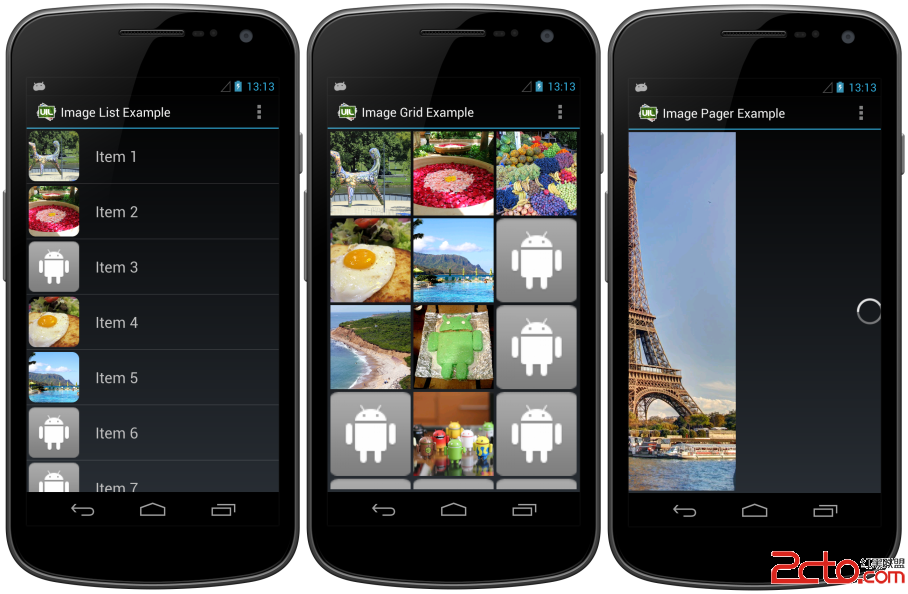 Android-Universal-Image-Loader 圖片異步加載類庫的使用
開發App過程中,免不了要進行網絡請求操作進行數據交換,比如下載圖片,如果自己寫一個下載圖片的類進行操作的話,要考慮太多太多內容,必須線程池,內存溢出,圖片磁盤緩存操作,
 ShareSDK集成
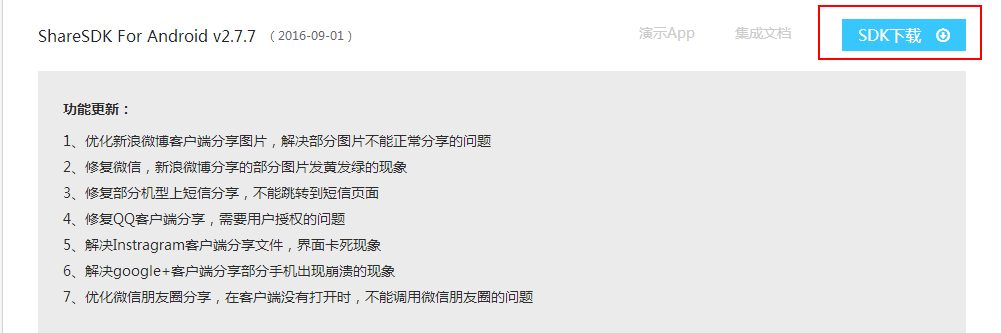
第一步:下載SDK:1下載地址:http://www.mob.com/ 根據需求選擇需要的平台:第二步:申請ShareSDK的AppKey把鼠標移到頭像上,點擊進入後台:
 Android UI設計之(十一)自定義ViewGroup,打造通用的關閉鍵盤小控件ImeObserverLayout
我們平時開發中總會遇見一些奇葩的需求,為了實現這些需求我們往往絞盡腦汁有時候還茶不思飯不香的,有點誇張了(*^__^*)……我印象最深的一個需
 Android編程實現仿易信精美彈出框效果【附demo源碼下載】
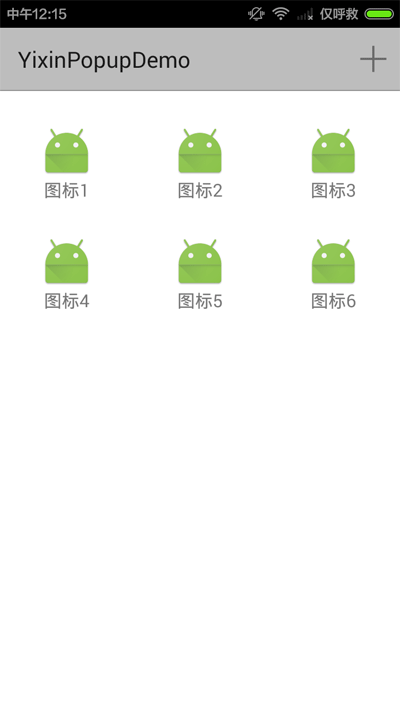
本文實例講述了Android編程實現仿易信精美彈出框效果。分享給大家供大家參考,具體如下:截圖:動畫效果介紹:1.點擊ActionBar上“+”按鈕,菜單從上方彈出(帶反