編輯:關於Android編程
開始說正題。
先上上一次的效果圖,其展現出的效果,是建造者模式的思想精髓。

關注建造產品的共性,其細節的個性則讓其自由定義(是否顯示,顯示的內容);
今天要做的PopupView也很簡單,
頂部是一個Title
中間是一個Content
底部是左右兩個按鈕
通過建造者模式,實現可自定義的PopupView。(自定義頂部、中部、底部)
以下是PopupView的XML布局文件:
MainActivity中,動態加載一個LinearLayout,居中布置兩個橫向排列的Button。
左邊一個Button點擊後出現第一種形式的PopupView
右邊一個Button點擊後出現第二種形式的PopupView,
MainActivity代碼如下:
package com.lebang.lmuseum;

import android.app.Activity;
import android.os.Bundle;
import android.view.Gravity;
import android.view.View;
import android.widget.Button;
import android.widget.LinearLayout;
import android.widget.Toast;

public class MainActivity extends Activity {

    @Override
    protected void onCreate(Bundle savedInstanceState) {
        super.onCreate(savedInstanceState);
        setContentView(mainview());
    }

    /**
     * 動態加載主布局
     *
     * @return
     */
    private View mainview() {
        //LinearLayout的參數及布局
        LinearLayout mLinearLayout = new LinearLayout(this);
        LinearLayout.LayoutParams mParams = new LinearLayout.LayoutParams(
                LinearLayout.LayoutParams.MATCH_PARENT, LinearLayout.LayoutParams.MATCH_PARENT);
        mLinearLayout.setOrientation(LinearLayout.HORIZONTAL);
        mLinearLayout.setGravity(Gravity.CENTER_HORIZONTAL);
        mLinearLayout.setLayoutParams(mParams);

        //動態創建Button的params,mBtnOne和mBtnTwo使用
        LinearLayout.LayoutParams mBtn_params = new LinearLayout.LayoutParams(LinearLayout.LayoutParams.WRAP_CONTENT,
                LinearLayout.LayoutParams.WRAP_CONTENT);

        //創建第一個Button,該Button彈出的PopupView是不帶title,帶content,帶一個Button的
        Button mBtnOne = new Button(this);
        mBtn_params.gravity = Gravity.CENTER_VERTICAL;
        mBtnOne.setLayoutParams(mBtn_params);
        mBtnOne.setText("彈出單按鈕提示");
        mBtnOne.setOnClickListener(new View.OnClickListener() {
            @Override
            public void onClick(View v) {
                new PopupView.Builder(MainActivity.this)
                        .setContent("真的要刪除歷史記錄嗎?").setRightText("確定")
                        .setListenRight(new ImplRightClick() {
                            @Override
                            public void rightClick() {
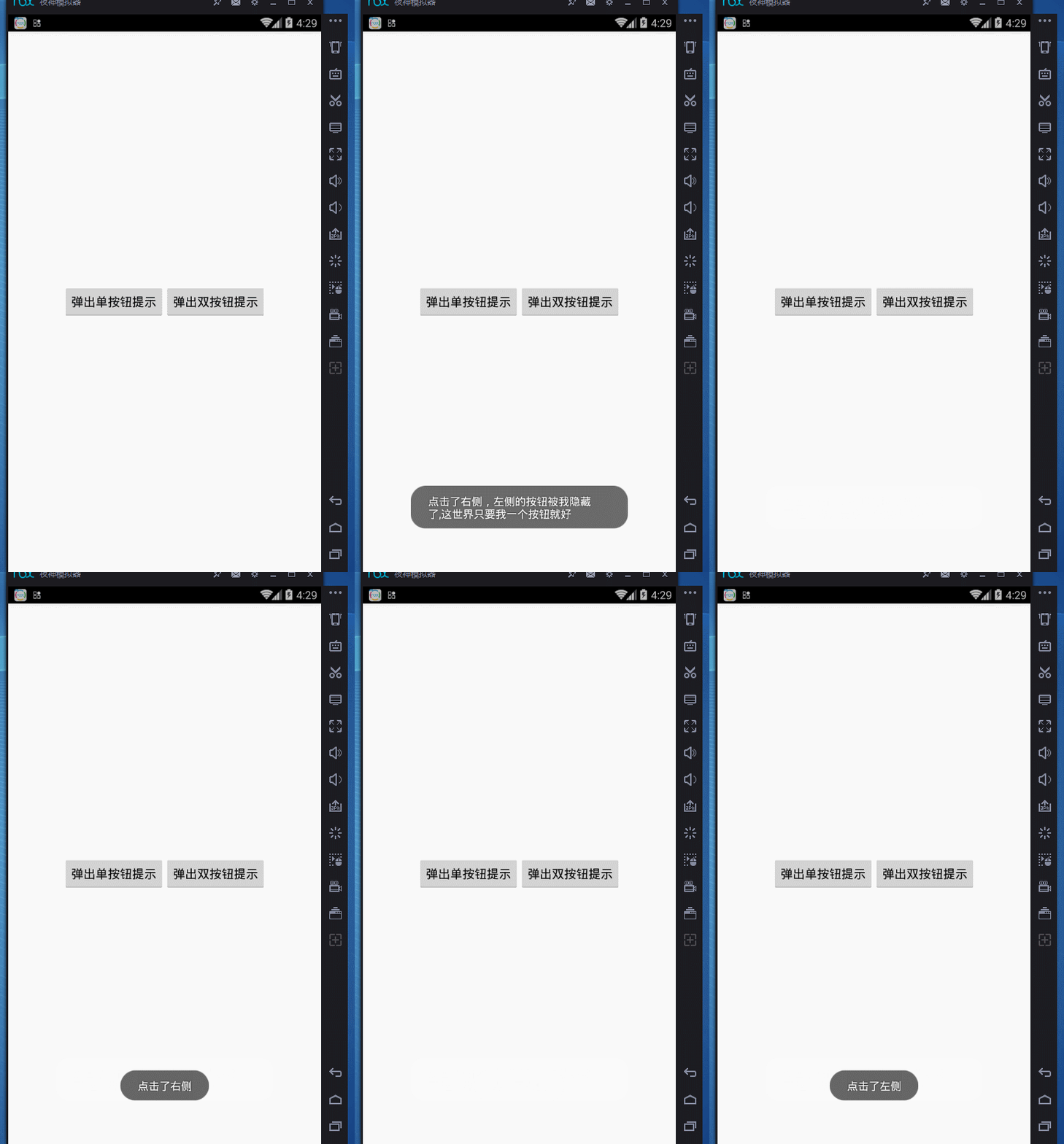
                                Toast.makeText(MainActivity.this, "點擊了右側,左側的按鈕被我隱藏了,這世界只要我一個按鈕就好",
                                        Toast.LENGTH_LONG).show();
                            }
                        }).build().showPopupView();
            }
        });

        //創建第二個Button,該Button彈出的PopupView是帶title,帶content,帶兩個Button的
        Button mBtnTwo = new Button(this);
        mBtnTwo.setLayoutParams(mBtn_params);
        mBtnTwo.setText("彈出雙按鈕提示");
        mBtnTwo.setOnClickListener(new View.OnClickListener() {
            @Override
            public void onClick(View v) {
                new PopupView.Builder(MainActivity.this)
                        .setTitle("提示")
                        .setContent("真的要刪除歷史記錄嗎?")
                        .setLeftText("取消")
                        .setListenLeft(new ImplLeftClick() {
                            @Override
                            public void leftClick() {
                                Toast.makeText(MainActivity.this, "點擊了左側",
                                        Toast.LENGTH_LONG).show();
                            }
                        }).setRightText("確定")
                        .setListenRight(new ImplRightClick() {
                            @Override
                            public void rightClick() {
                                Toast.makeText(MainActivity.this, "點擊了右側",
                                        Toast.LENGTH_LONG).show();
                            }
                        }).build().showPopupView();
            }
        });

        mLinearLayout.addView(mBtnOne);
        mLinearLayout.addView(mBtnTwo);
        return mLinearLayout;
    }
}
主要看點從new PopupView.Builder(MainActivity.this) 開始。
是不是和安卓中的new AlertDialog.Builder(this),如出一轍?
那麼我們來看看PopupView內部是如何封裝的,
PopupView代碼如下:
package com.lebang.lmuseum;

import android.content.Context;
import android.graphics.drawable.BitmapDrawable;
import android.text.TextUtils;
import android.util.DisplayMetrics;
import android.view.Gravity;
import android.view.LayoutInflater;
import android.view.View;
import android.view.WindowManager;
import android.widget.Button;
import android.widget.PopupWindow;
import android.widget.TextView;

/**
 * Created by Administrator on 2016/9/12.
 * 通過建造者模式構建一個popupwindow
 */
public class PopupView extends PopupWindow {
    private final Context context;
    private final String title;
    private final String content;
    private final ImplLeftClick iListenLeft;
    private final ImplRightClick iListenRight;
    private final String leftText;
    private final String rightText;

    /**
     *  內部類Builder
     *  外部調用時的代碼就可以寫new PopupView.Builder()
     */
    public static class Builder {
        private final Context context;
        private String title;
        private String content;
        private ImplLeftClick iListenLeft;
        private ImplRightClick iListenRight;
        private String leftText;
        private String rightText;

        public Builder(Context context) {
            this.context = context;
        }

        public Builder setTitle(String title) {
            this.title = title;
            return this;
        }

        public Builder setContent(String content) {
            this.content = content;
            return this;
        }

        public Builder setListenLeft(ImplLeftClick iListenLeft) {
            this.iListenLeft = iListenLeft;
            return this;
        }

        public Builder setLeftText(String leftText) {
            this.leftText = leftText;
            return this;
        }

        public Builder setListenRight(ImplRightClick iListenRight) {
            this.iListenRight = iListenRight;
            return this;
        }

        public Builder setRightText(String rightText) {
            this.rightText = rightText;
            return this;
        }

        public PopupView build() {
            return new PopupView(this);
        }
    }

    public PopupView(Builder builder) {
        this.context = builder.context;
        this.title = builder.title;
        this.content = builder.content;
        this.iListenLeft = builder.iListenLeft;
        this.iListenRight = builder.iListenRight;
        this.leftText = builder.leftText;
        this.rightText = builder.rightText;
        initPopupView();
    }

    private PopupWindow popupWindow;
    private View popView;
    private TextView txt_title;
    private TextView txt_info;

    private void initPopupView() {
        popView = LayoutInflater.from(context).inflate(R.layout.popup_common_view, null);
        //獲取屏幕尺寸
        DisplayMetrics dm = new DisplayMetrics();
        WindowManager windowManager = (WindowManager) context
                .getSystemService(Context.WINDOW_SERVICE);
        windowManager.getDefaultDisplay().getMetrics(dm);
        //將PopupView 的尺寸設為寬滿屏,高半屏
        popupWindow = new PopupWindow(popView, dm.widthPixels, dm.heightPixels/2);
        //設為可點擊
        popupWindow.setFocusable(true);
        //設為屏外可點擊
        popupWindow.setOutsideTouchable(true);
        //設置背景圖片
        popupWindow.setBackgroundDrawable(new BitmapDrawable());
        txt_title = (TextView) popView.findViewById(R.id.txt_title);
        if (TextUtils.isEmpty(title)) {
            txt_title.setVisibility(View.GONE);
        } else {
            txt_title.setText(title);
        }
        txt_info = (TextView) popView.findViewById(R.id.txt_info);
        if (TextUtils.isEmpty(content)) {
            txt_info.setVisibility(View.GONE);
        } else {
            txt_info.setText(content);
        }
        Button btn_right = (Button) popView.findViewById(R.id.btn_right);
        if (!TextUtils.isEmpty(rightText)) {
            btn_right.setText(rightText);
            btn_right.setOnClickListener(new View.OnClickListener() {
                @Override
                public void onClick(View v) {
                    popupWindow.dismiss();
                    if (iListenRight != null) {
                        iListenRight.rightClick();
                    }
                }
            });
        } else {
            btn_right.setVisibility(View.GONE);
        }
        Button btn_left = (Button) popView.findViewById(R.id.btn_left);
        if (!TextUtils.isEmpty(leftText)) {
            btn_left.setText(leftText);
            btn_left.setOnClickListener(new View.OnClickListener() {
                @Override
                public void onClick(View v) {
                    popupWindow.dismiss();
                    if (iListenLeft != null) {
                        iListenLeft.leftClick();
                    }
                }
            });
        } else {
            btn_left.setVisibility(View.GONE);
        }
    }

   public void showPopupView() {
        if (popupWindow == null) {
            initPopupView();
        }
       //指定展示的位置
        popupWindow.showAtLocation(popView, Gravity.CENTER_VERTICAL, 0, 0);
    }
}
外部是一個PopupView, 內部有一個Builder的內部類,兩者的屬性變量基本相同
PopupView中最主要的兩個方法是initPopupView()和showPopup(),
Builder中最主要的方法則是build(),返回一個PopupView實例,並將Build中所有屬性的值賦給PopupView。
然後在PopupView的showPopup()中判斷該實例是否為空,不為空則show()出來..
左右兩個按鈕的接口代碼
public interface ImplLeftClick {
    void leftClick();
}

public interface ImplRightClick {
    void rightClick();
}
案例到此為止,
附上簡單的效果圖
 Android TextView顯示文字對齊
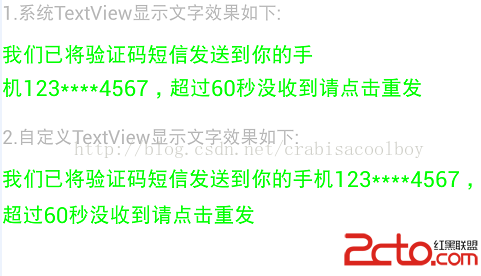
有時候利用android的TextView顯示中文跟數字的組合會對不齊,如下面截圖,文字還沒有到達屏幕右邊就開始換行了為了解決這個文字,自己子定義了一個TextView的
 Buzz桌面教程-添加應用程序圖標到桌面
Buzz桌面安裝好之後,是不會自動將已安裝的手機應用程序圖標添加到桌面上的,需要我們手動添加或拖動應用程序圖標到桌面,下面就讓我們來看看如何將已經安裝的應用
 ArthurHub/Android-Image-Cropper 相冊裁剪框架學習
以前寫過2篇關於相冊選取、裁剪的demo,今天我們來學習下github上一款開源的相冊裁剪開源庫開源庫地址 https://github.com/ArthurHub/An
 Android ToolBar使用
Android Toolbar:ToolBar是Android 5.0(API Level 21)之後用來取代ActionBar的ToolBar的優勢:Toolbar本身