編輯:關於Android編程
在我們第一次安裝app的時候,有一些app會出現一個覆蓋在我們原來View上面的浮層view,用來做一個app的指示,讓用戶更快的知道app的整體架構和功能點。下面大家看一下效果圖;
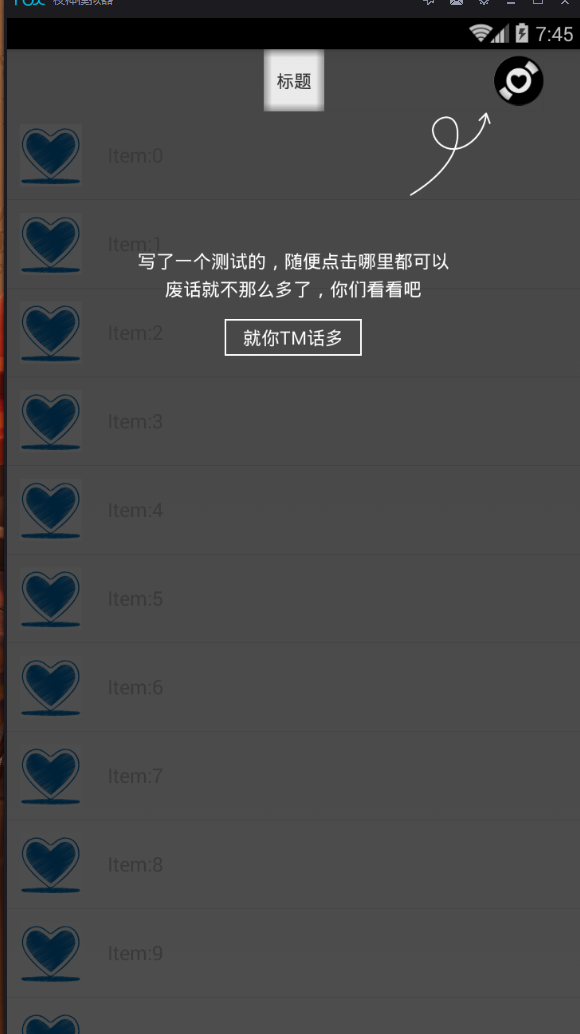
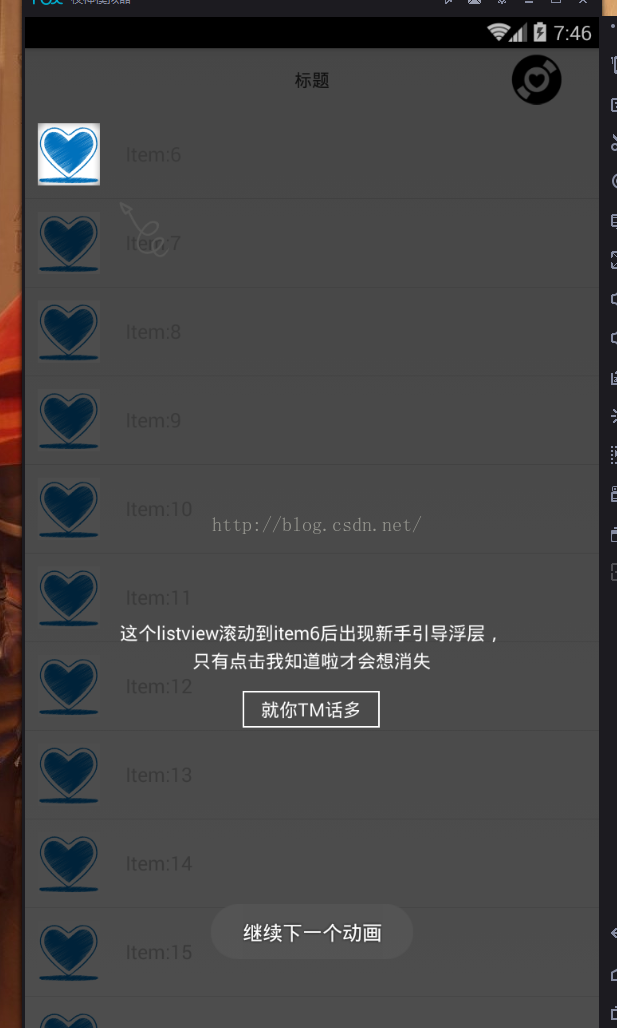
這就是我們要出現的效果。首先我們需要實現的功能點大概就是 ,在第一次安裝的時候我們才會去觸發這個浮層view的效果,我們就需要去保存這個。我們還需要去繪制一個浮層view在蓋在原有的view上面,需要寫一個列表,當他下拉的時候,符合某些條件就觸發一個浮層。大概的要求我們知道了就可以開工了,
我們先看一下整體的項目結構: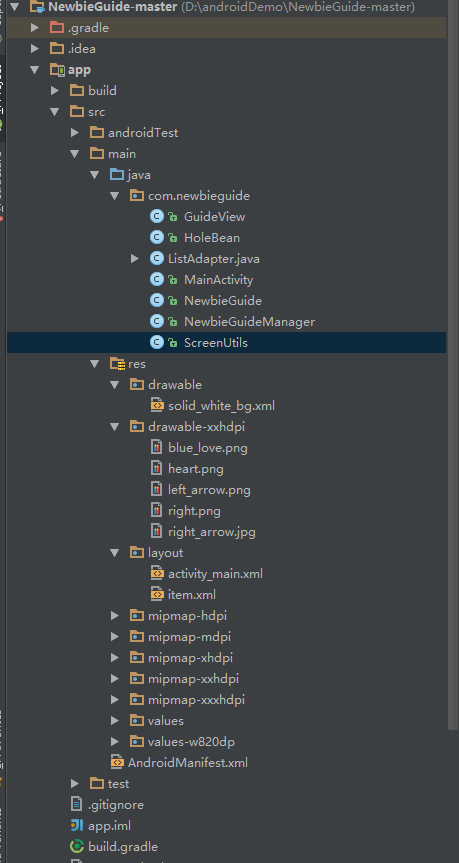 大概的架構也躍然於屏了,獲取屏幕像素的工具類,浮層view管理者,構造類,對象類,主類實現 效果和一點小小邏輯。
我們先從 像素工具類開始看:
ScreenUtils
package com.newbieguide;

import android.app.Activity;
import android.app.Application;
import android.content.Context;
import android.graphics.Rect;
import android.util.DisplayMetrics;

import java.lang.reflect.Field;

/**
 * 獲取手機屏幕參數的功能工具類
 * Created by nzx on 2016/9/2.
 * 屏幕區域的獲取  :就是整個手機的可見范圍
 * activity.getWindowManager().getDefaultDisplay();
 * 應用區域的獲取:就是沒有包括 那些 應用商,時間的那個欄 剩下的部分=屏幕部分減去時間欄
 *
* Rect outRect = new Rect(); * activity.getWindow().getDecorView().getWindowVisibleDisplayFrame(outRect); * 我們繪制view的繪制:就是應用區域 減去(我們沒有隱藏標題欄應用狀態下( this.requestWindowFeature(Window.FEATURE_NO_TITLE);//去掉標題欄 ) )的部分=View 部分 *

* Rect outRect = new Rect(); * activity.getWindow().findViewById(Window.ID_ANDROID_CONTENT).getDrawingRect(outRect); */ public class ScreenUtils { private ScreenUtils() { throw new AssertionError(); } //屏幕距離(dp)轉換成像素距離(px) public static float dpToPx(Context context, float dp) { if (context == null) { return -1; } return dp * context.getResources().getDisplayMetrics().density; } public static int dpToPx(Context context, int dp) { return (int) (dp * context.getResources().getDisplayMetrics().density); } /** * 獲取屏幕寬度 * DisplayMetrics 這是 一個系統 用來 專門 管理 手機 像素 屏幕尺寸的類 */ public static int getScreenWidth(Context context) { DisplayMetrics dm = context.getResources().getDisplayMetrics(); int screenHeight = dm.widthPixels; return screenHeight; } /** * 獲取屏幕高度 */ public static int getScreenHeight(Context context) { DisplayMetrics dm = context.getResources().getDisplayMetrics(); int screenHeight = dm.heightPixels; return screenHeight; } /** * 獲取狀態欄的高 */ public static int getStatusBarHeight(Activity context) { Rect frame = new Rect(); context.getWindow().getDecorView().getWindowVisibleDisplayFrame(frame); int statusBarHeight = frame.top; if (0 == statusBarHeight) { statusBarHeight = getStatusBarHeightByReflection(context); } return statusBarHeight; } public static int getStatusBarHeight1(Activity context) { Rect rect = new Rect(); context.getWindow().getDecorView().getWindowVisibleDisplayFrame(rect); int statuBarHeight = rect.top; if (0 == statuBarHeight) { statuBarHeight = getStatusBarHeightByReflection(context); } return statuBarHeight; } //獲取狀態欄高度 。 public static int getStatusBarHeightByReflection(Context context) { Classc; Object obj; Field field; // 默認為38,貌似大部分是這樣的 int x, statusBarHeight = 38; try { c = Class.forName("com.android.internal.R$dimen"); obj = c.newInstance(); field = c.getField("status_bar_height"); x = Integer.parseInt(field.get(obj).toString()); statusBarHeight = context.getResources().getDimensionPixelSize(x); } catch (Exception e1) { e1.printStackTrace(); } return statusBarHeight; } }
我生疏一點的方法我都會去寫上注釋這樣看來 也比較輕松。
下面 我們開始繪制 我們的表面的浮層view了
GuideView
package com.newbieguide;

import android.content.Context;
import android.graphics.Bitmap;
import android.graphics.BlurMaskFilter;
import android.graphics.Canvas;
import android.graphics.Paint;
import android.graphics.PorterDuff;
import android.graphics.PorterDuffXfermode;
import android.graphics.RectF;
import android.util.AttributeSet;
import android.widget.RelativeLayout;

import java.util.List;

/**
 * Created by nzx on 2016/9/2.
 * 我們實現浮層指引view的業務代碼邏輯的實現
 */
public class GuideView extends RelativeLayout {

	private int mBgColor = 0xb2000000;
	private float mStrokeWidth;
	private Paint mPaint;
	private Bitmap mBitmap;
	private RectF mBitmapRect;
	private Canvas mCanvas;
	private List mHoleList;
	private PorterDuffXfermode pdf;

	public GuideView(Context context) {
		super(context);
		init();
	}

	public GuideView(Context context, AttributeSet attrs) {
		super(context, attrs);
		init();
	}

	public GuideView(Context context, AttributeSet attrs, int defStyleAttr) {
		super(context, attrs, defStyleAttr);
		init();
	}

	private void init() {
		pdf = new PorterDuffXfermode(PorterDuff.Mode.CLEAR);
		mPaint = new Paint();
		mPaint.setAntiAlias(true);
		mPaint.setColor(mBgColor);
		mPaint.setMaskFilter(new BlurMaskFilter(10, BlurMaskFilter.Blur.INNER));
		mBitmapRect = new RectF();
		setClickable(true);
		setWillNotDraw(false);
	}

	public void setDate(List holeList) {
		mHoleList = holeList;
		if (mHoleList != null && !mHoleList.isEmpty()) {
			for (HoleBean hole : mHoleList) {
				mBitmapRect.union(hole.getRectF());
			}
		}
		mStrokeWidth = Math.max(Math.max(mBitmapRect.left, mBitmapRect.top), Math.max(ScreenUtils.getScreenWidth(getContext()) -
				mBitmapRect.right, ScreenUtils.getScreenHeight(getContext()) - mBitmapRect.bottom));
		if (mBitmapRect.width() > 0 && mBitmapRect.height() > 0) {
			mBitmap = Bitmap.createBitmap((int) mBitmapRect.width(), (int) mBitmapRect.height(), Bitmap.Config.ARGB_8888);
		} else {
			mBitmap = Bitmap.createBitmap(10, 10, Bitmap.Config.ARGB_8888);
			throw new UnsupportedOperationException("需要高亮的view尚未加載完,請調整適當的時機或者延遲");
		}
		mCanvas = new Canvas(mBitmap);
		mCanvas.drawColor(mBgColor);
	}

	@Override
	protected void onDraw(Canvas canvas) {
		super.onDraw(canvas);
		if (mHoleList != null && mHoleList.size() > 0) {
			mPaint.setXfermode(pdf);
			mPaint.setStyle(Paint.Style.FILL);
			for (HoleBean hole : mHoleList) {
				RectF rectF = hole.getRectF();
				rectF.offset(-mBitmapRect.left, -mBitmapRect.top);
				switch (hole.getType()) {
					case HoleBean.TYPE_CIRCLE:
						mCanvas.drawCircle(rectF.centerX(), rectF.centerY(), hole.getRadius(), mPaint);
						break;
					case HoleBean.TYPE_RECTANGLE:
						mCanvas.drawRect(rectF, mPaint);
						break;
					case HoleBean.TYPE_OVAL:
						mCanvas.drawOval(rectF, mPaint);
						break;
				}
			}
			canvas.drawBitmap(mBitmap, mBitmapRect.left, mBitmapRect.top, null);
			//繪制剩余空間的矩形
			mPaint.setXfermode(null);
			mPaint.setStyle(Paint.Style.STROKE);
			mPaint.setStrokeWidth(mStrokeWidth + 0.1f);
			canvas.drawRect(fillRect(mBitmapRect), mPaint);
		}
	}

	private RectF fillRect(RectF rectF) {
		RectF fillRect = new RectF();
		fillRect.left = rectF.left - mStrokeWidth / 2;
		fillRect.top = rectF.top - mStrokeWidth / 2;
		fillRect.right = rectF.right + mStrokeWidth / 2;
		fillRect.bottom = rectF.bottom + mStrokeWidth / 2;
		return fillRect;
	}

	public void recycler() {
		if (mBitmap != null) {
			mBitmap.recycle();
			mBitmap = null;
		}
	}

}
浮層view 的一些封裝的對象類
HoleBean
package com.newbieguide;

import android.graphics.RectF;
import android.view.View;

/**
 * Created by nzx on 2016/9/2.
 *改變原有的對象類   ,覆蓋在原有層上面的表面view
 */
public class HoleBean {

	public static final int TYPE_CIRCLE = 0; //圓
	public static final int TYPE_RECTANGLE = TYPE_CIRCLE + 1;   //長方形
	public static final int TYPE_OVAL = TYPE_RECTANGLE + 1;   //橢圓

	private View mHole;
	private int mType;

	public HoleBean(View hole, int type) {
		this.mHole = hole;
		this.mType = type;
	}
	           //獲得我們需要繪制的浮層view 寬,高
	public int getRadius() {
		return mHole != null ? Math.min(mHole.getWidth(), mHole.getHeight()) / 2 : 0;
	}

	public RectF getRectF() {
		RectF rectF = new RectF();
		if (mHole != null) {
			int[] location = new int[2];
			mHole.getLocationOnScreen(location);
			rectF.left = location[0];
			rectF.top = location[1];
			rectF.right = location[0] + mHole.getWidth();
			rectF.bottom = location[1] + mHole.getHeight();
		}
		return rectF;
	}

	public int getType() {
		return mType;
	}

}
下面就是我們怎麼去設置浮層view的管理者類咯,這裡對於我們來說就比較重要,想要什麼樣式,點擊事件,時間的回調,什麼字的那個操作都需要在這邊進行修改。
NewbieGuide
package com.newbieguide;

import android.app.Activity;
import android.view.Gravity;
import android.view.MotionEvent;
import android.view.View;
import android.view.ViewGroup;
import android.widget.FrameLayout;
import android.widget.ImageView;
import android.widget.LinearLayout;
import android.widget.RelativeLayout;
import android.widget.TextView;
import android.widget.Toast;

import java.util.ArrayList;
import java.util.List;

/**
 * Created by nzx on 2016/9/2.
 * 新的頁面層
 */
public class NewbieGuide {

    public static final int CENTER = 0;

    private boolean mEveryWhereTouchable = true;
    private OnGuideChangedListener mOnGuideChangedListener;
    private List mHoleList;
    private Activity mActivity;
    private GuideView mGuideView;
    private FrameLayout mParentView;

    public NewbieGuide(Activity activity) {
        init(activity);
    }

    //初始化我們的整個視圖
    private NewbieGuide init(Activity activity) {
        mActivity = activity;
        mParentView = (FrameLayout) mActivity.getWindow().getDecorView();
        mGuideView = new GuideView(mActivity);
        mHoleList = new ArrayList<>();
        return this;
    }

    //添加 我們高亮view的 視圖  對象
    public NewbieGuide addHighLightView(View view, int type) {
        HoleBean hole = new HoleBean(view, type);
        mHoleList.add(hole);
        return this;
    }

    //蒙版提示圖標
    public NewbieGuide addIndicateImg(int id, int offsetX, int offsetY) {
        ImageView arrowImg = new ImageView(mActivity);
        arrowImg.setImageResource(id);
        mGuideView.addView(arrowImg, getLp(offsetX, offsetY));
        return this;
    }

    //   蒙版提示的消息
    public NewbieGuide addMessage(String msg, int offsetX, int offsetY) {
        mGuideView.addView(generateMsgTv(msg), getLp(offsetX, offsetY));
        return this;
    }

    //蒙版提示的消息文本
    public NewbieGuide addKnowTv(String text, int offsetX, int offsetY) {
        mGuideView.addView(generateKnowTv(text), getLp(offsetX, offsetY));
        return this;
    }

    //蒙版提示的消息文本的顯示位置
    public NewbieGuide addMsgAndKnowTv(String msg, int offsetY) {
        mGuideView.addView(generateMsgAndKnowTv(msg), getLp(CENTER, offsetY));
        return this;
    }


    //生成提示文本
    private TextView generateMsgTv(String msg) {
        TextView msgTv = new TextView(mActivity);
        msgTv.setText(msg);
        msgTv.setTextColor(0xffffffff);
        msgTv.setTextSize(15);
        //設置文本的行距間距
        msgTv.setLineSpacing(ScreenUtils.dpToPx(mActivity, 5), 1f);
        //文本的相對位置
        msgTv.setGravity(Gravity.CENTER);
        return msgTv;
    }

    //生成我知道了文本
    private TextView generateKnowTv(String text) {
        TextView knowTv = new TextView(mActivity);
        knowTv.setTextColor(0xffffffff);
        knowTv.setTextSize(15);
        knowTv.setPadding(ScreenUtils.dpToPx(mActivity, 15), ScreenUtils.dpToPx(mActivity, 5), ScreenUtils.dpToPx(mActivity, 15),
                ScreenUtils.dpToPx(mActivity, 5));
        knowTv.setBackgroundResource(R.drawable.solid_white_bg);
        knowTv.setText(text);
        knowTv.setOnClickListener(new View.OnClickListener() {
            @Override
            public void onClick(View v) {
                Toast.makeText(mActivity,"繼續下一個動畫",Toast.LENGTH_LONG).show();
                remove();
            }
        });
        return knowTv;
    }
    private TextView generateKnowTv1(String text) {
        TextView knowTv1 = new TextView(mActivity);
        knowTv1.setTextColor(0xffffffff);
        knowTv1.setTextSize(15);
        knowTv1.setPadding(ScreenUtils.dpToPx(mActivity, 15), ScreenUtils.dpToPx(mActivity, 5), ScreenUtils.dpToPx(mActivity, 15),
                ScreenUtils.dpToPx(mActivity, 5));
        knowTv1.setBackgroundResource(R.drawable.solid_white_bg);
        knowTv1.setText(text);
        knowTv1.setOnClickListener(new View.OnClickListener() {
            @Override
            public void onClick(View v) {
                remove();
            }
        });
        return knowTv1;
    }

    //生成提示文本和我知道了文本
    private LinearLayout generateMsgAndKnowTv(String msg) {
        LinearLayout container = new LinearLayout(mActivity);
        container.setOrientation(LinearLayout.VERTICAL);
        container.setGravity(Gravity.CENTER_HORIZONTAL);
        LinearLayout.LayoutParams lp = new LinearLayout.LayoutParams(ViewGroup.LayoutParams.WRAP_CONTENT, ViewGroup.LayoutParams
                .WRAP_CONTENT);
        container.addView(generateMsgTv(msg), lp);
        lp.topMargin = ScreenUtils.dpToPx(mActivity, 10);
        container.addView(generateKnowTv("就你TM話多"), lp);
        return container;
    }

    //生成布局參數
    private RelativeLayout.LayoutParams getLp(int offsetX, int offsetY) {
        RelativeLayout.LayoutParams lp = new RelativeLayout.LayoutParams(ViewGroup.LayoutParams.WRAP_CONTENT, ViewGroup.LayoutParams
                .WRAP_CONTENT);
        //水平方向
        if (offsetX == CENTER) {
            lp.addRule(RelativeLayout.CENTER_HORIZONTAL, RelativeLayout.TRUE);
        } else if (offsetX < 0) {
            lp.addRule(RelativeLayout.ALIGN_PARENT_RIGHT, RelativeLayout.TRUE);
            lp.rightMargin = -offsetX;
        } else {
            lp.leftMargin = offsetX;
        }
        //垂直方向
        if (offsetY == CENTER) {
            lp.addRule(RelativeLayout.CENTER_VERTICAL, RelativeLayout.TRUE);
        } else if (offsetY < 0) {
            lp.addRule(RelativeLayout.ALIGN_PARENT_BOTTOM, RelativeLayout.TRUE);
            lp.bottomMargin = -offsetY;
        } else {
            lp.topMargin = offsetY;
        }
        return lp;
    }

    public void show() {

        int paddingTop = ScreenUtils.getStatusBarHeight(mActivity);
        mGuideView.setPadding(0, paddingTop, 0, 0);
        mGuideView.setDate(mHoleList);
        mParentView.addView(mGuideView, new FrameLayout.LayoutParams(ViewGroup.LayoutParams.MATCH_PARENT, ViewGroup.LayoutParams
                .MATCH_PARENT));

        if (mOnGuideChangedListener != null) mOnGuideChangedListener.onShowed();

        if (mEveryWhereTouchable) {
            mGuideView.setOnTouchListener(new View.OnTouchListener() {
                @Override
                public boolean onTouch(View v, MotionEvent event) {
                    remove();

                    return false;
                }
            });
        }
    }

    public void remove() {
        if (mGuideView != null && mGuideView.getParent() != null) {
            mGuideView.recycler();
            ((ViewGroup) mGuideView.getParent()).removeView(mGuideView);
            if (mOnGuideChangedListener != null) {
                mOnGuideChangedListener.onRemoved();
            }
        }
    }

    public NewbieGuide setEveryWhereTouchable(boolean everyWhereTouchable) {
        mEveryWhereTouchable = everyWhereTouchable;
        return this;
    }

    public void setOnGuideChangedListener(OnGuideChangedListener onGuideChangedListener) {
        this.mOnGuideChangedListener = onGuideChangedListener;
    }

    //浮層顯示後的回調
    public interface OnGuideChangedListener {
        void onShowed();

        void onRemoved();
    }


}
下面這個類 我們就實現了 一個相關的點擊等時間了 比如怎麼設置 高亮區,我們的按鈕回調等,像是我們需要很多自定義操作都在這裡可以實現
NewbieGuideManager
package com.newbieguide;

import android.app.Activity;
import android.content.SharedPreferences;
import android.os.Handler;
import android.view.View;
import android.widget.Toast;

/**
 * Created by nzx on 2016/9/2.
 * 新的指引頁面管理者
 */
public class NewbieGuideManager {

    static final String TAG = "newbie_guide";

    public static final int TYPE_LIST = 0;// list
    public static final int TYPE_COLLECT = 1;// 收藏

    Activity mActivity;
    SharedPreferences sp;    NewbieGuide mNewbieGuide;
    int mType;
    public NewbieGuideManager(Activity activity, int type) {
        mNewbieGuide = new NewbieGuide(activity);
        sp = activity.getSharedPreferences(TAG, Activity.MODE_PRIVATE);
        mActivity = activity;
        mType = type;
    }
    //添加 我們高亮view的 視圖
    public NewbieGuideManager addView(View view, int shape) {
        mNewbieGuide.addHighLightView(view, shape);
        return this;
    }

    public void show() {
        show(0);
    }

    public void show(int delayTime) {
        SharedPreferences.Editor editor = sp.edit();
        editor.putBoolean(TAG + mType, false);
        editor.apply();

        new Handler().postDelayed(new Runnable() {
            @Override
            public void run() {
                switch (mType) {
                    case TYPE_LIST:
                        mNewbieGuide.setEveryWhereTouchable(false).addIndicateImg(R.drawable.left_arrow, ScreenUtils.dpToPx(mActivity,
                                60), ScreenUtils.dpToPx(mActivity, 110)).addMsgAndKnowTv("這個listview滾動到item6後出現新手引導浮層,\n只有點擊我知道啦才會想消失",
                                -ScreenUtils.dpToPx(mActivity, 250)).show();
                        Toast.makeText(mActivity,"辣雞",Toast.LENGTH_LONG).show();
                        break;
                    case TYPE_COLLECT:
                        mNewbieGuide.addIndicateImg(R.drawable.right, ScreenUtils.dpToPx(mActivity, -70), ScreenUtils.dpToPx(mActivity,
                                50)).addMsgAndKnowTv("寫了一個測試的,隨便點擊哪裡都可以\n廢話就不那麼多了,你們看看吧", ScreenUtils.dpToPx(mActivity, 150)).show();
                        break;
                }
            }
        }, delayTime);
    }

    public void showWithListener(int delayTime, NewbieGuide.OnGuideChangedListener onGuideChangedListener) {
        mNewbieGuide.setOnGuideChangedListener(onGuideChangedListener);
        show(delayTime);
    }

    /**
     * 判斷新手引導也是否已經顯示了
     */
    public static boolean isNeverShowed(Activity activity, int type) {
        return activity.getSharedPreferences(TAG, Activity.MODE_PRIVATE).getBoolean(TAG + type, true);
    }


}
下面 就開始寫我們的listview列表了,這個都很熟悉了 適配器 布局item 都是輕車熟路了 布局我就不貼了 後面可以拿demo看
ListAdapter
package com.newbieguide;

import android.content.Context;
import android.view.LayoutInflater;
import android.view.View;
import android.view.ViewGroup;
import android.widget.BaseAdapter;
import android.widget.ImageView;
import android.widget.TextView;

import java.util.List;

/**
 * Created by nzx on 2016/9/2.
 */
class ListAdapter extends BaseAdapter {
    private List mList;
    private LayoutInflater inflater;
    private Context context;
    public ListAdapter(List list,Context context) {
        mList = list;
        this.context = context;
        this.inflater = LayoutInflater.from(context);
    }

    @Override
    public int getCount() {
        return mList != null ? mList.size() : 0;
    }

    @Override
    public Object getItem(int position) {
        return mList != null ? mList.get(position) : null;
    }

    @Override
    public long getItemId(int position) {
        return position;
    }

    @Override
    public View getView(int position, View convertView, ViewGroup parent) {
        final ViewHolder holder;
        if(convertView == null) {
            holder = new ViewHolder();
            convertView = View.inflate(context,R.layout.item, null) ;
            holder.logo = (ImageView) convertView.findViewById(R.id.logo);
            holder.item = (TextView) convertView.findViewById(R.id.details);
            convertView.setTag(holder);
        } else {
            holder = (ViewHolder) convertView.getTag();
        }
        holder.item.setText(mList.get(position).toString());
        return convertView;
    }
}

class ViewHolder {
    ImageView logo;
    TextView item;
}
下面的MainActivity 實現的邏輯 就是第一次一進來app
package com.newbieguide;

import android.app.Activity;
import android.content.SharedPreferences;
import android.os.Bundle;
import android.os.Handler;
import android.view.View;
import android.view.ViewGroup;
import android.widget.AbsListView;
import android.widget.BaseAdapter;
import android.widget.ImageView;
import android.widget.ListView;
import android.widget.TextView;

import java.security.KeyStore;
import java.util.ArrayList;
import java.util.List;

public class MainActivity extends Activity implements AbsListView.OnScrollListener {

    private ImageView mCollect;
    private TextView mTitleTv;
    private ListView mListView;
    private List mList;
    private boolean isShow;
    SharedPreferences sp;
    private boolean isFirst = false;//是否第一次打開App
    private Handler handler = new Handler();
    @Override
    protected void onCreate(Bundle savedInstanceState) {
        super.onCreate(savedInstanceState);
        setContentView(R.layout.activity_main);
        init();
        initData();
    }

    private void initData()
    {
         sp= getSharedPreferences("WelcomeActivity", 0);
        isFirst = sp.getBoolean("isFirst",true);
        //判斷是否第一次打開App,是的話跳轉到引導頁,否則跳轉到主頁
        if (isFirst) {
            handler.postDelayed(new Runnable() {
                @Override
                public void run() {
                    /**  if (NewbieGuideManager.isNeverShowed(MainActivity.this, NewbieGuideManager.TYPE_COLLECT)) {
                     new NewbieGuideManager(MainActivity.this, NewbieGuideManager.TYPE_COLLECT).addView(mCollect, HoleBean.TYPE_CIRCLE).addView(mTitleTv,
                     HoleBean.TYPE_RECTANGLE).show();
                     }  */
                    onWindowFocusChanged(true);
                }
            }, 550);
            SharedPreferences.Editor editor = sp.edit();
            editor.putBoolean("isFirst", false);
            editor.commit();

        } else {
            handler.postDelayed(new Runnable() {
                @Override
                public void run() {
                    onWindowFocusChanged(false);
                }
            }, 2000);
        }
    }

    private void init() {
        mCollect = (ImageView) findViewById(R.id.collect);
        mTitleTv = (TextView) findViewById(R.id.title);
        mListView = (ListView) findViewById(R.id.list);

        mList = new ArrayList<>();
        for (int i = 0; i < 50; i++) {
            mList.add("Item:" + i);
        }
        mListView.setAdapter(new ListAdapter(mList,getApplicationContext()));
        mListView.setOnScrollListener(this);

    }

    @Override
    protected void onResume() {
        super.onResume();

    }

    /**如果剛啟動Activity時就要計算這些數據,最好在 onWindowFocusChanged  函數中進行,
     否則得到的某些數據可能是錯誤的,比如,應用區域高寬的獲取  */


    @Override
    public void onScrollStateChanged(AbsListView view, int scrollState) {}

    @Override
    public void onScroll(final AbsListView view, int firstVisibleItem, int visibleItemCount, int totalItemCount) {
        if(firstVisibleItem >= 6 && NewbieGuideManager.isNeverShowed(this, NewbieGuideManager.TYPE_LIST) && !isShow) {
            isShow = true;
            mListView.smoothScrollToPosition(6);
            mListView.postDelayed(new Runnable() {
                @Override
                public void run() {
                    mListView.setSelection(6);
                    mListView.post(new Runnable() {
                        @Override
                        public void run() {
                            new NewbieGuideManager(MainActivity.this, NewbieGuideManager.TYPE_LIST).addView(view.getChildAt(0)
                                    .findViewById(R.id.logo), HoleBean.TYPE_RECTANGLE).show();
                        }
                    });
                }
            }, 200);
        }
    }


    @Override
    protected void onDestroy() {
        super.onDestroy();
        //todo 下面代碼需要刪掉
       /** SharedPreferences.Editor editor = getSharedPreferences("newbie_guide", MODE_PRIVATE).edit();
        editor.putBoolean("newbie_guide" + NewbieGuideManager.TYPE_LIST, true);
        editor.putBoolean("newbie_guide" + NewbieGuideManager.TYPE_COLLECT, true);
        editor.apply();   */
    }
    public voidonWindowFocusChanged
(boolean hasFocus) { super.onWindowFocusChanged(hasFocus); if(NewbieGuideManager.isNeverShowed(this, NewbieGuideManager.TYPE_COLLECT)) { new NewbieGuideManager(this, NewbieGuideManager.TYPE_COLLECT).addView(mCollect, HoleBean.TYPE_CIRCLE).addView(mTitleTv, HoleBean.TYPE_RECTANGLE).show(); } }}


這裡的邏輯都在 ui操作裡面 我們操作過了app 就改變布爾值 來 通過

onWindowFocusChanged(true或者false)來決定我們是不是需要 在去拉起浮層view。


new NewbieGuideManager(this, NewbieGuideManager.TYPE_COLLECT).addView(mCollect, HoleBean.TYPE_CIRCLE).addView(mTitleTv, HoleBean.TYPE_RECTANGLE).show();
這個方法 我們可以覺得顯示view的對象,樣式,和我們需要顯示的高亮區域等。

通過這個 能對 view 和輕量級存儲,listview 像素計算 有不錯的進步的。
 為什麼微信附近的人看不到我 微信附近的人找不到我怎麼辦
微信附近的人是一個可以看到周邊人也在玩這個功能的人。有朋友說他可以看到別人,但是別人看不到他,這是為什麼呀?我的微信能看到附近的人,但附近的人看不見我,怎麼
 android跳動的小球動畫
平時對牛逼動畫,高級UI,都深入的不多!近日,某頭條,推了一個android技術類視頻(平時在頭條關注技術比較多),講的是加載動畫效果,是動腦學院講的公開課,160分鐘,
 安卓最簡單的aidl用兩個程序模擬進程通信
最近要面試了 沒 時間玩了.看了下安卓icp ,說實話一直沒過aidl這東東 發現網上帖子好多 下載的卻好少 .好吧自己玩了一個 留下做個備注吧. 服務端輸入文
 Android仿Win8的metro的UI界面(上)
手機下載了一些APP,發現現在仿win8的主界面越來越多,在大家見慣了類GridView或者類Tab後,給人一種耳目一新的感覺。今天在eoe上偶然發現已經有人實現了這個功