編輯:關於Android編程
今天給大家詳解一下Android中Activity的生命周期,我希望我的講解不像網上大多數文章一樣,基本都是翻譯Android API,過於籠統,相信大家看了,會有一點點的幫助,但是還不能完全吃透,所以我今天特意在重新總結一下.
首先看一下Android api中所提供的Activity生命周期圖(不明白的,可以看完整篇文章,在回頭看一下這個圖,你會明白的):
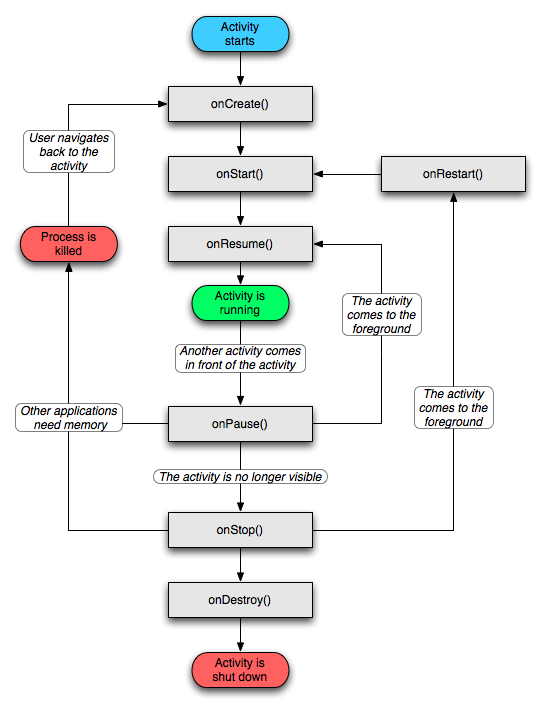
Activity其實是繼承了ApplicationContext這個類,我們可以重寫以下方法,如下代碼:
view plaincopy to clipboardprint?
為了便於大家更好的理解,我簡單的寫了一個Demo,不明白Activity周期的朋友們,可以親手實踐一下,大家按照我的步驟來。
第一步:新建一個Android工程,我這裡命名為ActivityDemo.
第二步:修改ActivityDemo.java(我這裡重新寫了以上的七種方法,主要用Log打印),代碼如下:
package com.tutor.activitydemo;
第三步:運行上述工程,效果圖如下(沒什麼特別的):
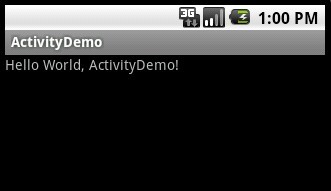
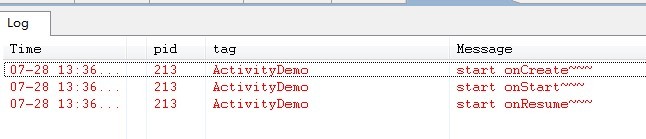
核心在Logcat視窗裡,如果你還不會用Logcat你可以看一下我的這篇文章aspx" target="_blank">Log圖文詳解(Log.v,Log.d,Log.i,Log.w,Log.e),我們打開應用時先後執行了onCreate()->onStart()->onResume三個方法,看一下LogCat視窗如下:
BACK鍵:
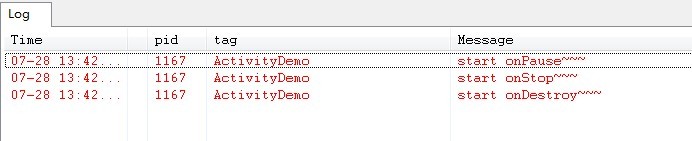
當我們按BACK鍵時,我們這個應用程序將結束,這時候我們將先後調用onPause()->onStop()->onDestory()三個方法,如下圖所示:
HOME鍵:
當我們打開應用程序時,比如浏覽器,我正在浏覽NBA新聞,看到一半時,我突然想聽歌,這時候我們會選擇按HOME鍵,然後去打開音樂應用程序,而當我們按HOME的時候,Activity先後執行了onPause()->onStop()這兩個方法,這時候應用程序並沒有銷毀。如下圖所示:

而當我們再次啟動ActivityDemo應用程序時,則先後分別執行了onRestart()->onStart()->onResume()三個方法,如下圖所示:
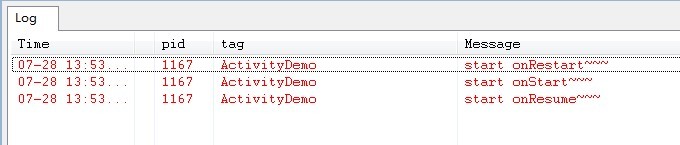
這裡我們會引出一個問題,當我們按HOME鍵,然後再進入ActivityDemo應用時,我們的應用的狀態應該是和按HOME鍵之前的狀態是一樣的,同樣為了方便理解,在這裡我將ActivityDemo的代碼作一些修改,就是增加一個EditText。
第四步:修改main.xml布局文件(增加了一個EditText),代碼如下:
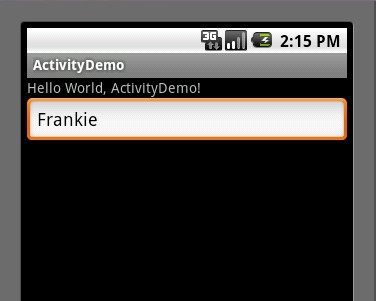
第五步:然後其他不變,運行ActivityDemo程序,在EditText裡輸入如"Frankie"字符串(如下圖:)
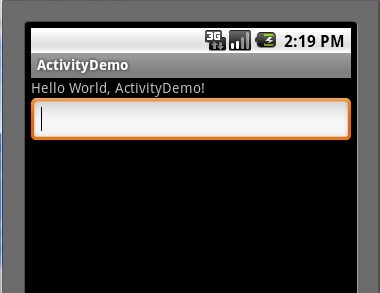
這時候,大家可以按一下HOME鍵,然後再次啟動ActivityDemo應用程序,這時候EditText裡並沒有我們輸入的"Frankie"字樣,如下圖:
這顯然不能稱得一個合格的應用程序,所以我們需要在Activity幾個方法裡自己實現,如下第六步所示:
第六步修改ActivityDemo.java代碼如下:
package com.tutor.activitydemo;
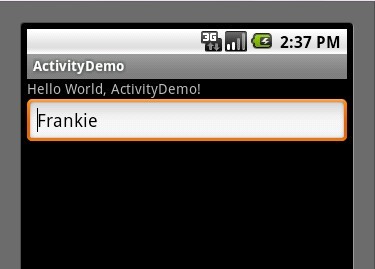
第七步:重新運行ActivityDemo程序,重復第五步操作,當我們按HOME鍵時,再次啟動應用程序時,EditText裡有上次輸入的"Frankie"字樣,如下圖如示:
OK,大功基本告成,這時候大家可以在回上面看一下Activity生命周期圖,我想大家應該完全了解了Activity的生命周期了,不知道你了解了沒?
 Android UI設計——ViewPage中PagerTabStrip與PagerTitleStrip添加標題欄(三)
在ViewPager中我們經常會看到在每個顯示的頁面上有標題顯示,那麼我們如何來通過代碼來添加呢?Google在給我們提供的v4包中提供了兩個控件PagerTabStri
 android插件開發-就是你了!啟動吧!插件的activity(二)
這篇博客是上篇的延續,在閱讀之前先閱讀第一部分:第一部分 我們在啟動插件的activity時,通過替換component成功欺騙AMS獲得了啟動一個activity所必
 Android入門之TabHost與TabWidget實例解析
本文實例介紹的是Android的Tab控件,Tab控件可以達到分頁的效果,讓一個屏幕的內容盡量豐富,當然也會增加開發的復雜程度,在有必要的時候再使用。Android的Ta
 android---widgets的使用
一.效果展示在Android手機的桌面上,我們經常可以看到如下小控件在這些控件上,可以顯示我們APP的一些重要的交互信息,以我最近開發的手機衛士為例,在widget上可以