編輯:關於Android編程
創建設置如下:
Project name:HelloEditText Build Target :android 2.2 Application name:HelloEditText Package name:com.flysnow create Activity:HelloEditText min SDK 8這時候運行還看不到EditText,因為我們還沒有加上,修改main.xml如下:
Xml代碼 android:layout_width="fill_parent" android:layout_height="fill_parent" >

EditText是一個非常重要的組件,可以說它是用戶和Android應用進行數據傳輸窗戶,有了它就等於有了一扇和Android應用傳輸的門,通過它用戶可以把數據傳給Android應用,然後得到我們想要的數據。
EditText是TextView的子類,所以TextView的方法和特性同樣存在於EditText中,具體的TextView的介紹可以參考上一節Android系列教程之六:TextView小組件的使用--附帶超鏈接和跑馬燈效果
EditText有一些屬性可以設置EditText的特性,比如最大長度,空白提示文字等。
有時候我們有一些特屬的需要,要求只能在EditText中輸入特定個數的字符,比如身份證號、手機號嗎等。這時候就可以通過android:maxLength屬性來設置最大輸入字符個數,比如android:maxLength=“4”就表示最多能輸入4個字符,再多了就輸入不進去了。 空白提示文字。有時候我們需要說明你定義的這個EditText是做什麼用的,比如讓輸入“用戶名”,或者輸入“電話號碼”等,但是你又不想在EditText前面加一個TextView來說明這是輸入“用戶名”的,因為這會使用一個TextView,那麼怎麼辦呢?EditText為我們提供了android:hint來設置當EditText內容為空時顯示的文本,這個文本只在EditText為空時顯示,你輸入字符的時候就消失了,不影響你的EditText的文本。。修改main.xml如下: android:layout_width="fill_parent" android:layout_height="fill_parent" > 
 實現類似html中Textarea的文本域。在Android中沒有專門的文本域組件,但是可以通過設置EditText的高來實現同樣的文本域功能。修改main.xml如下: android:layout_width="fill_parent" android:layout_height="fill_parent" >
 在我們開發程序的時候不免會輸入一些特屬個數的字符,比如密碼(輸入框的字符要加密顯示),電話號碼(比如數字和-),數字等,這些都算是一些特屬格式的字符,強大的EditText同樣為我們提供了輸入這些特屬格式字符的設置。
密碼文本框。密碼輸入也是Android應用常用的功能,通過配置EditText的android:password="true"就可以實現這一密碼輸入功能,修改main.xml如下: android:layout_width="fill_parent" android:layout_height="fill_parent" > android:layout_width="fill_parent" android:layout_height="fill_parent" > android:layout_width="fill_parent" android:layout_height="fill_parent" > 前面我們通過指定為電話號碼特定格式,然後鍵盤類型變成了撥號專用的鍵盤,這個是自動變的,其實我們也可以通過android:inputType來設置文本的類型,讓輸入法選擇合適的軟鍵盤的。。android:inputType有很多類型,這裡使用date類型來演示,修改main.xml如下:
Xml代碼 android:layout_width="fill_parent" android:layout_height="fill_parent" > 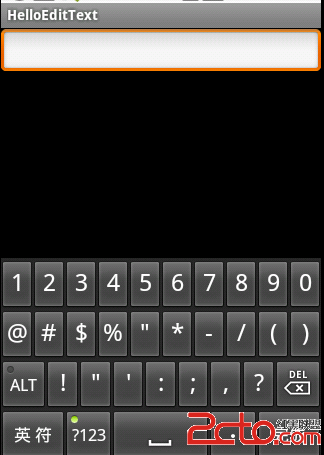
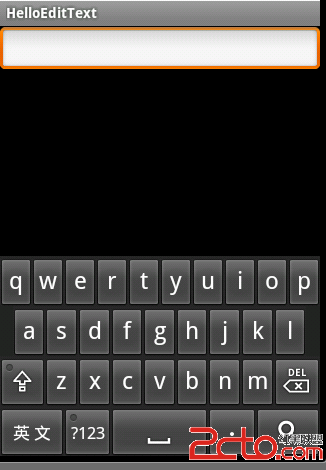
軟鍵盤的Enter鍵默認顯示的是“完成”文本,我們知道按Enter建表示前置工作已經准備完畢了,要去什麼什麼啦。比如,在一個搜索中,我們輸入要搜索的文本,然後按Enter表示要去搜索了,但是默認的Enter鍵顯示的是“完成”文本,看著不太合適,不符合搜索的語義,如果能顯示“搜索”兩個字或者顯示一個表示搜索的圖標多好。事實證明我們的想法是合理的,Android也為我們提供的這樣的功能。通過設置android:imeOptions來改變默認的“完成”文本。這裡舉幾個常用的常量值:
actionUnspecified 未指定,對應常量EditorInfo.IME_ACTION_UNSPECIFIED.效果: actionNone 沒有動作,對應常量EditorInfo.IME_ACTION_NONE 效果: actionGo 去往,對應常量EditorInfo.IME_ACTION_GO 效果:
 actionSearch 搜索,對應常量EditorInfo.IME_ACTION_SEARCH 效果:
 actionSend 發送,對應常量EditorInfo.IME_ACTION_SEND 效果:
 actionNext 下一個,對應常量EditorInfo.IME_ACTION_NEXT 效果:
 actionDone 完成,對應常量EditorInfo.IME_ACTION_DONE 效果:
下面已搜索為例,演示一個實例,修改main.xml如下:
Xml代碼 android:layout_width="fill_parent" android:layout_height="fill_parent" > packagecom.flysnow; importandroid.app.Activity; importandroid.os.Bundle; importandroid.view.KeyEvent; importandroid.widget.EditText; importandroid.widget.TextView; importandroid.widget.Toast; importandroid.widget.TextView.OnEditorActionListener; publicclassHelloEditTextextendsActivity{ /**Calledwhentheactivityisfirstcreated.*/ @Override publicvoidonCreate(BundlesavedInstanceState){ super.onCreate(savedInstanceState); setContentView(R.layout.main); EditTexteditText=(EditText)findViewById(R.id.edit_text); editText.setOnEditorActionListener(newOnEditorActionListener(){ @Override publicbooleanonEditorAction(TextViewv,intactionId,KeyEventevent){ Toast.makeText(HelloEditText.this,String.valueOf(actionId),Toast.LENGTH_SHORT).show(); returnfalse; } }); } }
運行程序,點擊回車(也就是搜索圖標軟鍵盤按鈕)會顯示該actionId.我們上面的每一個設置都會對應一個常量,這裡的actionId就是那個常量值。
下面通過一個例子來演示EditText的取值、全選、部分選擇和獲取選中文本.main.xml修改如下:
Xml代碼 android:layout_width="fill_parent" android:layout_height="fill_parent" > packagecom.flysnow; importandroid.app.Activity; importandroid.os.Bundle; importandroid.text.Editable; importandroid.text.Selection; importandroid.view.KeyEvent; importandroid.view.View; importandroid.view.View.OnClickListener; importandroid.widget.Button; importandroid.widget.EditText; importandroid.widget.TextView; importandroid.widget.Toast; importandroid.widget.TextView.OnEditorActionListener; /** *EditText演示 *@author飛雪無情 *@since2010-11-29 */ publicclassHelloEditTextextendsActivity{ /**Calledwhentheactivityisfirstcreated.*/ @Override publicvoidonCreate(BundlesavedInstanceState){ super.onCreate(savedInstanceState); setContentView(R.layout.main); finalEditTexteditText=(EditText)findViewById(R.id.edit_text); //監聽回車鍵 editText.setOnEditorActionListener(newOnEditorActionListener(){ @Override publicbooleanonEditorAction(TextViewv,intactionId,KeyEventevent){ Toast.makeText(HelloEditText.this,String.valueOf(actionId),Toast.LENGTH_SHORT).show(); returnfalse; } }); //獲取EditText文本 ButtongetValue=(Button)findViewById(R.id.btn_get_value); getValue.setOnClickListener(newOnClickListener(){ @Override publicvoidonClick(Viewv){ Toast.makeText(HelloEditText.this,editText.getText().toString(),Toast.LENGTH_SHORT).show(); } }); //讓EditText全選 Buttonall=(Button)findViewById(R.id.btn_all); all.setOnClickListener(newOnClickListener(){ @Override publicvoidonClick(Viewv){ editText.selectAll(); } }); //從第2個字符開始選擇EditText文本 Buttonselect=(Button)findViewById(R.id.btn_select); select.setOnClickListener(newOnClickListener(){ @Override publicvoidonClick(Viewv){ Editableeditable=editText.getText(); Selection.setSelection(editable,1,editable.length()); } }); //獲取選中的文本 ButtongetSelect=(Button)findViewById(R.id.btn_get_select); getSelect.setOnClickListener(newOnClickListener(){ @Override publicvoidonClick(Viewv){ intstart=editText.getSelectionStart(); intend=editText.getSelectionEnd(); CharSequenceselectText=editText.getText().subSequence(start,end); Toast.makeText(HelloEditText.this,selectText,Toast.LENGTH_SHORT).show(); } }); } /** *交換兩個索引 *@paramstart開始索引 *@paramend結束索引 */ protectedvoidswitchIndex(intstart,intend){ inttemp=start; start=end; end=temp; } }
運行效果如下:
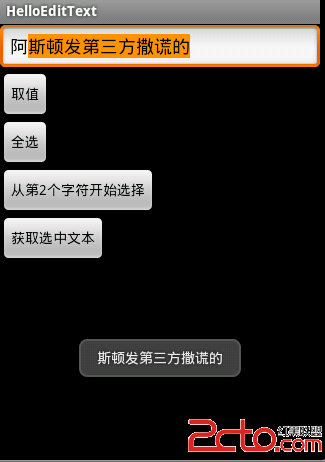
可以通過輸入文字和點擊下面的按鈕測試。
這結詳細介紹了EditText的大部分特性和常用功能,如常用的密碼框,獲取值等等。這幾天忙的沒更新,這次更新個長的。可以夠消化一陣子的。
 Android必知必會-帶列表的地圖POI周邊搜索
背景先看效果圖:(以公司附近的國貿為中心點)上面是地圖,下面是地理位置列表,有的只有地理位置列表(QQ動態的位置),這是個很常見的功能。它有個專門的叫法:POI周邊搜索。
 Android Studio的Preview的常見問題和技巧
Android Studio提供了一個強大的“Preview”工具,可以幫助您預覽您的布局文件將如何在用戶的設備上呈現。XML布局可能是Andro
 Android實現下拉菜單Spinner效果
Android 中下拉菜單,即如html中的<select>,關鍵在於調用setDropDownViewResource方法,以XML的方式定義下拉菜單要顯示
 Android中SurfaceView和view畫出觸摸軌跡
一、引言 想實現一個空白的畫板,上面可以畫出手滑動的軌跡,就這麼一個小需求