編輯:關於Android編程
PopupMenu是Android中一個十分輕量級的組件。與PopupWindow相比,PopupMenu的可自定義的能力較小,但使用更加方便。
先上效果圖:
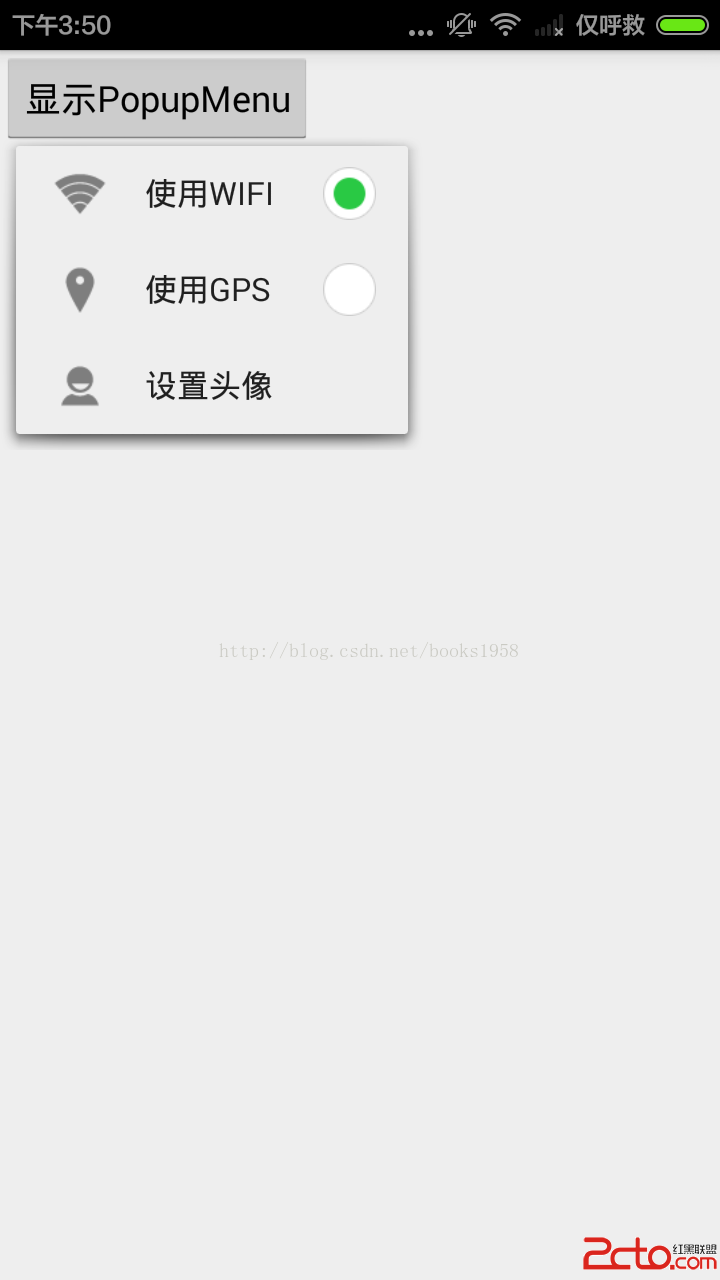
本例要實現的功能如下:
1.強制顯示菜單項的圖標。
默認狀態下,PopupMenu的圖標是不顯示的,並且Android沒有為我們開放任何API去設置它的顯示狀態。為了顯示菜單項的圖標,可以自己重寫PopupMenu並修改相關屬性,也可以直接使用反射:
try {
            Field field = popupMenu.getClass().getDeclaredField("mPopup");
            field.setAccessible(true);
            MenuPopupHelper mHelper = (MenuPopupHelper) field.get(popupMenu);
            mHelper.setForceShowIcon(true);
        } catch (IllegalAccessException | NoSuchFieldException e) {
            e.printStackTrace();
        }
2.在菜單項上添加 單選/復選 按鈕:在menu的資源文件中使用group標簽為item添加分組即可。
menu_popup.xml:
其中,checkableBehavior有3個值可選:single,all,none,分別表示單選、復選、不可選。
PopupMenu會從當前的context中繼承樣式,因此可以通過設置Activity的樣式來控制PopupMenu的樣式。
同時在manifest中為PopupMenu所屬的Activity添加樣式:
補充:也可以在初始話PopupMenu的時候直接設置樣式。但是這種方式編譯器會多次出現警告:Too many attribute references。因此不建議使用。
Context wrapper = new ContextThemeWrapper(activity, R.style.PopupMenuStyle);
PopupMenu popupMenu = new PopupMenu(activity, ancher);
====== ======
Activity部分完整代碼:
/**
 * 自定義PopupMenu
 * Created by hanj on 15-3-17.
 */
public class PopupMenuActivity extends Activity {
    @Override
    protected void onCreate(Bundle savedInstanceState) {
        super.onCreate(savedInstanceState);

        LinearLayout lin = new LinearLayout(this);
        Button btn = new Button(this);
        LinearLayout.LayoutParams p = new LinearLayout.LayoutParams(
                LinearLayout.LayoutParams.WRAP_CONTENT, LinearLayout.LayoutParams.WRAP_CONTENT);
        btn.setLayoutParams(p);
        lin.addView(btn);

        btn.setText("顯示PopupMenu");
        btn.setOnClickListener(new View.OnClickListener() {
            @Override
            public void onClick(View v) {
                showPopupMenu(PopupMenuActivity.this, v);
            }
        });

        setContentView(lin);
    }

    //當前選擇的menuItem的id
    private int checkedItemId = R.id.menu_setting_wifi;

    private void showPopupMenu(final Context context, View ancher) {
        PopupMenu popupMenu = new PopupMenu(context, ancher);
        //引入菜單資源
        popupMenu.inflate(R.menu.menu_popup);

        //設置選中
        popupMenu.getMenu().findItem(checkedItemId).setChecked(true);
        //菜單項的監聽
        popupMenu.setOnMenuItemClickListener(new PopupMenu.OnMenuItemClickListener() {
            @Override
            public boolean onMenuItemClick(MenuItem menuItem) {
                switch (menuItem.getItemId()) {
                    case R.id.menu_setting_wifi:
                        checkedItemId = R.id.menu_setting_wifi;
                        Toast.makeText(context, "WIFI", Toast.LENGTH_SHORT).show();
                        break;

                    case R.id.menu_setting_gps:
                        checkedItemId = R.id.menu_setting_gps;
                        Toast.makeText(context, "GPS", Toast.LENGTH_SHORT).show();
                        break;

                    case R.id.menu_setting_userIcon:
                        Toast.makeText(context, "USER_ICON", Toast.LENGTH_SHORT).show();
                        break;
                }
                return true;
            }
        });

        //使用反射,強制顯示菜單圖標
        try {
            Field field = popupMenu.getClass().getDeclaredField("mPopup");
            field.setAccessible(true);
            MenuPopupHelper mHelper = (MenuPopupHelper) field.get(popupMenu);
            mHelper.setForceShowIcon(true);
        } catch (IllegalAccessException | NoSuchFieldException e) {
            e.printStackTrace();
        }

        //顯示PopupMenu
        popupMenu.show();
    }
}
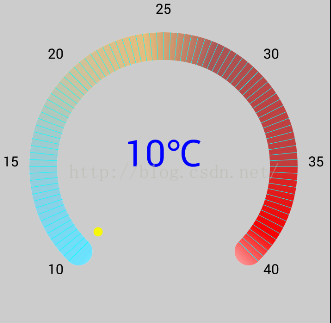 Android自定義View實戰---圓盤溫度計
了解了基本的自定義view基礎後,現在我們就來實踐下自定義view,也是看到我華為手機上自帶的天氣預報軟件後,想著模仿做一個,於是,我自己嘗試了下,雖然不算太像,但是還算
 Andriod Studio科普篇——3.關於編譯的常見問題
1、android支持庫未安裝 編譯不過,提示如下: Could not find any version that matches com.android.suppor
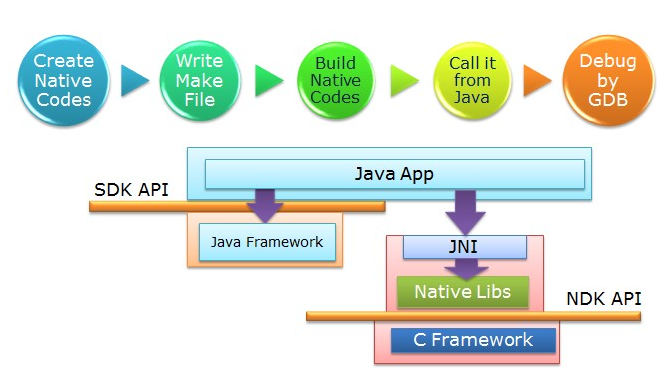 Android NDK——配置NDK及使用Android studio開發Hello JNI並簡單打包so庫
引言盡管Android Studio已經越來越流行了,但很多人還是習慣於Eclipse或源碼環境下開發JNI應用。筆者是從以前在學校參加谷歌大學學術合作項目的時候接觸JN
 Android AIDL和遠程Service調用示例代碼
Android:AIDL和遠程Service調用本講的內容,理解起來很難,也許你看了很多資料也看不明白,但是用起來缺簡單的要命。所以我們干脆拿一個音樂播放器中進度條的實例