編輯:關於Android編程
大家好,翻了翻以前的筆記,發現了一個我特別標記的功能,那就是ListView全選功能,頓時想起了我那個時候苦逼的生涯,由於我大學機械出身,大學畢業了都不知道什麼叫代碼,在58干了一段銷售。實在是干不下去了,不干了就得在網上找工作,就喜歡干電腦相關的工作,有一天,一家培訓機構給我打來電話讓我去面試,我以為讓我去工作那,誰知道是忽悠我去培訓,我當然不可能花錢了,就直接回去了,想了幾天,除了銷售我真不知道干啥,咬咬牙,就花錢培訓了。我擦,咋說這到了,不跟你們說了,還是寫下面的這個功能吧,雖然很簡單,但是對於我當時來說是很難的了,所以我寫出來給安卓一些新手看看,雖然我現在也很菜,但是我會努力的。
其實也很簡單的,就是在適配器裡面建一個集合,主要盛裝選中的條目,在寫一些添加,清除的方法。在list_item裡面放一張對號圖片,第一次點擊的時候顯示,再點擊在隱藏.....循環起來,先讓看看效果圖:如下圖所示:
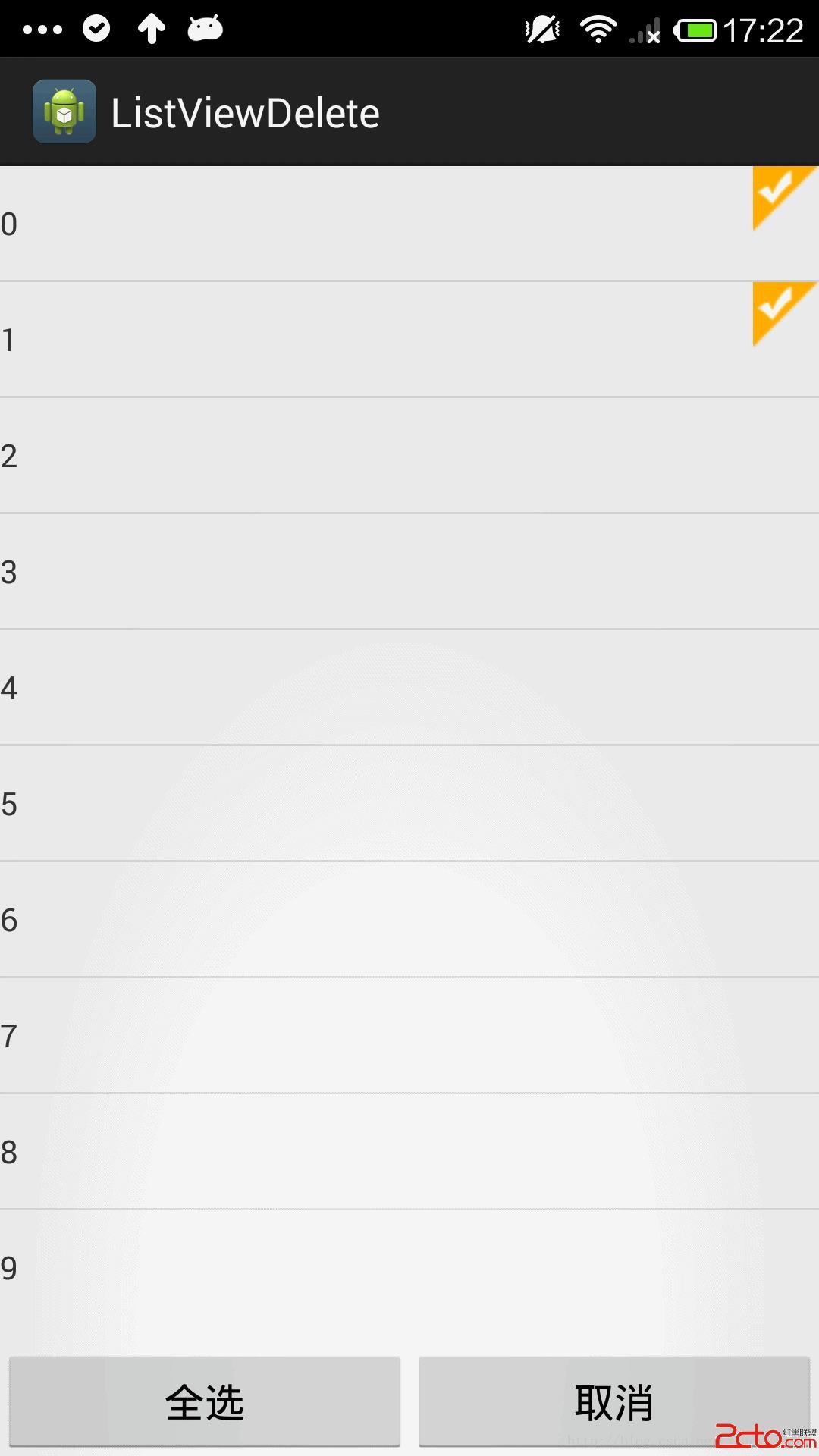
首先讓我看看主Activity裡面的代碼,如下所示:
package com.zqy.listviewdelete;

import java.util.ArrayList;
import java.util.List;


import android.os.Bundle;
import android.app.Activity;
import android.view.Menu;
import android.view.View;
import android.view.View.OnClickListener;
import android.widget.AdapterView;
import android.widget.AdapterView.OnItemClickListener;
import android.widget.Button;
import android.widget.ListView;
import android.widget.Toast;

public class MainActivity extends Activity implements OnClickListener{
	private List strings = new ArrayList();
	private ListView mListView;
	private ListAdapter adapter;
	private Button btnCheckall, btnCancel;

	@Override
	protected void onCreate(Bundle savedInstanceState) {
		super.onCreate(savedInstanceState);
		setContentView(R.layout.activity_main);
		mListView = (ListView) findViewById(R.id.listView1);
		adapter = new ListAdapter(this);
		initVar();
		initView();
		adapter.setdata(strings);
		mListView.setAdapter(adapter);
		mListView.setOnItemClickListener(new OnItemClickListener() {

			@Override
			public void onItemClick(AdapterView parent, View view,
					int position, long id) {
				/**
				 * 加入點擊後選中的集合裡面有就移除它,沒有就添加進去
				 */
				if (adapter.isItemSelected(position)) {
					adapter.removeSelected(position);
				} else {
					adapter.addSelected(position);
				}
				adapter.notifyDataSetChanged();
			}
		});
	}
	/**
	 * 初始化控件
	 */
	private void initView() {
		btnCheckall=(Button) findViewById(R.id.btn_checkall);
		btnCancel=(Button) findViewById(R.id.btn_cancel);
		btnCheckall.setOnClickListener(this);
		btnCancel.setOnClickListener(this);
	}
	/**
	 * 添加模擬數據
	 */
	private void initVar() {
		for (int i = 0; i < 20; i++) {
			strings.add(i + "");
		}
	}

	@Override
	public void onClick(View v) {
		switch (v.getId()) {
		case R.id.btn_checkall:
			/**
			 * 首先先移除在全選之前選中的條目
			 */
			adapter.removeselected();
			/*
			 * 遍歷集合 ,添加到選中集合進去
			 */
			for (int i = 0; i < strings.size(); i++) {
				adapter.addSelected(i);
				adapter.notifyDataSetChanged();
			}
			break;
		case R.id.btn_cancel:
			/**
			 * 清空選中集合
			 */
			adapter.removeselected();
			adapter.notifyDataSetChanged();
			break;
		default:
			break;
		}

	}

}
非常簡單,初始化控件,添加虛擬數據,加入選中集合,全選遍歷,刪除清空集合
在讓我們看看適配器裡面的代碼:如下所示:
package com.zqy.listviewdelete;

import java.util.ArrayList;
import java.util.List;


import android.content.Context;
import android.view.LayoutInflater;
import android.view.View;
import android.view.ViewGroup;
import android.widget.BaseAdapter;
import android.widget.ImageView;
import android.widget.TextView;

public class ListAdapter extends BaseAdapter {
	private Context mContext;
	private List list;
	/**
	 * 定義一個選中的集合
	 */
	private List seleteds;

	public ListAdapter(Context context) {
		super();
		this.mContext = context;
		list = new ArrayList();
		seleteds = new ArrayList();
	}
	public void setdata(List strings ){
			list.addAll(strings);
	}
	@Override
	public int getCount() {
		return list.size();
	}

	@Override
	public Object getItem(int position) {
		return list.get(position);
	}

	@Override
	public long getItemId(int position) {
		return position;
	}
	/**
	 * 添加到選中集合
	 * @param position
	 */
	public void addSelected(int position) {
		seleteds.add(position);
	}
	public void removeSelected(Integer position) {
		if (seleteds.contains(position)) {
			seleteds.remove(position);
		}
	}
	/**
	 * 清空選中集合
	 */
	public void removeselected(){
		seleteds.clear();
	}
	/*
	 * 判讀是否飽含當前的條目
	 */
	public boolean isItemSelected(int position) {
		return seleteds.contains(position) ? true : false;
	}
	@Override
	public View getView(int position, View convertView, ViewGroup parent) {
		ViewHolder holder=null;
		if(convertView==null){
			convertView=LayoutInflater.from(mContext).inflate(R.layout.list_item, null);
			holder=new ViewHolder();
			holder.textView=(TextView) convertView.findViewById(R.id.textView1);
			holder.imageView=(ImageView) convertView.findViewById(R.id.imageView1);
			convertView.setTag(holder);
		}else {
			holder=(ViewHolder) convertView.getTag();
		}
		/**
		 * 由於convertView重用,所以在這需要把選中的圖片在初始化一樣。避免錯亂
		 */
		holder.imageView.setVisibility(View.INVISIBLE);
		/*
		 * 判讀選中集合飽含條目就把選中的圖片顯示出來
		 */
		if (seleteds.contains(position)) {
			holder.imageView.setVisibility(View.VISIBLE);
		}
		holder.textView.setText(list.get(position));
		return convertView;
	}


	private static class ViewHolder {
		TextView textView;
		ImageView imageView;
	}
}
就是幾個方法,添加方法,清除方法等
好了,今天到此為止了,有什麼問題留言,翻起了日記,才想寫的這個,為了一些剛入門的新手,大神勿噴!
源碼下載,請點擊這裡
 如何預置Android 手機 APK
預制APK有以下4種情況: 1, 如何將帶源碼的 APK 預置進系統? 2, 如何將無源碼的APK預置進系統? 3, 如何預置APK使得用戶可以卸載,恢復出廠設置時不能恢
 安卓自定義控件之可變字符串大小顏色控件
“` import android.content.Context;import android.content.res.TypedArray;im
 Android UI設計——ViewPage中PagerTabStrip與PagerTitleStrip添加標題欄(三)
在ViewPager中我們經常會看到在每個顯示的頁面上有標題顯示,那麼我們如何來通過代碼來添加呢?Google在給我們提供的v4包中提供了兩個控件PagerTabStri
 android AsyncTask使用
異步任務 AsyncTask使用 android中實現異步機制主要有Thread加Handler和AsyncTask,今天主要記錄一下A