編輯:關於Android編程
package com.apress.proandroidmedia.ch2.timersnapshot;
import java.io.FileNotFoundException;
import java.io.IOException;
import java.io.OutputStream;
import java.util.Iterator;
import java.util.List;
import android.app.Activity;
import android.content.ContentValues;
import android.content.res.Configuration;
import android.hardware.Camera;
import android.net.Uri;
import android.os.Bundle;
import android.os.Handler;
import android.provider.MediaStore.Images.Media;
import android.util.Log;
import android.view.SurfaceHolder;
import android.view.SurfaceView;
import android.view.View;
import android.view.View.OnClickListener;
import android.widget.Button;
import android.widget.TextView;
import android.widget.Toast;
public class TimerSnapShot extends Activity implements OnClickListener,
    SurfaceHolder.Callback, Camera.PictureCallback {

    SurfaceView cameraView;
    SurfaceHolder surfaceHolder;
    Camera camera;
這個 activity 非常類似我們的 SnapShot activity。我們打算添加一個 Button 來觸發的倒計時, 和一個 TextView 來顯示倒計時。
    Button startButton;
    TextView countdownTextView;
我們還需要一個 Handler,本例中名為 timerUpdateHandler,一個布爾量(timerRunning),幫助我們記錄是否啟動了計時器,還有一個整數(currentTime),記錄倒計時讀數。
    Handler timerUpdateHandler;
    boolean timerRunning = false;
    int currentTime = 10;

    @Override
    public void onCreate(Bundle savedInstanceState)
    {
        super.onCreate(savedInstanceState);
        setContentView(R.layout.main);

        cameraView = (SurfaceView)this.findViewById(R.id.CameraView);
        surfaceHolder = cameraView.getHolder();
        surfaceHolder.setType(SurfaceHolder.SURFACE_TYPE_PUSH_BUFFERS);
        surfaceHolder.addCallback(this);
下一步,我們將取得新UI元素(在布局XML中定義)的引用,並使我們的 activity 成為 Button 的 OnClickListener。我們可以這樣做,是因為我們的 activity 實現了 OnClickListener。
        countdownTextView = (TextView) findViewById(R.id.CountDownTextView);
        startButton = (Button) findViewById(R.id.CountDownButton);
        startButton.setOnClickListener(this);
最後,在我們onCreate方法中, 要做的是實例化Handler對象。
        timerUpdateHandler = new Handler();
    }
我們的onClick方法在按下startButton按鈕時被調用。我們會檢查timerRunning,看定時器例程是否已經運行,如果沒有,我們通過Handler對象timerUpdateHandler,非延遲調用 Runnable timerUpdateTask。
    public void onClick(View v)
    {
        if (!timerRunning)
        {
            timerRunning = true;
            timerUpdateHandler.post(timerUpdateTask);
        }
    }
這是我們的 Runnable 對象 timerUpdateTask。它包含run方法,由我們的timerUpdateHandler對象觸發。
    private Runnable timerUpdateTask = new Runnable()
    {
        public void run()
        {
如果記錄倒計時計數的整數currentTime大於1,則遞減之,並讓Handler在1秒後再度調用本Runnable。
            if (currentTime > 1)
            {
                currentTime--;
                timerUpdateHandler.postDelayed(timerUpdateTask, 1000);
            }
            else
            {
如果currentTime不大於1,我們將讓相機進行拍照並重置所有的記錄變量。
                camera.takePicture(null,null ,TimerSnapShot.this);
                timerRunning = false;
                currentTime = 10;
             }
不管結果如何,我們將更新 TextView 來顯示當前的剩余時間。
            countdownTextView.setText(""+currentTime);
         }
    };
本 activity 的其余部分,與前述的SnapShot示例基本一樣。
    public void surfaceChanged(SurfaceHolder holder, int format, int w, int h)
    {
        camera.startPreview();
    }

    public void surfaceCreated(SurfaceHolder holder)
    {
	camera = Camera.open();
        try {
            camera.setPreviewDisplay(holder);
            Camera.Parameters parameters =  camera.getParameters();

            if (this.getResources().getConfiguration().orientation
                !=  Configuration.ORIENTATION_LANDSCAPE)
            {
                parameters.set("orientation", "portrait");

                // Android 2.2 及以上版本
                camera.setDisplayOrientation(90);

                // Android 2.0 及以上版本
                parameters.setRotation(90);
             }

             camera.setParameters(parameters);
         }
         catch (IOException exception)
         {
             camera.release();
         }
    }

    public void surfaceDestroyed(SurfaceHolder holder)
    {
        camera.stopPreview();
        camera.release();
    }

    public void onPictureTaken(byte[] data, Camera camera)
    {
        Uri imageFileUri =  getContentResolver()
             .insert(Media.EXTERNAL_CONTENT_URI, new ContentValues());

        try
        {
            OutputStream imageFileOS =  getContentResolver()
                .openOutputStream(imageFileUri);
            imageFileOS.write(data);
            imageFileOS.flush();
            imageFileOS.close();

            Toast t = Toast.makeText(this,"Saved JPEG!",Toast.LENGTH_SHORT);
            t.show();
        }
        catch (FileNotFoundException e)
        {
            Toast t = Toast.makeText(this,e.getMessage(), Toast.LENGTH_SHORT);
            t.show();
        }
        catch (IOException e)
        {
            Toast t = Toast.makeText(this,e.getMessage(),Toast.LENGTH_SHORT);
            t.show();
       }

        camera.startPreview();
    }
}
XML 布局有點不同。在此應用程序中,我們用於顯示相機預覽的 SurfaceView 包含在一個FrameLayout中,與之並列的還有 LinearLayout,其包含了用於顯示倒計時計數的 TextView 和 觸發倒計時的 Button。FrameLayout 讓所有子項以左上角對齊,彼此之間頂部對齊。這樣 TextView 和 Button 出現在相機預覽頂部。
最後,我們需要確保我們的 AndroidManifest.xml 文件包含Camera權限。<frameLayout android:id="@+id/FrameLayout01" android:layout_width="wrap_content" android:layout_height="wrap_content"> </frameLayout>
 vcrCzu/L5sqxvOS1xLHku6+jrLHIyOe527Ls1f3U2r2o1Oy1xL2o1v7O76OsvMfCvNK7tuS7qMjnus7J+rOkus2/qrfFoaM8YnI+CgrP1tTao6zO0sPH0tG9qMGi0ru49rv509q8xsqxxve1xM/gu/rTptPDs8zQ8qOsvavL/Mn9vLbOqtK7uPa2qMqxs8zQ8srHz+C1sbzytaWho8rXz8jO0sPHu+G4/LjEwcvSu9CpyrXA/bHkwb+6zcztvNPSu7j2s6PBv6GjCjxwcmUgY2xhc3M9"brush:java;">...
public class TimelapseSnapShot extends Activity implements OnClickListener,
SurfaceHolder.Callback, Camera.PictureCallback {
SurfaceView cameraView;
SurfaceHolder surfaceHolder;
Camera camera; 我們把Button重命名為startStopButton,因為它現在會處理兩個操作。另外對其他變量的名字也做些小的修改。
vcrCzu/L5sqxvOS1xLHku6+jrLHIyOe527Ls1f3U2r2o1Oy1xL2o1v7O76OsvMfCvNK7tuS7qMjnus7J+rOkus2/qrfFoaM8YnI+CgrP1tTao6zO0sPH0tG9qMGi0ru49rv509q8xsqxxve1xM/gu/rTptPDs8zQ8qOsvavL/Mn9vLbOqtK7uPa2qMqxs8zQ8srHz+C1sbzytaWho8rXz8jO0sPHu+G4/LjEwcvSu9CpyrXA/bHkwb+6zcztvNPSu7j2s6PBv6GjCjxwcmUgY2xhc3M9"brush:java;">...
public class TimelapseSnapShot extends Activity implements OnClickListener,
SurfaceHolder.Callback, Camera.PictureCallback {
SurfaceView cameraView;
SurfaceHolder surfaceHolder;
Camera camera; 我們把Button重命名為startStopButton,因為它現在會處理兩個操作。另外對其他變量的名字也做些小的修改。 Button startStopButton;
TextView countdownTextView;
Handler timerUpdateHandler;
boolean timelapseRunning = false;整數currentTime將以秒為單位,記錄照片的時間間隔, 而不是從總延時往下遞減,如在前面的例子中那樣。常數 SECONDS_BETWEEN_PHOTOS 設置為 60。如同它的名字所暗示,這將用於確定照片之間的等待時間。
    int currentTime = 0;
    public static final int SECONDS_BETWEEN_PHOTOS = 60;  // 一分鐘
onCreate方法大部分保持不變 - 只是使用新的變量名。
    @Override
    public void onCreate(Bundle savedInstanceState)
    {          super.onCreate(savedInstanceState);
        setContentView(R.layout.main);
        cameraView = (SurfaceView) this.findViewById(R.id.CameraView);

        surfaceHolder = cameraView.getHolder();
        surfaceHolder.setType(SurfaceHolder.SURFACE_TYPE_PUSH_BUFFERS);
        surfaceHolder.addCallback(this);

        countdownTextView = (TextView)findViewById(R.id.CountDownTextView);
        startStopButton = (Button) findViewById(R.id.CountDownButton);
        startStopButton.setOnClickListener(this);
        timerUpdateHandler = new Handler();
    }
從基於計時器的應用程序,變為一個定時器應用程序,大部分變化來自 onClick 方法 和 Runnable 方法。前者在按鈕被按下時觸發,後者由Handler進行調度。onClick 方法首先檢查定時進程是否已經開始(Button 已經按過),如果沒有,它將其設置為運行態,並以 Runnable 為參數,調用 Handler 的post方法。如果是在定時過程中,按下按鈕意味著停止定時,從而 timerUpdateHandler 的 removeCallbacks
方法被調用。這將清除任何掛起的Runnable對象。
public void onClick(View v)
{
    if (!timelapseRunning)
    {
        startStopButton.setText("Stop");
        timelapseRunning = true;
        timerUpdateHandler.post(timerUpdateTask);
     }
     else
     {
         startStopButton.setText("Start");
         timelapseRunning = false;
         timerUpdateHandler.removeCallbacks(timerUpdateTask);
      }
}
我們用一個Handler來做調度,當時間到了之後,Handler將調用Runnable。在我們Handler的run方法中,我們先檢查整數currentTime是否小於我們照片間隔秒數 (SECONDS_BETWEEN_PHOTOS)。如果是,我們只需增加currentTime。如果currentTime不小於等待周期,我們告訴Camera執行拍照,並將currentTime設置回 0,繼續計數。每次循環之後,我們以新currentTime的值,更新TextView顯示,並調度下一次循環。
private Runnable timerUpdateTask = new Runnable()
{
    public void run()
    {
        if (currentTime < SECONDS_BETWEEN_PHOTOS)
        {
             currentTime++;
         }
         else
         {
             camera.takePicture(null,null,null,TimelapseSnapShot.this);
             currentTime = 0;
         }           timerUpdateHandler.postDelayed(timerUpdateTask, 1000);
         countdownTextView.setText(""+currentTime);
    }
};
本例的res/layout/main.xml 接口,當然還有AndroidManifest.xml 跟單計時器版相同。
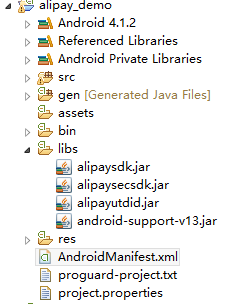 Android支付寶支付
接入流程及說明官方地址:https://doc.open.alipay.com/docs/doc.htm?spm=a219a.7629140.0.0.erBW90&
 Android實現自定義輪播圖片控件示例
要完成一個輪播圖片,首先想到的應該是使用ViewPager來實現。ViewPager已經有了滑動的功能,我們只要讓它自己滾動。再加上下方的小圓點就行了。所以我們本次的自定
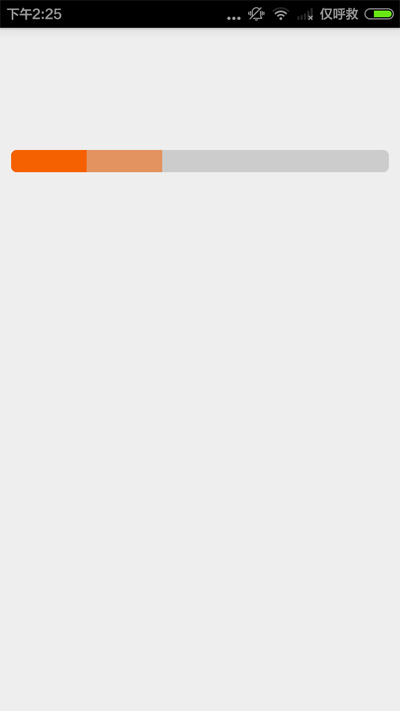 Android編程實現自定義ProgressBar樣式示例(背景色及一級、二級進度條顏色)
本文實例講述了Android編程實現自定義ProgressBar樣式。分享給大家供大家參考,具體如下:效果圖如下,本例中設置了第一級進度條和第二級進度條。樣式資源:pro
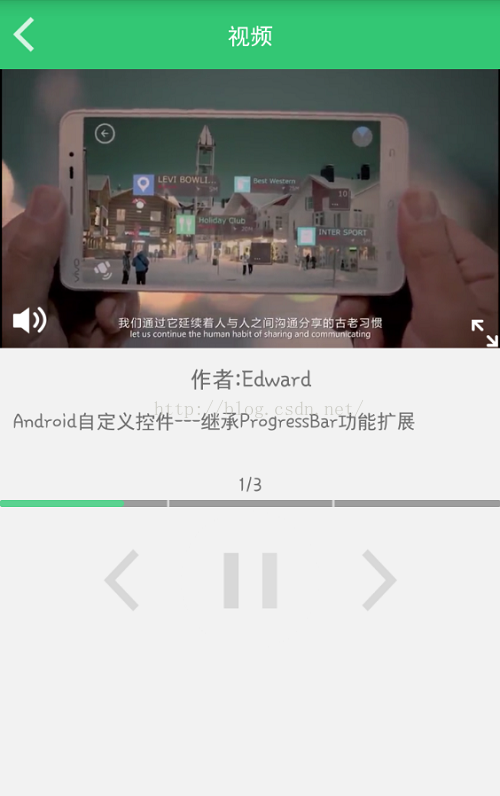 Android自定義控件---繼承ProgressBar功能擴展
一、前言前一段時間在做視頻開發,由於本人剛接觸視頻開發這塊,所以領導沒有對我提很高的要求,僅僅要求能夠播放本地視頻即可。我想怎麼簡單怎麼做。於是選擇用Android Vi