編輯:關於Android編程
雖然前面都使用的View來進行繪圖,但View繪圖機制存在兩個缺陷:
1、缺乏雙緩沖機制
2、更新圖像時,必須更新View上的整張圖片,效率低。
所以在游戲繪制中推薦使用SurfaceView。它可以只對指定區域進行更新,可以提高效率。下面用一個簡單示例來演示SurfaceView的使用:
Activity:
package com.home.activity;

import android.app.Activity;
import android.graphics.Bitmap;
import android.graphics.BitmapFactory;
import android.graphics.Canvas;
import android.graphics.Color;
import android.graphics.Paint;
import android.graphics.Rect;
import android.os.Bundle;
import android.view.MotionEvent;
import android.view.SurfaceHolder;
import android.view.SurfaceHolder.Callback;
import android.view.SurfaceView;
import android.view.View;
import android.view.View.OnTouchListener;

import com.home.surfaceviewtest.R;

public class SurfaceViewActivity extends Activity {
    // SurfaceHolder負責維護SurfaceView上繪制的內容
    private SurfaceHolder holder;
    private Paint paint;

    @Override
    protected void onCreate(Bundle savedInstanceState) {
        super.onCreate(savedInstanceState);
        setContentView(R.layout.main);
        paint = new Paint();
        // 獲取SurfaceView實例
        SurfaceView surface = (SurfaceView) findViewById(R.id.main_sv);
        // 初始化SurfaceHolder對象
        holder = surface.getHolder();
        holder.addCallback(new Callback() {
            //當surface將要被銷毀時回調該方法
            @Override
            public void surfaceDestroyed(SurfaceHolder holder) {

            }
            //當surface被創建時回調該方法
            @Override
            public void surfaceCreated(SurfaceHolder holder) {
                // 鎖定整個SurfaceView
                Canvas canvas = holder.lockCanvas();
                // 獲取背景資源
                Bitmap bitmap = BitmapFactory.decodeResource(
                        SurfaceViewActivity.this.getResources(),
                        R.drawable.image2);
                // 繪制背景
                canvas.drawBitmap(bitmap, 0, 0, null);
                // 繪制完成,釋放畫布,提交修改
                holder.unlockCanvasAndPost(canvas);
                // 重新鎖兩次,避免下次lockCanvas遮擋
                holder.lockCanvas(new Rect(0, 0, 0, 0));
                holder.unlockCanvasAndPost(canvas);
                holder.lockCanvas(new Rect(0, 0, 0, 0));
                holder.unlockCanvasAndPost(canvas);
            }
            //當一個surface的格式或大小發生改變時回調該方法
            @Override
            public void surfaceChanged(SurfaceHolder holder, int format,
                    int width, int height) {

            }
        });
        surface.setOnTouchListener(new OnTouchListener() {

            @Override
            public boolean onTouch(View v, MotionEvent event) {
                // 只處理按下事件
                if (event.getAction() == MotionEvent.ACTION_DOWN) {
                    int cx = (int) event.getX();
                    int cy = (int) event.getY();
                    // 鎖定SurfaceView的局部區域,只更新局部內容
                    Canvas canvas = holder.lockCanvas(new Rect(cx - 60,
                            cy - 60, cx + 60, cy + 60));
                    // 保存canvas的當前狀態
                    canvas.save();
                    // 旋轉畫布
                    canvas.rotate(30, cx, cy);
                    paint.setColor(Color.RED);
                    // 繪制紅色方塊
                    canvas.drawRect(cx - 40, cy - 40, cx, cy, paint);
                    // 恢復canvas之前的保存狀態
                    canvas.restore();
                    paint.setColor(Color.GREEN);
                    // 繪制綠色方塊
                    canvas.drawRect(cx, cy, cx + 40, cy + 40, paint);
                    // 繪制完成,釋放畫布,提交修改
                    holder.unlockCanvasAndPost(canvas);
                }
                return false;
            }
        });
    }

}

package com.home.activity;

import android.app.Activity;
import android.graphics.Bitmap;
import android.graphics.BitmapFactory;
import android.graphics.Canvas;
import android.graphics.Color;
import android.graphics.Paint;
import android.graphics.Rect;
import android.os.Bundle;
import android.view.MotionEvent;
import android.view.SurfaceHolder;
import android.view.SurfaceHolder.Callback;
import android.view.SurfaceView;
import android.view.View;
import android.view.View.OnTouchListener;

import com.home.surfaceviewtest.R;

public class SurfaceViewActivity extends Activity {
 // SurfaceHolder負責維護SurfaceView上繪制的內容
 private SurfaceHolder holder;
 private Paint paint;

 @Override
 protected void onCreate(Bundle savedInstanceState) {
  super.onCreate(savedInstanceState);
  setContentView(R.layout.main);
  paint = new Paint();
  // 獲取SurfaceView實例
  SurfaceView surface = (SurfaceView) findViewById(R.id.main_sv);
  // 初始化SurfaceHolder對象
  holder = surface.getHolder();
  holder.addCallback(new Callback() {
   //當surface將要被銷毀時回調該方法
   @Override
   public void surfaceDestroyed(SurfaceHolder holder) {

   }
   //當surface被創建時回調該方法
   @Override
   public void surfaceCreated(SurfaceHolder holder) {
    // 鎖定整個SurfaceView
    Canvas canvas = holder.lockCanvas();
    // 獲取背景資源
    Bitmap bitmap = BitmapFactory.decodeResource(
      SurfaceViewActivity.this.getResources(),
      R.drawable.image2);
    // 繪制背景
    canvas.drawBitmap(bitmap, 0, 0, null);
    // 繪制完成,釋放畫布,提交修改
    holder.unlockCanvasAndPost(canvas);
    // 重新鎖兩次,避免下次lockCanvas遮擋
    holder.lockCanvas(new Rect(0, 0, 0, 0));
    holder.unlockCanvasAndPost(canvas);
    holder.lockCanvas(new Rect(0, 0, 0, 0));
    holder.unlockCanvasAndPost(canvas);
   }
   //當一個surface的格式或大小發生改變時回調該方法
   @Override
   public void surfaceChanged(SurfaceHolder holder, int format,
     int width, int height) {

   }
  });
  surface.setOnTouchListener(new OnTouchListener() {

   @Override
   public boolean onTouch(View v, MotionEvent event) {
    // 只處理按下事件
    if (event.getAction() == MotionEvent.ACTION_DOWN) {
     int cx = (int) event.getX();
     int cy = (int) event.getY();
     // 鎖定SurfaceView的局部區域,只更新局部內容
     Canvas canvas = holder.lockCanvas(new Rect(cx - 60,
       cy - 60, cx + 60, cy + 60));
     // 保存canvas的當前狀態
     canvas.save();
     // 旋轉畫布
     canvas.rotate(30, cx, cy);
     paint.setColor(Color.RED);
     // 繪制紅色方塊
     canvas.drawRect(cx - 40, cy - 40, cx, cy, paint);
     // 恢復canvas之前的保存狀態
     canvas.restore();
     paint.setColor(Color.GREEN);
     // 繪制綠色方塊
     canvas.drawRect(cx, cy, cx + 40, cy + 40, paint);
     // 繪制完成,釋放畫布,提交修改
     holder.unlockCanvasAndPost(canvas);
    }
    return false;
   }
  });
 }

}
布局XML:
LinearLayout xmlns:android="http://schemas.android.com/apk/res/android"
    android:layout_width="match_parent"
    android:layout_height="match_parent"
    android:orientation="vertical">

    <SurfaceView
        android:id="@+id/main_sv"
        android:layout_width="match_parent"
        android:layout_height="match_parent"/>

</LinearLayout>

<LinearLayout xmlns:android="http://schemas.android.com/apk/res/android"
    android:layout_width="match_parent"
    android:layout_height="match_parent"
    android:orientation="vertical">

    <SurfaceView
        android:id="@+id/main_sv"
        android:layout_width="match_parent"
        android:layout_height="match_parent"/>

</LinearLayout>
 Android UI深入優化 merge標簽
Android 內存優化是一個很重要的問題,而UI優化有是重中之重。 該標簽在優化UI結構時起到很重要的作用,目的是通過刪減多余或者額外的層級,從而優化整個UI Layo
 android監聽返回按鈕事件的方法
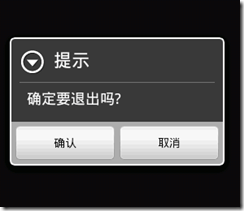
本文實例講述了android監聽返回按鈕事件的方法。分享給大家供大家參考。具體如下:用戶在點擊手機的返回按鈕時,默認是推出當前的activty,但是有時用戶不小心按到返回
 Android SpannableString設置超鏈接、顏色、字體等屬性
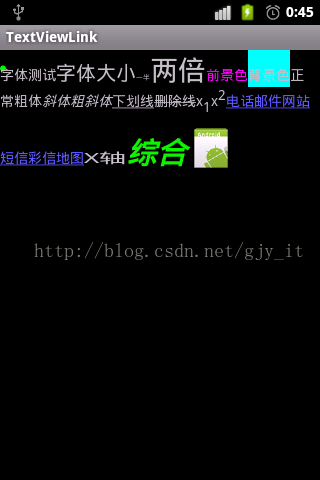
Android SpannableString設置超鏈接、顏色、字體等屬性在Android中,TextView是我們最常用的用來顯示文本的控件。 一般情況下,
 Android -SQLite數據庫存儲
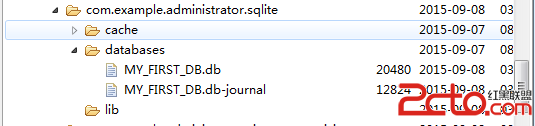
android 系統集成了一個輕量級的數據庫,SQLite只是一個嵌入式的數據庫引擎;android提供SQLiteDatabase代表一個數據庫,一旦應用程序獲得了SQ