編輯:關於Android編程
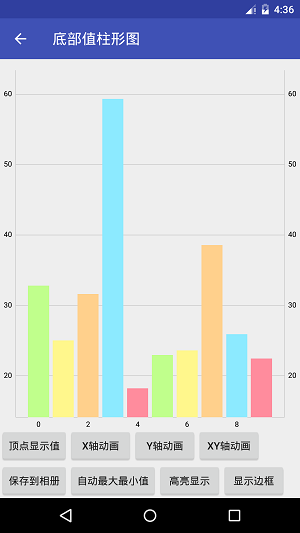
我們還是來看下基本實現
大家猜下,我們用哪個View來做比較好?
繼續用BarChart,那我們來做初始化的動作
        mBarChart.getDescription().setEnabled(false);
        mBarChart.setMaxVisibleValueCount(60);
        mBarChart.setPinchZoom(false);
        mBarChart.setDrawBarShadow(false);
        mBarChart.setDrawGridBackground(false);

        XAxis xAxis = mBarChart.getXAxis();
        xAxis.setPosition(XAxis.XAxisPosition.BOTTOM);
        xAxis.setDrawGridLines(false);

        mBarChart.getAxisLeft().setDrawGridLines(false);
        mBarChart.animateY(2500);
        mBarChart.getLegend().setEnabled(false);
這個初始化我實際上並沒有設置什麼特殊的屬性,然後設置數據
     //設置數據
    private void setData() {
        ArrayList yVals1 = new ArrayList();

        for (int i = 0; i < 10; i++) {
            float mult = 50;
            float val = (float) (Math.random() * mult) + mult / 3;
            yVals1.add(new BarEntry(i, val));
        }
        BarDataSet set1;
        if (mBarChart.getData() != null &&
                mBarChart.getData().getDataSetCount() > 0) {
            set1 = (BarDataSet) mBarChart.getData().getDataSetByIndex(0);
            set1.setValues(yVals1);
            mBarChart.getData().notifyDataChanged();
            mBarChart.notifyDataSetChanged();
        } else {
            set1 = new BarDataSet(yVals1, "日期設置");
            //設置多彩 也可以單一顏色
            set1.setColors(ColorTemplate.VORDIPLOM_COLORS);
            set1.setDrawValues(false);

            ArrayList dataSets = new ArrayList();
            dataSets.add(set1);

            BarData data = new BarData(dataSets);
            mBarChart.setData(data);
            mBarChart.setFitBars(true);
        }
        mBarChart.invalidate();
    }
在設置數據方面我也只是設置了多彩的顏色,這樣就能實現我們上圖的效果了,這個也算是一個比較簡單的圖表了
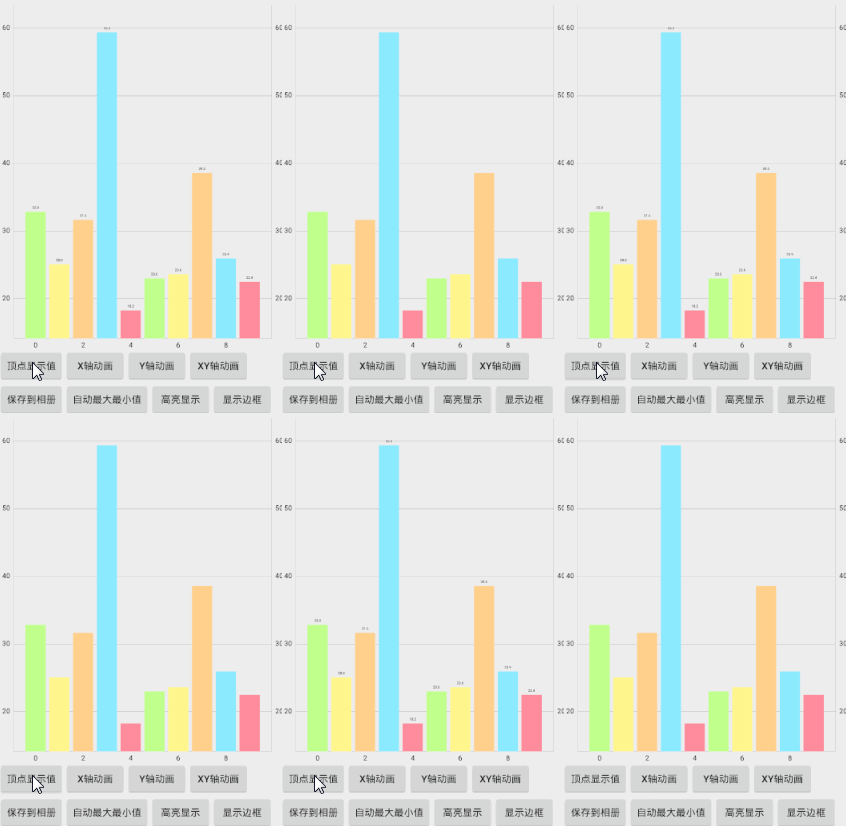
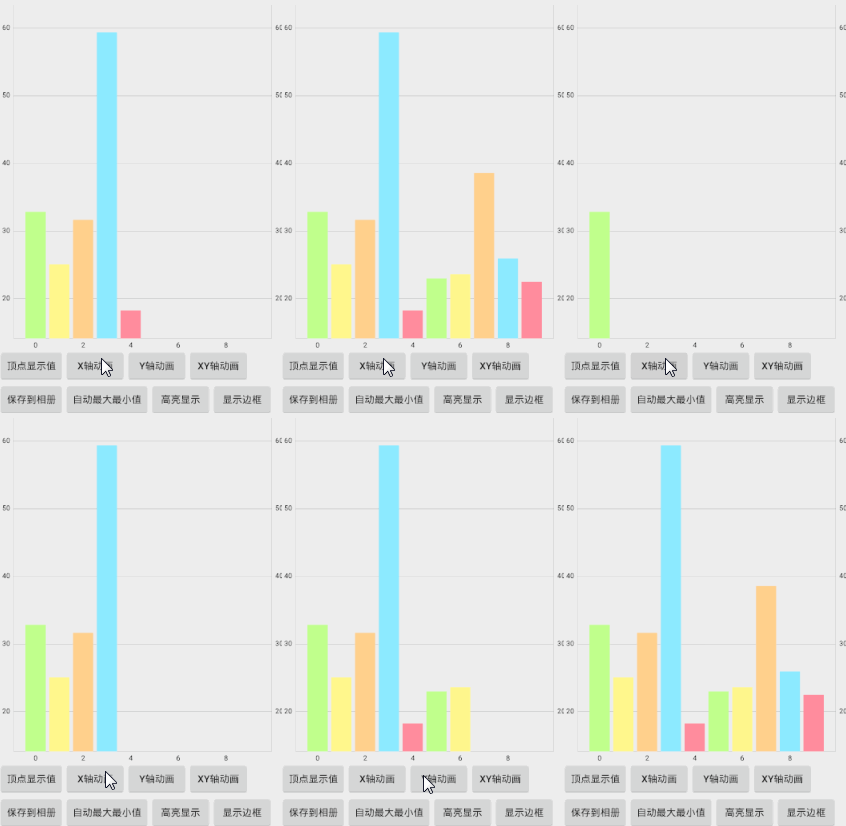
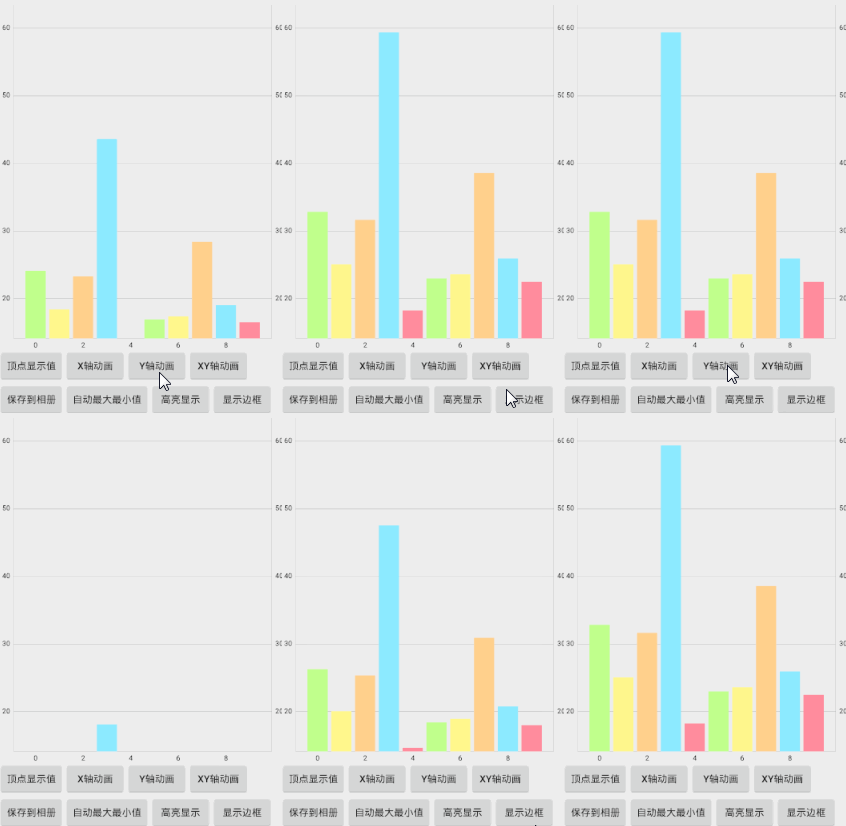
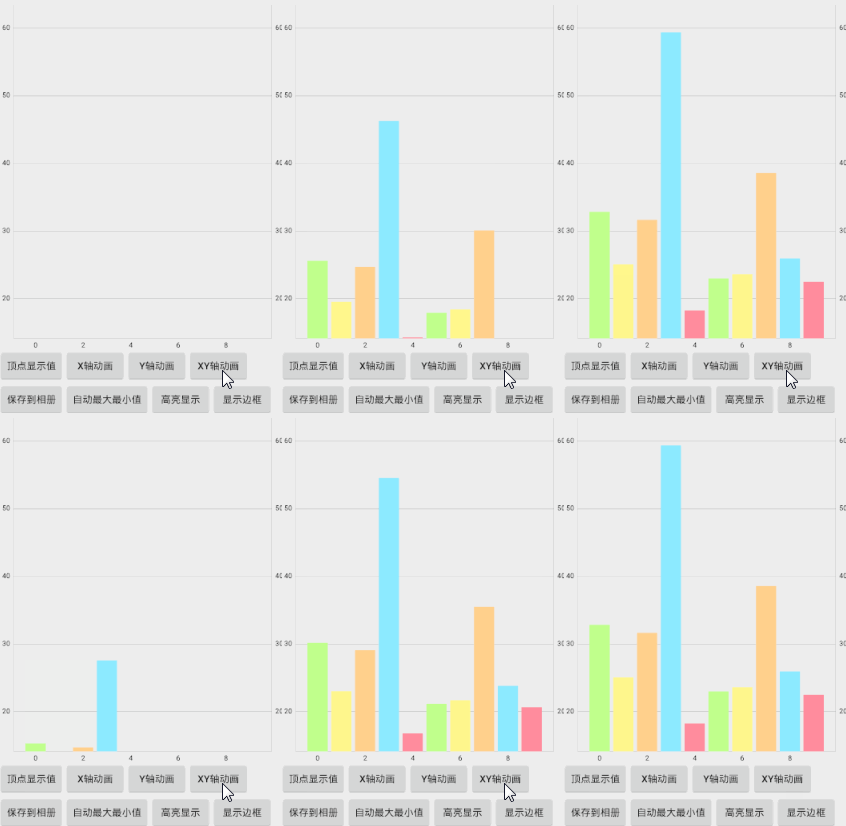
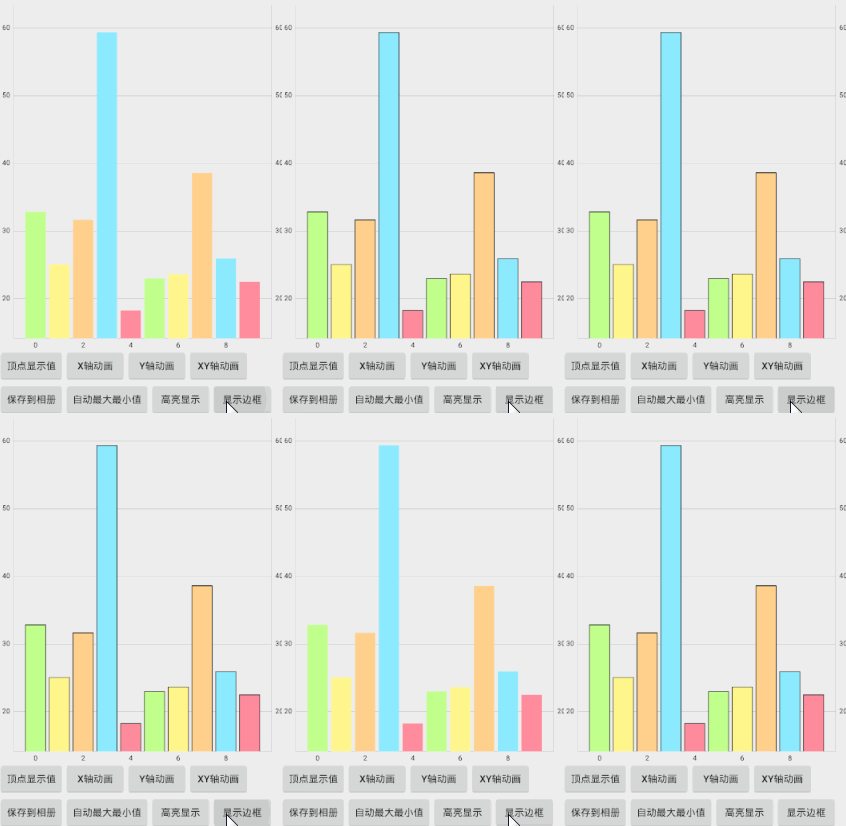
好,基本功能都差不多,那我們來看下全部代碼
public class AnotherBarActivity extends BaseActivity implements View.OnClickListener {

    private BarChart mBarChart;

    //顯示頂點值
    private Button btn_show_values;
    //x軸動畫
    private Button btn_anim_x;
    //y軸動畫
    private Button btn_anim_y;
    //xy軸動畫
    private Button btn_anim_xy;
    //保存到sd卡
    private Button btn_save_pic;
    //切換自動最大最小值
    private Button btn_auto_mix_max;
    //高亮顯示
    private Button btn_actionToggleHighlight;
    //顯示邊框
    private Button btn_show_border;


    @Override
    protected void onCreate(Bundle savedInstanceState) {
        super.onCreate(savedInstanceState);
        setContentView(R.layout.activity_another);

        initView();
    }

    //初始化
    private void initView() {

        //基本控件
        btn_show_values = (Button) findViewById(R.id.btn_show_values);
        btn_show_values.setOnClickListener(this);
        btn_anim_x = (Button) findViewById(R.id.btn_anim_x);
        btn_anim_x.setOnClickListener(this);
        btn_anim_y = (Button) findViewById(R.id.btn_anim_y);
        btn_anim_y.setOnClickListener(this);
        btn_anim_xy = (Button) findViewById(R.id.btn_anim_xy);
        btn_anim_xy.setOnClickListener(this);
        btn_save_pic = (Button) findViewById(R.id.btn_save_pic);
        btn_save_pic.setOnClickListener(this);
        btn_auto_mix_max = (Button) findViewById(R.id.btn_auto_mix_max);
        btn_auto_mix_max.setOnClickListener(this);
        btn_actionToggleHighlight = (Button) findViewById(R.id.btn_actionToggleHighlight);
        btn_actionToggleHighlight.setOnClickListener(this);
        btn_show_border = (Button) findViewById(R.id.btn_show_border);
        btn_show_border.setOnClickListener(this);


        mBarChart = (BarChart) findViewById(R.id.mBarChart);

        mBarChart.getDescription().setEnabled(false);
        mBarChart.setMaxVisibleValueCount(60);
        mBarChart.setPinchZoom(false);
        mBarChart.setDrawBarShadow(false);
        mBarChart.setDrawGridBackground(false);

        XAxis xAxis = mBarChart.getXAxis();
        xAxis.setPosition(XAxis.XAxisPosition.BOTTOM);
        xAxis.setDrawGridLines(false);

        mBarChart.getAxisLeft().setDrawGridLines(false);
        mBarChart.animateY(2500);
        mBarChart.getLegend().setEnabled(false);

        setData();
    }

    //設置數據
    private void setData() {
        ArrayList yVals1 = new ArrayList();

        for (int i = 0; i < 10; i++) {
            float mult = 50;
            float val = (float) (Math.random() * mult) + mult / 3;
            yVals1.add(new BarEntry(i, val));
        }
        BarDataSet set1;
        if (mBarChart.getData() != null &&
                mBarChart.getData().getDataSetCount() > 0) {
            set1 = (BarDataSet) mBarChart.getData().getDataSetByIndex(0);
            set1.setValues(yVals1);
            mBarChart.getData().notifyDataChanged();
            mBarChart.notifyDataSetChanged();
        } else {
            set1 = new BarDataSet(yVals1, "日期設置");
            //設置多彩 也可以單一顏色
            set1.setColors(ColorTemplate.VORDIPLOM_COLORS);
            set1.setDrawValues(false);

            ArrayList dataSets = new ArrayList();
            dataSets.add(set1);

            BarData data = new BarData(dataSets);
            mBarChart.setData(data);
            mBarChart.setFitBars(true);
        }
        mBarChart.invalidate();
    }

    @Override
    public void onClick(View v) {
        switch (v.getId()) {
            //顯示頂點值
            case R.id.btn_show_values:
                for (IDataSet set : mBarChart.getData().getDataSets())
                    set.setDrawValues(!set.isDrawValuesEnabled());

                mBarChart.invalidate();
                break;
            //x軸動畫
            case R.id.btn_anim_x:
                mBarChart.animateX(3000);
                break;
            //y軸動畫
            case R.id.btn_anim_y:
                mBarChart.animateY(3000);
                break;
            //xy軸動畫
            case R.id.btn_anim_xy:
                mBarChart.animateXY(3000, 3000);
                break;
            //保存到sd卡
            case R.id.btn_save_pic:
                if (mBarChart.saveToGallery("title" + System.currentTimeMillis(), 50)) {
                    Toast.makeText(getApplicationContext(), "保存成功",
                            Toast.LENGTH_SHORT).show();
                } else
                    Toast.makeText(getApplicationContext(), "保存失敗",
                            Toast.LENGTH_SHORT).show();
                break;
            //切換自動最大最小值
            case R.id.btn_auto_mix_max:
                mBarChart.setAutoScaleMinMaxEnabled(!mBarChart.isAutoScaleMinMaxEnabled());
                mBarChart.notifyDataSetChanged();
                break;
            //高亮顯示
            case R.id.btn_actionToggleHighlight:
                if (mBarChart.getData() != null) {
                    mBarChart.getData().setHighlightEnabled(
                            !mBarChart.getData().isHighlightEnabled());
                    mBarChart.invalidate();
                }
                break;
            //顯示邊框
            case R.id.btn_show_border:
                for (IBarDataSet set : mBarChart.getData().getDataSets())
                    ((BarDataSet) set).setBarBorderWidth(set.getBarBorderWidth() == 1.f ? 0.f : 1.f);
                mBarChart.invalidate();
                break;
        }
    }
}
OK,這樣這個圖表就大功告成了
 Android 中ListView點擊Item無響應問題的解決辦法
如果listitem裡面包括button或者checkbox等控件,默認情況下listitem會失去焦點,導致無法響應item的事件,最常用的解決辦法是在listitem
 Android Studio右鍵選項中沒有Git?
從Git clone一個Project並打開後,都會習慣性的像使用Eclipse一樣,選中工程右鍵,選擇Git的對應版本控制選項。 如下圖,你只看到了svn。 如何配
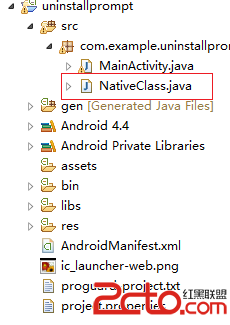 android app卸載以後彈出用戶反饋界面
在android app開發中,有的時候會有這樣的需求,就是當用戶卸載了我們的app的時候,如果可以搜集用戶的反饋信息,那樣是極好的,今天帶大家手把手實現這樣的功能,先說
 Android TabLayout(選項卡布局)簡單用法實例分析
本文實例講述了Android TabLayout(選項卡布局)簡單用法。分享給大家供大家參考,具體如下:我們在應用viewpager的時候,經常會使用TabPageInd