編輯:關於Android編程
首先上效果圖
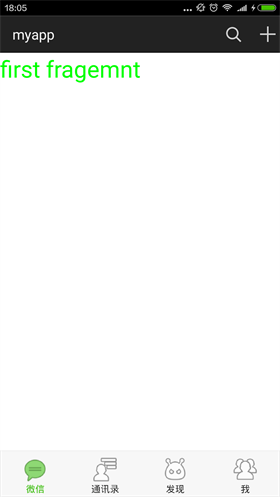
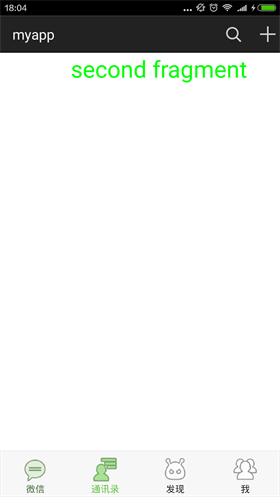
大家微信都很熟悉了,這裡的效果就是仿照微信,在主界面左右滑動的時候,下面的導航圖標會產生漸變的效果,滑動是,之前圖標會慢慢變淡,當前的圖標會漸漸邊成選中的顏色。
這種效果如何實現呢,當然要使用我強大的自定義view。
對於自定view,我們一般需要下面幾步:
1.自定義屬性
在attrs.xml文件中添加下列代碼。
2.onMeasure
確定圖標位置,對於位置的技術不理解可以自行畫圖看看。
 @Override
    protected void onMeasure(int widthMeasureSpec, int heightMeasureSpec) {
        super.onMeasure(widthMeasureSpec, heightMeasureSpec);
        int iconWith = Math.min(getMeasuredWidth()-getPaddingLeft()-getPaddingRight(),getMeasuredHeight()-getPaddingTop()-getPaddingBottom()-mTextBound.height());

        int left = getMeasuredWidth()/2 - iconWith/2;
        int top = (getMeasuredHeight()-mTextBound.height())/2-iconWith/2;
        mIconRect = new Rect(left, top, left+iconWith, top+iconWith);
    }
3.onDraw
這裡現在內存中的Canvas上繪制一個可變色的bitmap,然後再將其繪制到屏幕顯示的Canvas上,文字的變色與圖標變色沒有關系,只是兩者都用相同的alpha來控制。
@Override
    protected void onDraw(Canvas canvas) {
        canvas.drawBitmap(mIconBitmap,null, mIconRect, null);
        int alpha = (int) Math.ceil(255*mAlpha);
        //在內存中准備mBitmap
        setTargetBitmap(alpha);

        //繪制原文本
        drawSourceText(canvas, alpha);
        //繪制變色的文本
        drawTargetText(canvas, alpha);

        canvas.drawBitmap(mBitmap, 0, 0, null);
    }
4.對外公布一個控制透明度的方法
    public void setIconAlpha(float alpha)
    {
        this.mAlpha = alpha;
        //重繪
        if (Looper.getMainLooper() == Looper.myLooper())//判斷是否是主線程
        {
            invalidate();
        }else{
            postInvalidate();
        }
    }
ChangeColorIconWithText類全部代碼
public class ChangeColorIconWithText extends View {

    private int mColor = 0xFF45c01A;
    private Bitmap mIconBitmap;
    private String mText = "微信";
    private int mTextSize = (int) TypedValue.applyDimension(TypedValue.COMPLEX_UNIT_SP,12, getResources().getDisplayMetrics());

    private Canvas mCanvas;
    private Bitmap mBitmap;
    private Paint mPaint;

    private float mAlpha ;

    private Rect mIconRect;
    private Rect mTextBound;
    private Paint mTextPaint;


    public ChangeColorIconWithText(Context context) {
        this(context, null);
    }

    public ChangeColorIconWithText(Context context, AttributeSet attrs) {
        this(context, attrs, 0);
    }

    public ChangeColorIconWithText(Context context, AttributeSet attrs, int defStyleAttr) {
        super(context, attrs, defStyleAttr);

        TypedArray a = context.obtainStyledAttributes(attrs, R.styleable.ChangeColorIconWithText);
        for (int i = 0; i < a.getIndexCount(); i++)
        {
            int attr = a.getIndex(i);
            switch (attr)
            {
                case R.styleable.ChangeColorIconWithText_icon:
                    BitmapDrawable drawable = (BitmapDrawable) a.getDrawable(attr);
                    mIconBitmap = drawable.getBitmap();
                    break;
                case R.styleable.ChangeColorIconWithText_color:
                    mColor = a.getColor(attr,0xff45c01a);
                    break;
                case R.styleable.ChangeColorIconWithText_text:
                    mText = a.getString(attr);
                    break;
                case R.styleable.ChangeColorIconWithText_text_size:
                    mTextSize = (int)a.getDimension(attr,TypedValue.applyDimension(TypedValue.COMPLEX_UNIT_SP,12, getResources().getDisplayMetrics()));
            }
        }
        a.recycle();

        mTextBound = new Rect();
        mTextPaint = new Paint();
        mTextPaint.setTextSize(mTextSize);
        mTextPaint.setColor(0xff555555);

        mTextPaint.getTextBounds(mText,0, mText.length(), mTextBound);
    }


    @Override
    protected void onMeasure(int widthMeasureSpec, int heightMeasureSpec) {
        super.onMeasure(widthMeasureSpec, heightMeasureSpec);
        int iconWith = Math.min(getMeasuredWidth()-getPaddingLeft()-getPaddingRight(),getMeasuredHeight()-getPaddingTop()-getPaddingBottom()-mTextBound.height());

        int left = getMeasuredWidth()/2 - iconWith/2;
        int top = (getMeasuredHeight()-mTextBound.height())/2-iconWith/2;
        mIconRect = new Rect(left, top, left+iconWith, top+iconWith);
    }

    @Override
    protected void onDraw(Canvas canvas) {
        canvas.drawBitmap(mIconBitmap,null, mIconRect, null);
        int alpha = (int) Math.ceil(255*mAlpha);
        //在內存中准備可變色的mBitmap
        setTargetBitmap(alpha);

        //繪制原文本
        drawSourceText(canvas, alpha);
        //繪制變色的文本
        drawTargetText(canvas, alpha);

        canvas.drawBitmap(mBitmap, 0, 0, null);
    }

    private void drawTargetText(Canvas canvas, int alpha) {
        mTextPaint.setColor(mColor);
        mTextPaint.setAlpha(alpha);
        int x = getMeasuredWidth()/2-mTextBound.width()/2;
        int y = mIconRect.bottom+mTextBound.height();
        canvas.drawText(mText,x,y,mTextPaint);
    }

    private void drawSourceText(Canvas canvas, int alpha) {
        mTextPaint.setColor(0xff333333);
        mTextPaint.setAlpha(255-alpha);
        int x = getMeasuredWidth()/2-mTextBound.width()/2;
        int y = mIconRect.bottom+mTextBound.height();
        canvas.drawText(mText,x,y,mTextPaint);
    }

    private void setTargetBitmap(int alpha) {
        mBitmap = Bitmap.createBitmap(getMeasuredWidth(),getMeasuredHeight(), Bitmap.Config.ARGB_8888);
        //以bitmap對象創建一個畫布,則將內容都繪制在bitmap上,bitmap不得為null;
        mCanvas = new Canvas((mBitmap));
        mPaint = new Paint();
        mPaint.setColor(mColor);
        mPaint.setAntiAlias(true);
        mPaint.setDither(true); //設置防抖動,效果更柔和
        mPaint.setAlpha(alpha);
        mCanvas.drawRect(mIconRect,mPaint);
        mPaint.setXfermode(new PorterDuffXfermode(PorterDuff.Mode.DST_IN));
        mPaint.setAlpha(255);
        mCanvas.drawBitmap(mIconBitmap,null,mIconRect,mPaint);
    }

    public void setIconAlpha(float alpha)
    {
        this.mAlpha = alpha;
        //重繪
        if (Looper.getMainLooper() == Looper.myLooper()) //判斷是不是主線程
        {
            invalidate();
        }else{
            postInvalidate();
        }
    }
}
activity代碼
public class WeiXinActivity extends FragmentActivity implements View.OnClickListener, ViewPager.OnPageChangeListener {

    private ViewPager viewPager;
    private List mTabs = new ArrayList();
    private String[] mTitles = new String[]{
            "first fragemnt", "second fragment",
            "third fragment", "forth fragment"
    };
    private FragmentPagerAdapter mAdapter;

    private List mTabIndicator = new ArrayList();

    @Override
    protected void onCreate(Bundle savedInstanceState) {
        super.onCreate(savedInstanceState);
        setContentView(R.layout.activity_main);
        overflowButtonController();
        getActionBar().setDisplayShowHomeEnabled(false);
        initViews();
        initDatas();
        viewPager.setAdapter(mAdapter);
        viewPager.setOnPageChangeListener(this);
    }


    private void initViews() {
        viewPager = (ViewPager) findViewById(R.id.viewPager);
        ChangeColorIconWithText one = (ChangeColorIconWithText) findViewById(R.id.indicator_one);
        ChangeColorIconWithText two = (ChangeColorIconWithText) findViewById(R.id.indicator_two);
        ChangeColorIconWithText three = (ChangeColorIconWithText) findViewById(R.id.indicator_three);
        ChangeColorIconWithText four = (ChangeColorIconWithText) findViewById(R.id.indicator_four);
        mTabIndicator.add(one);
        mTabIndicator.add(two);
        mTabIndicator.add(three);
        mTabIndicator.add(four);

        one.setOnClickListener(this);
        two.setOnClickListener(this);
        three.setOnClickListener(this);
        four.setOnClickListener(this);

        one.setIconAlpha(1.0f);
    }

    private void initDatas() {
        for (int i = 0; i < mTitles.length; i++)
        {
            TabFragment fragment = new TabFragment();
            Bundle bundle = new Bundle();
            bundle.putString(TabFragment.TITLE,mTitles[i]);
            fragment.setArguments(bundle);
            mTabs.add(fragment);
        }

        mAdapter = new FragmentPagerAdapter(getSupportFragmentManager()) {
            @Override
            public Fragment getItem(int i) {
                return mTabs.get(i);
            }

            @Override
            public int getCount() {
                return mTabs.size();
            }
        };

    }


    @Override
    public boolean onCreateOptionsMenu(Menu menu) {
        getMenuInflater().inflate(R.menu.main, menu);
        return super.onCreateOptionsMenu(menu);
    }

    @Override
    public boolean onMenuOpened(int featureId, Menu menu) {

        if (featureId == Window.FEATURE_ACTION_BAR && menu != null)
        {
            if (menu.getClass().getSimpleName().equals("MenuBuilder"))
            {
                try {
                    Method m = menu.getClass().getDeclaredMethod("setOptionalIconsVisible",Boolean.TYPE);
                    m.setAccessible(true);
                    m.invoke(menu, true);
                } catch (NoSuchMethodException e) {
                    e.printStackTrace();
                } catch (InvocationTargetException e) {
                    e.printStackTrace();
                } catch (IllegalAccessException e) {
                    e.printStackTrace();
                }

            }
        }
        return super.onMenuOpened(featureId, menu);
    }

    public void overflowButtonController()
    {
        ViewConfiguration config = ViewConfiguration.get(this);
        try {
            Field menuKey = ViewConfiguration.class.getDeclaredField("sHasPermanentMenuKey");
            menuKey.setAccessible(true);
            menuKey.setBoolean(config, false);
        } catch (NoSuchFieldException e) {
            e.printStackTrace();
        } catch (IllegalAccessException e) {
            e.printStackTrace();
        }
    }

    @Override
    public void onClick(View v) {
        resetOtherTabs();
        switch (v.getId())
        {
            case R.id.indicator_one:
                mTabIndicator.get(0).setIconAlpha(1.0f);
                viewPager.setCurrentItem(0,false);
                break;
            case R.id.indicator_two:
                mTabIndicator.get(1).setIconAlpha(1.0f);
                viewPager.setCurrentItem(1,false);
                break;
            case R.id.indicator_three:
                mTabIndicator.get(2).setIconAlpha(1.0f);
                viewPager.setCurrentItem(2,false);
                break;
            case R.id.indicator_four:
                mTabIndicator.get(3).setIconAlpha(1.0f);
                viewPager.setCurrentItem(3,false);
                break;
        }
    }

    private void resetOtherTabs() {
        for (int i = 0; i < mTabIndicator.size(); i++)
        {
            mTabIndicator.get(i).setIconAlpha(0);
        }
    }

    @Override
    public void onPageScrolled(int position, float positionOffset, int positionOffsetPixels) {
        if (positionOffset > 0)
        {
            ChangeColorIconWithText left = mTabIndicator.get(position);
            ChangeColorIconWithText right = mTabIndicator.get(position+1);
            left.setIconAlpha(1-positionOffset);
            right.setIconAlpha(positionOffset);
        }
    }

    @Override
    public void onPageSelected(int i) {

    }

    @Override
    public void onPageScrollStateChanged(int i) {

    }
}
布局文件
 Android九宮格程序設計代碼
本文介紹九宮格程序的設計代碼。一.相關介紹(一)效果顯示1.程序剛運行時的效果:2.在頁面上點擊選擇並滑動時的畫面3.選擇密碼之後的顯示(二)功能介紹1.點擊某圓圈後,在
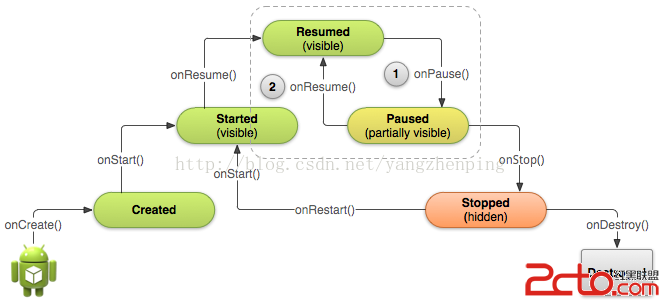 Android官方入門文檔[13]暫停和恢復一個Activity活動
Android官方入門文檔[13]暫停和恢復一個Activity活動 Pausing and Resuming an Activity 暫停和恢復一個Activity活
 Android實現歌詞漸變色和進度的效果
要用TextView使用漸變色,那我們就必須要了解LinearGradient(線性漸變)的用法。LinearGradient的參數解釋LinearGradient也稱作
 Android基礎入門教程——8.3.14 Paint幾個枚舉-常量值以及ShadowLayer陰影效果
Android基礎入門教程——8.3.14 Paint幾個枚舉/常量值以及ShadowLayer陰影效果標簽(空格分隔): Android基礎入門