編輯:關於Android編程
本文實例為大家分享了Android自定義加載圈動畫展示的具體代碼,供大家參考,具體內容如下
實現如下效果:
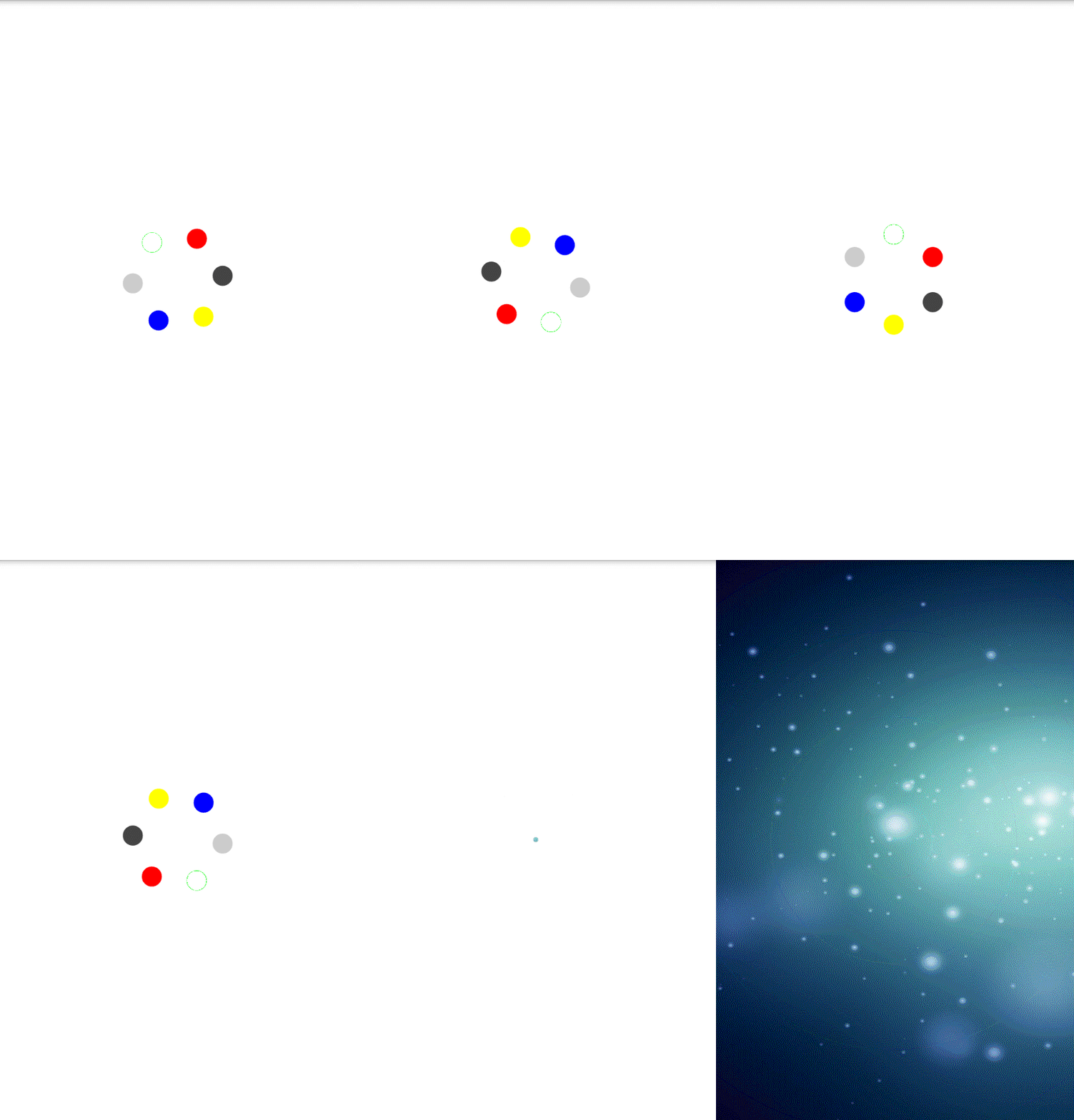
該效果圖主要有3個動畫:
1.旋轉動畫
2.聚合動畫
3.擴散動畫
以上3個動畫都是通過ValueAnimator來實現,配合自定義View的onDraw()方法實現不斷的刷新和繪制界面.
具體代碼如下:
package blog.csdn.net.mchenys.myanimationloading;

import android.animation.Animator;
import android.animation.AnimatorListenerAdapter;
import android.animation.ValueAnimator;
import android.content.Context;
import android.graphics.Canvas;
import android.graphics.Color;
import android.graphics.Paint;
import android.graphics.PointF;
import android.util.AttributeSet;
import android.view.View;
import android.view.animation.LinearInterpolator;
import android.view.animation.OvershootInterpolator;

/**
 * Created by mChenys on 2016/5/21.
 */
public class AnimationLoading extends View {
  private float mBigCircleRaduis = 90;//大圓的半徑
  private float mSubCircleRadius = 20;//小圓的半徑
  private PointF mBigCenterPoint;//大圓的圓心坐標
  private Paint mBgPaint;//繪制背景的畫筆
  private Paint mFgPaint;//繪制前景色的畫筆
  private AnimatorTemplet mTemplet;//動畫模板
  float mBigCircleRotateAngle;//大圓旋轉的角度
  float mDiagonalDist;//屏幕對角線一半的距離
  float mBgStrokeCircleRadius;//用於作為繪制背景空心圓的半徑
  //6個小圓的顏色
  private int[] colors = new int[]{Color.RED, Color.DKGRAY, Color.YELLOW, Color.BLUE, Color.LTGRAY, Color.GREEN};

  public AnimationLoading(Context context) {
    this(context, null);
  }

  public AnimationLoading(Context context, AttributeSet attrs) {
    super(context, attrs);
    init();
  }

  @Override
  protected void onSizeChanged(int w, int h, int oldw, int oldh) {
    super.onSizeChanged(w, h, oldw, oldh);
    //確定大圓的圓心坐標
    mBigCenterPoint.x = w / 2f;
    mBigCenterPoint.y = h / 2f;
    //屏幕對角線的一半
    mDiagonalDist = (float) (Math.sqrt(w * w + h * h) / 2);
  }

  private void init() {
    mBigCenterPoint = new PointF();
    mFgPaint = new Paint();
    mFgPaint.setAntiAlias(true);
    mBgPaint = new Paint(mFgPaint);
    mBgPaint.setColor(Color.WHITE);
    mBgPaint.setStyle(Paint.Style.STROKE);

  }

  @Override
  protected void onDraw(Canvas canvas) {
    if (null == mTemplet) {
      //開啟旋轉動畫
      mTemplet = new RotateState();
    }
    //傳遞Canvas對象
    mTemplet.drawState(canvas);
  }

  /**
   * 繪制圓
   *
   * @param canvas
   */
  private void drawCircle(Canvas canvas) {
    //獲取每個小圓間隔的角度
    float rotateAngle = (float) (2 * Math.PI / colors.length);
    for (int i = 0; i < colors.length; i++) {
      //每個小圓的實際角度
      double angle = rotateAngle * i + mBigCircleRotateAngle; //這裡加上大圓旋轉的角度是為了帶動小圓一起旋轉
      //計算每個小圓的圓心坐標
      float cx = (float) (mBigCircleRaduis * Math.cos(angle)) + mBigCenterPoint.x;
      float cy = (float) (mBigCircleRaduis * Math.sin(angle)) + mBigCenterPoint.y;
      //繪制6個小圓
      mFgPaint.setColor(colors[i]);
      canvas.drawCircle(cx, cy, mSubCircleRadius, mFgPaint);
    }
  }

  /**
   * 繪制背景
   *
   * @param canvas
   */
  private void drawBackground(Canvas canvas) {
    if (mBgStrokeCircleRadius > 0f) {
      //不斷擴散的空心圓,空心圓的半徑為屏幕對角線的一半,空心圓的線寬則從線寬一半到0
      float strokeWidth = mDiagonalDist - mBgStrokeCircleRadius;//線寬從對角線的1/2 ~ 0
      mBgPaint.setStrokeWidth(strokeWidth);
      float radius = mBgStrokeCircleRadius + strokeWidth / 2;//半徑從對角線的1/4 ~ 1/2
      canvas.drawCircle(mBigCenterPoint.x, mBigCenterPoint.y,radius , mBgPaint);
    } else {
      //繪制白色背景
      canvas.drawColor(Color.WHITE);

    }
  }

  private abstract class AnimatorTemplet {
    abstract void drawState(Canvas canvas);

  }

  /**
   * 繪制旋轉動畫
   */
  private class RotateState extends AnimatorTemplet {
    ValueAnimator mValueAnimator;

    public RotateState() {
      //旋轉的過程,就是不斷的獲取大圓的角度,從0-2π
      mValueAnimator = ValueAnimator.ofFloat(0, (float) Math.PI * 2);
      mValueAnimator.setInterpolator(new LinearInterpolator());//勻速插值器
      mValueAnimator.setDuration(1200);
      mValueAnimator.addUpdateListener(new ValueAnimator.AnimatorUpdateListener() {
        @Override
        public void onAnimationUpdate(ValueAnimator animation) {
          //獲取大圓旋轉的角度
          mBigCircleRotateAngle = (float) animation.getAnimatedValue();
          //重繪
          invalidate();
        }
      });
      mValueAnimator.setRepeatCount(ValueAnimator.INFINITE);//無限循環
      mValueAnimator.start();
    }

    /**
     * 停止旋轉動畫,在數據加載完畢後供外部調用
     */
    public void stopRotate() {
      mValueAnimator.cancel();
    }

    @Override
    void drawState(Canvas canvas) {
      drawBackground(canvas);
      drawCircle(canvas);
    }
  }

  /**
   * 繪制聚合動畫
   */
  private class MergingState extends AnimatorTemplet {

    public MergingState() {
      //聚合的過程,就是不斷的改變大圓的半徑,從mBigCircleRaduis~0
      ValueAnimator valueAnimator = ValueAnimator.ofFloat(mBigCircleRaduis, 0);
      valueAnimator.setInterpolator(new OvershootInterpolator(10f));//彈性插值器
      valueAnimator.setDuration(600);
      valueAnimator.addUpdateListener(new ValueAnimator.AnimatorUpdateListener() {
        @Override
        public void onAnimationUpdate(ValueAnimator animation) {
          //獲取大圓變化的半徑
          mBigCircleRaduis = (float) animation.getAnimatedValue();
          //重繪
          invalidate();
        }
      });
      valueAnimator.addListener(new AnimatorListenerAdapter() {
        @Override
        public void onAnimationEnd(Animator animation) {
          //聚合執行完後進入下一個擴散動畫
          mTemplet = new SpreadState();

        }
      });
      valueAnimator.start();
    }

    @Override
    void drawState(Canvas canvas) {
      drawBackground(canvas);
      drawCircle(canvas);
    }
  }

  /**
   * 繪制擴散動畫
   */
  private class SpreadState extends AnimatorTemplet {

    public SpreadState() {
      //擴散的過程,就是不斷的改變背景畫繪制空心圓的半徑,從0~mDiagonalDist
      ValueAnimator valueAnimator = ValueAnimator.ofFloat(0, mDiagonalDist);
      valueAnimator.setDuration(600);
      valueAnimator.addUpdateListener(new ValueAnimator.AnimatorUpdateListener() {
        @Override
        public void onAnimationUpdate(ValueAnimator animation) {
          //獲取大圓變化的半徑
          mBgStrokeCircleRadius = (float) animation.getAnimatedValue();
          //重繪
          invalidate();
        }
      });

      valueAnimator.start();
    }

    @Override
    void drawState(Canvas canvas) {
      drawBackground(canvas);
    }
  }

  /**
   * 停止加載動畫
   */
  public void stopLoading() {
    if (null != mTemplet && mTemplet instanceof RotateState) {
      ((RotateState) mTemplet).stopRotate();
      //開啟下一個聚合動畫
      post(new Runnable() {
        @Override
        public void run() {
          mTemplet = new MergingState();
        }
      });
    }
  }
}
測試的Activity
package blog.csdn.net.mchenys.myanimationloading;

import android.os.Bundle;
import android.os.Handler;
import android.support.v7.app.AppCompatActivity;
import android.widget.FrameLayout;
import android.widget.ImageView;

public class MainActivity extends AppCompatActivity {

  @Override
  protected void onCreate(Bundle savedInstanceState) {
    super.onCreate(savedInstanceState);
    FrameLayout content = new FrameLayout(this);
    content.setOnClickListener(null);
    ImageView bg = new ImageView(this);
    bg.setImageResource(R.drawable.fg);
    bg.setScaleType(ImageView.ScaleType.FIT_XY);
    content.addView(bg);
    final AnimationLoading loading = new AnimationLoading(this);
    content.addView(loading);
    setContentView(content);

    new Handler().postDelayed(new Runnable() {
      @Override
      public void run() {
        //3s後停止加載動畫
        loading.stopLoading();
      }
    },3000);
  }
}
以上就是本文的全部內容,希望對大家的學習有所幫助,也希望大家多多支持本站。
 Android版多線程下載 仿下載助手(最新)
首先聲明一點: 這裡的多線程下載並不是指多個線程下載一個 文件,而是每個線程負責一個文件,今天給大家分享一個多線程下載的 例子。先看一下效果,點擊下載開始下載,同時顯示下
 Android5.0控件-RecyclerView
Android 5.0引入了一個全新的列表控件-RecyclerView,這個控件更為靈活,同時也擁有比ListView和GridView控件較多的優點:例如Item V
 在Android程序中使用已有的SQLite數據庫
在之前做的聯系人項目中,應用安裝完以後需要顯示數據庫中預存的數據,這時需要導入已有的數據庫contact.db。這也是一個面試題,那麼如何實現呢?首先在res中新建raw
 Android中的Activity生命周期總結
概述有圖有真相,所以先上圖:上圖是從Android官網截下的Activity的生命周期流程圖,結構非常清晰,它描述了Activity在其生命周期中所有可能發生的情況以及發