

編輯:Android 技術基礎
上一節學習了傳感器的基本概念與使用套路,本節來看方向傳感器(Orientation sensor)的用法,并基于它做一個指南針。
Android 的傳感器框架使用一個標准的三維坐標系來描述數值。以方向傳感器為例,確定一個方向需要三個分量,畢竟設備不可能永遠水平端著。系統返回的是一個長度為 3 的 float 數組,三個元素分別代表三個方向的值。
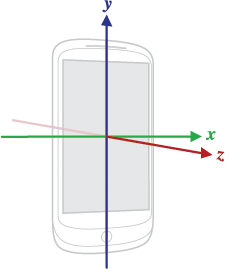
用文字再描述一遍:
回調方法 onSensorChanged(SensorEvent event) 里的 event.values 最多只有三個元素,而方向傳感器剛好占滿,且都表示角度:
設備繞 Z 軸旋轉的角度。0 表示正北,90 表示正東,180 表示正南,270 表示正西。當這個值剛好落在上述四個角度、且手機水平放置時,屏幕正上方就指向該方向——這正是指南針的實現基礎。
設備繞 X 軸傾斜的程度,取值範圍 [-180, 180]。水平放置時理論上為 0。從頂部抬起并沿 X 軸翻轉 180 度,該值會從 0 變化到 -180;從底部抬起則從 0 變化到 180。結合 values[2] 可以做出水平尺。
設備繞 Y 軸滾動的角度,取值範圍 [-90, 90]。水平放置時為 0,從左側抬起時逐漸減小至 -90,從右側抬起則增大到 90。
光看文字容易糊,寫個 demo 轉一轉手機就都明白了。
運行效果:
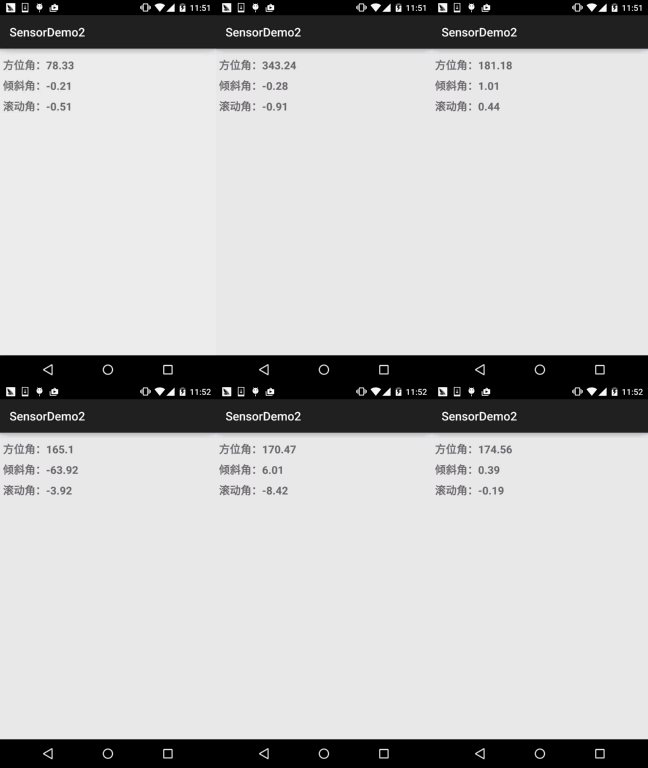
布局 activity_main.xml:
<LinearLayout xmlns:android="https://schemas.android.com/apk/res/android"
    android:layout_width="match_parent"
    android:layout_height="match_parent"
    android:orientation="vertical"
    android:padding="5dp">

    <TextView android:id="@+id/tv_value1"
        android:layout_width="wrap_content"
        android:layout_height="wrap_content"
        android:layout_marginTop="10dp"
        android:text="方位角"
        android:textSize="18sp" />

    <TextView android:id="@+id/tv_value2"
        android:layout_width="wrap_content"
        android:layout_height="wrap_content"
        android:layout_marginTop="10dp"
        android:text="傾斜角"
        android:textSize="18sp" />

    <TextView android:id="@+id/tv_value3"
        android:layout_width="wrap_content"
        android:layout_height="wrap_content"
        android:layout_marginTop="10dp"
        android:text="滾動角"
        android:textSize="18sp" />
</LinearLayout>
MainActivity.java:
public class MainActivity extends AppCompatActivity implements SensorEventListener {

    private TextView tv_value1, tv_value2, tv_value3;
    private SensorManager sManager;
    private Sensor mSensorOrientation;

    @Override
    protected void onCreate(Bundle savedInstanceState) {
        super.onCreate(savedInstanceState);
        setContentView(R.layout.activity_main);

        sManager = (SensorManager) getSystemService(SENSOR_SERVICE);
        mSensorOrientation = sManager.getDefaultSensor(Sensor.TYPE_ORIENTATION);
        sManager.registerListener(this, mSensorOrientation, SensorManager.SENSOR_DELAY_UI);
        bindViews();
    }

    private void bindViews() {
        tv_value1 = (TextView) findViewById(R.id.tv_value1);
        tv_value2 = (TextView) findViewById(R.id.tv_value2);
        tv_value3 = (TextView) findViewById(R.id.tv_value3);
    }

    @Override
    public void onSensorChanged(SensorEvent event) {
        // 四捨五入保留兩位
        tv_value1.setText("方位角:" + (float) (Math.round(event.values[0] * 100)) / 100);
        tv_value2.setText("傾斜角:" + (float) (Math.round(event.values[1] * 100)) / 100);
        tv_value3.setText("滾動角:" + (float) (Math.round(event.values[2] * 100)) / 100);
    }

    @Override
    public void onAccuracyChanged(Sensor sensor, int accuracy) { }

    @Override
    protected void onDestroy() {
        super.onDestroy();
        sManager.unregisterListener(this);
    }
}
注意 Sensor.TYPE_ORIENTATION 從 Android 2.2 起已被廢棄,官方建議改用 TYPE_ACCELEROMETER 與 TYPE_MAGNETIC_FIELD 配合 SensorManager.getRotationMatrix() 與 getOrientation() 自行計算,新項目請按后者實現。
接下來做個簡單的文字指南針:當界面顯示「正南」時,說明手機頂部指向南方。
運行效果:
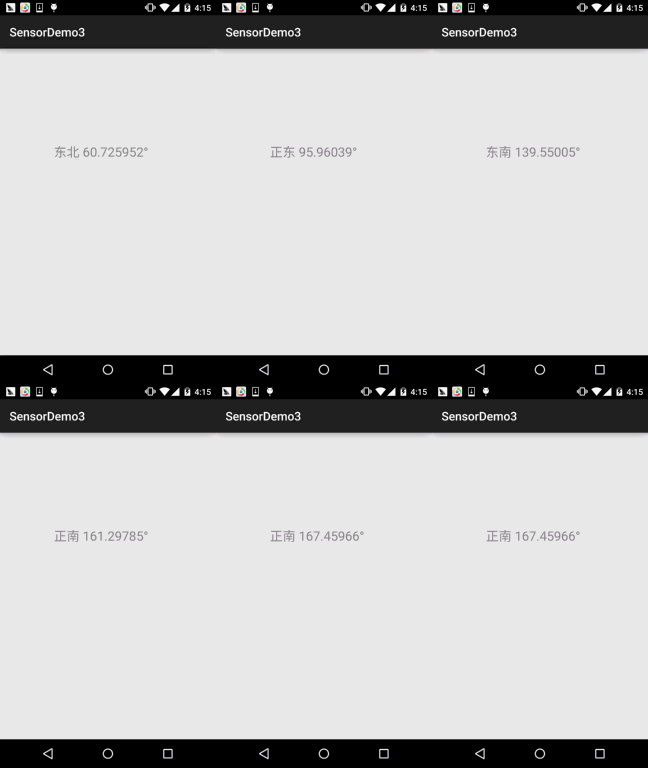
自定義 View:CompassView.java
public class CompassView extends View implements Runnable {

    private Paint mTextPaint;
    private int sWidth, sHeight;
    private float dec = 0.0f;
    private String msg = "正北 0°";

    public CompassView(Context context) {
        this(context, null);
    }

    public CompassView(Context context, AttributeSet attrs) {
        super(context, attrs);
        sWidth  = ScreenUtil.getScreenW(context);
        sHeight = ScreenUtil.getScreenH(context);
        init();
        new Thread(this).start();
    }

    public CompassView(Context context, AttributeSet attrs, int defStyleAttr) {
        super(context, attrs, defStyleAttr);
    }

    private void init() {
        mTextPaint = new Paint();
        mTextPaint.setColor(Color.GRAY);
        mTextPaint.setTextSize(64);
        mTextPaint.setStyle(Paint.Style.FILL);
    }

    @Override
    protected void onDraw(Canvas canvas) {
        super.onDraw(canvas);
        canvas.drawText(msg, sWidth / 4, sWidth / 2, mTextPaint);
    }

    /** 更新指南針角度 */
    public void setDegree(float degree) {
        // 靈敏度門檻,避免數值抖動導致界面頻繁刷新
        if (Math.abs(dec - degree) >= 2) {
            dec = degree;
            int range = 22;                       // 每個方位覆蓋 ±22 度
            String degreeStr = String.valueOf(dec);

            if (dec > 360 - range || dec < range)      msg = "正北 " + degreeStr + "°";
            else if (dec > 45  - range && dec < 45  + range)  msg = "東北 " + degreeStr + "°";
            else if (dec > 90  - range && dec < 90  + range)  msg = "正東 " + degreeStr + "°";
            else if (dec > 135 - range && dec < 135 + range)  msg = "東南 " + degreeStr + "°";
            else if (dec > 180 - range && dec < 180 + range)  msg = "正南 " + degreeStr + "°";
            else if (dec > 225 - range && dec < 225 + range)  msg = "西南 " + degreeStr + "°";
            else if (dec > 270 - range && dec < 270 + range)  msg = "正西 " + degreeStr + "°";
            else if (dec > 315 - range && dec < 315 + range)  msg = "西北 " + degreeStr + "°";
        }
    }

    @Override
    public void run() {
        while (!Thread.currentThread().isInterrupted()) {
            try {
                Thread.sleep(100);
            } catch (InterruptedException e) {
                Thread.currentThread().interrupt();
            }
            postInvalidate();   // 定時刷新界面
        }
    }
}
MainActivity.java:
public class MainActivity extends AppCompatActivity implements SensorEventListener {

    private CompassView cView;
    private SensorManager sManager;
    private Sensor mSensorOrientation;

    @Override
    protected void onCreate(Bundle savedInstanceState) {
        super.onCreate(savedInstanceState);
        cView = new CompassView(MainActivity.this);
        sManager = (SensorManager) getSystemService(SENSOR_SERVICE);
        mSensorOrientation = sManager.getDefaultSensor(Sensor.TYPE_ORIENTATION);
        sManager.registerListener(this, mSensorOrientation, SensorManager.SENSOR_DELAY_UI);
        setContentView(cView);
    }

    @Override
    public void onSensorChanged(SensorEvent event) {
        cView.setDegree(event.values[0]);
    }

    @Override
    public void onAccuracyChanged(Sensor sensor, int accuracy) { }

    @Override
    protected void onDestroy() {
        super.onDestroy();
        sManager.unregisterListener(this);
    }
}
這只是指南針的雛形,有興趣可以自己畫一個羅盤表盤和指針,通過 canvas.rotate() 讓指針跟隨角度旋轉,效果會好得多。要注意的是指南針會受附近鐵磁性物體與磁場干擾影響,實測時最好遠離手機保護殼的金屬部件,必要時提示用戶做「8 字校準」。
SensorDemo2.zip、SensorDemo3.zip
本節介紹了 Android 中最常用的方向傳感器及其基本用法,并實現了一個指南針。完成指南針只用了 values[0] 一個值,利用另外兩個值還可以判斷桌面是否水平、制作水平尺,有余力可以自己動手做一個。
 第92章:用廣播 Broadcast 點亮 Service(從零開始學 Android)
在 Android 的世界裡,Service(服務)扮演著舉足輕重的角色。它沒有畫面,卻能在背後默默為我們播放音樂、追蹤定位、監聽來電與短信。既然 Service 如此重
 Android 動畫合集之逐幀動畫(Frame Animation)入門
本節引言: 從本節開始,我們正式進入 Android 動畫的世界。畢竟在 App 裡加上一些動畫,往往能讓應用整體質感提升不少——最簡單的像是 Activity 的開關轉
 Git 使用 GitHub 搭建遠程倉庫:分支、推送與同步
為什麼使用 GitHubGit 能在本地進行版本控制,而 GitHub 則提供遠端倉庫,適合團隊協作與開源專案。將專案托管到 GitHub,可免除自建伺服器的成本。註冊與
 2.5.6 ViewFlipper 翻轉視圖實作輪播
前言 本節介紹 ViewFlipper,它是 Android 自帶的多頁面管理元件,而且能自動播放。和 ViewPager 不同,ViewPager 是「一頁頁」地換,
