

編輯:Android 技術基礎
TableLayout 把子元素分配到列與行之中。它由多個 TableRow 組成,每個 TableRow 定義一列,列內可以放 0 個或多個 Cell,每個 Cell 對應一個 View 物件。要留意的是,TableLayout 本身不會畫出列、行、儲存格的邊框線,實際使用時也需要注意各個 Cell 的寬度分配。
1. 建立一個空白 Activity。

2. 打開 res/layout/activity_main.xml,改成 TableLayout 結構。
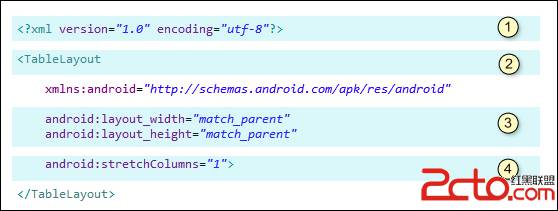
逐段看:① 是 XML 序言,宣告 1.0 版規則與 UTF-8 編碼;② 根元素改為 TableLayout;③ layout_width 與 layout_height 設為 match_parent 以填滿螢幕;④ android:stretchColumns="1" 表示第 2 個欄位(索引從 0 起算)可以伸展填滿剩餘空間。
3. 插入一列 TableRow,裡面放一個 TextView 與一個 EditText。
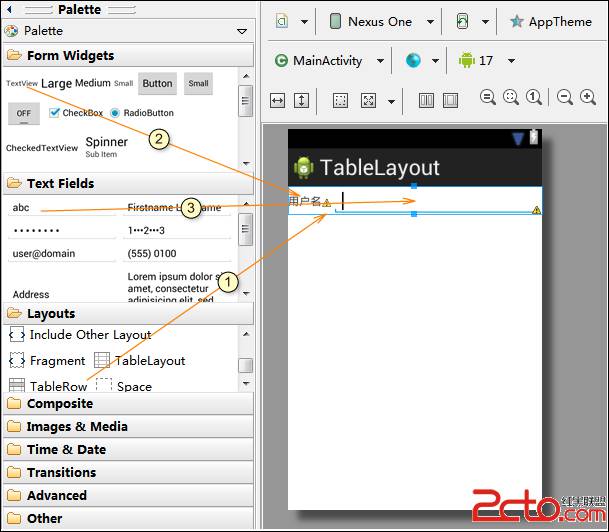
4. 修改後的內容:
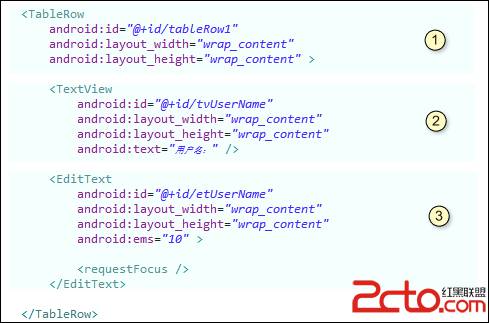
① TableRow 代表一列,可以在其中填放控件;② 加入一個 TextView 標籤;③ 加入一個 EditText 輸入框。
5. 依同樣方式再補上第二列(密碼標籤與密碼輸入框)與第三列(兩個按鈕)。
<?xml version="1.0" encoding="utf-8"?>

<TableLayout
    xmlns:android="https://schemas.android.com/apk/res/android"
    android:layout_width="match_parent"
    android:layout_height="match_parent"
    android:stretchColumns="1">

    <!-- 第一行 -->
    <TableRow
        android:id="@+id/tableRow1"
        android:layout_width="wrap_content"
        android:layout_height="wrap_content">

        <TextView
            android:id="@+id/tvUserName"
            android:layout_width="wrap_content"
            android:layout_height="wrap_content"
            android:text="用戶名:" />

        <EditText
            android:id="@+id/etUserName"
            android:layout_width="wrap_content"
            android:layout_height="wrap_content"
            android:ems="10">
            <requestFocus />
        </EditText>
    </TableRow>

    <!-- 第二行 -->
    <TableRow
        android:id="@+id/tableRow2"
        android:layout_width="wrap_content"
        android:layout_height="wrap_content">

        <TextView
            android:text="登錄密碼:"
            android:textStyle="bold"
            android:gravity="right"
            android:padding="3dp" />

        <EditText
            android:id="@+id/password"
            android:password="true"
            android:padding="3dp"
            android:scrollHorizontally="true" />
    </TableRow>

    <!-- 第三行 -->
    <TableRow
        android:id="@+id/tableRow3"
        android:layout_width="wrap_content"
        android:layout_height="wrap_content">

        <Button
            android:id="@+id/cancel"
            android:text="注冊" />

        <Button
            android:id="@+id/login"
            android:text="登錄" />
    </TableRow>

</TableLayout>
6. 最終效果:
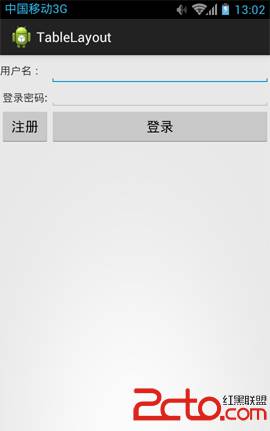
行數由開發者直接決定:有幾個 TableRow(或直接放入的 View),就有幾列。行數則等於「子控件最多的那個 TableRow」的控件數——例如三列分別有 2、3、4 個子控件,那麼整個表格就是 4 行。
android:stretchColumns:可伸展的行,最多可佔滿一整列。android:shrinkColumns:可收縮的行,當內容過多擠滿所在列時,內容會往行的方向折行顯示。android:collapseColumns:要隱藏的行。寫法範例:android:stretchColumns="0" 讓第 0 行可伸展;android:shrinkColumns="1,2" 讓第 1、2 行可收縮;android:collapseColumns="*" 隱藏所有行。
補充:同一行可以同時具備 stretchColumns 與 shrinkColumns。若內容特別多,系統會自動調整該列的 layout_height 來容納,呈現視覺上的「多行」效果。
android:layout_column:指定該儲存格顯示在第幾行。android:layout_span:指定該儲存格佔據的lined數,未指定時為 1。寫法範例:android:layout_column="1" 表示顯示在第 1 行;android:layout_span="2" 表示佔 2 行。兩者可以同時使用。
用 Java 動態建立 TableLayout 的邏輯和 XML 完全對應:new 出 TableLayout、逐一 new 出 TableRow、把控件 addView 進 TableRow,最後把 TableRow 加入 TableLayout。這部分暫略,留給有興趣的讀者自行練習。
 2015 最新 Android 基礎入門教程完整目錄(共 148 節)
前言 《2015 最新 Android 基礎入門教程》到今天正式收官,全套共 148 節已全部寫完。這里附上完整目錄,方便按需跳讀。教程從環境搭建一路講到傳感器與 GPS
 從零開始學 Android:用 MediaRecorder 錄製音訊
用 MediaRecorder 完成錄音 Android 的 MediaRecorder 類別可以相對簡單地完成音訊錄製。不過要注意,模擬器對錄音支援有限,實際測試建議使
 第59章、用 SharedPreferences 保存輕量設定(從零開始學Android)
SharedPreferences 是 Android 最輕量的資料保存方式,本質上就是一個 XML 檔,裡面以 key-value 鍵值對的形式存放資料,特别适合保存設
 8.1.3 Android 13 種 Drawable 小結(三):Layer、Transition、LevelList 與 StateList
本節引言 本節把最後四種 Drawable 收尾:LayerDrawable、TransitionDrawable、LevelListDrawable 與 StateLi