

編輯:Android 技術基礎
Android 預設的 Button 就算調了樣式做出圓角,觀感上常常還是差一點。想要真正把按鈕做得好看,ImageButton 是更直接的選擇——直接把設計好的圖當按鈕用。本章就走一遍它的完整流程。
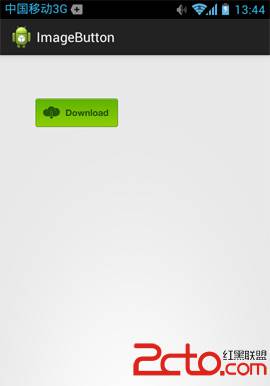
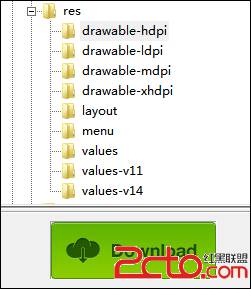
1. 把 button.png 複製到 res/drawable-hdpi 資料夾內。
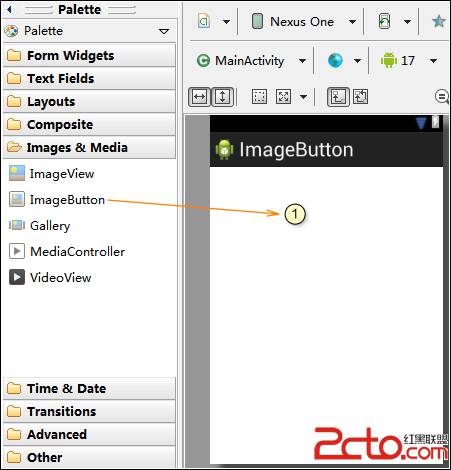
2. 打開 res/layout/activity_main.xml,從 Image & Media 分類拖出一個 ImageButton。
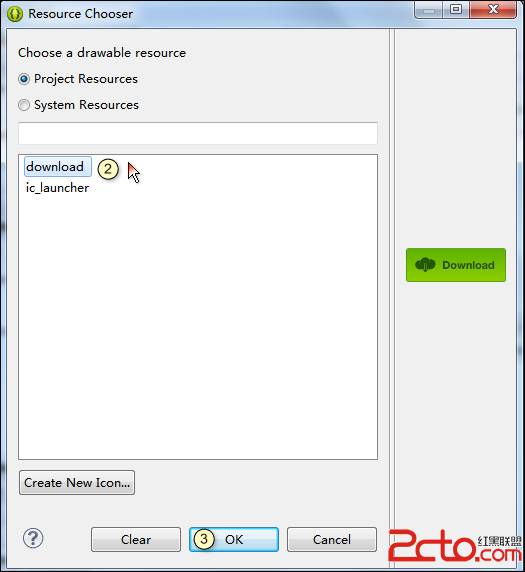
此時會跳出資源選擇器(Resource Chooser),選好圖片後按 OK。
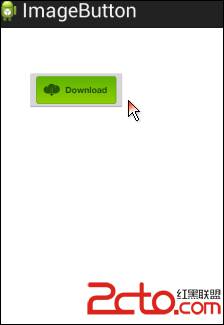
產生的圖像按鈕如下。注意按鈕外圍還有一圈灰色邊框,可以用 android:padding="0dp" 把它去掉。
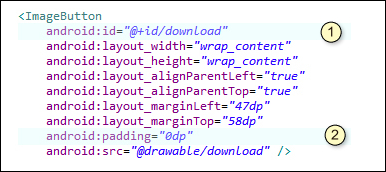
3. 修改自動產生的程式碼:ImageButton 的 id 改為 download,並加上 android:padding="0dp"。
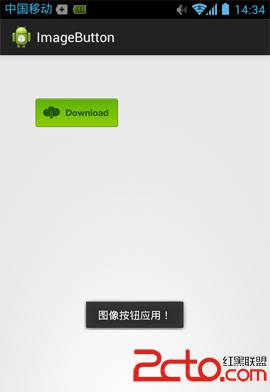
4. 界面如下:
打開 src/com.genwoxue.ImageButton/MainActivity.java。
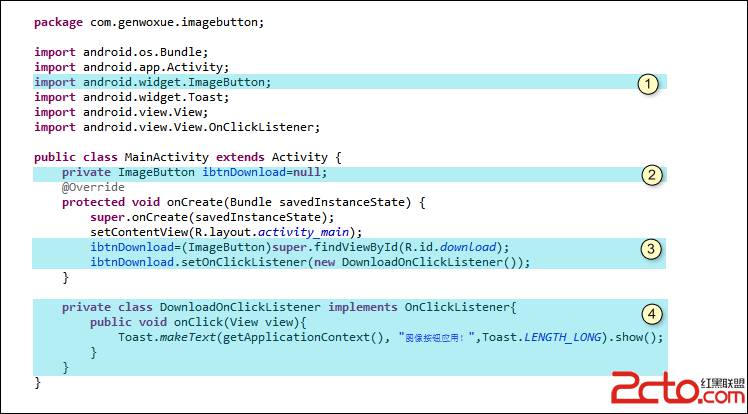
程式拆解:
① 匯入與 ImageButton 相關的套件。
② 宣告 ImageButton 控件變數。
③ 用 findViewById() 捕獲控件,並掛上點擊監聽:ibtnDownload.setOnClickListener(new DownloadOnClickListener())。
④ 建立 DownloadOnClickListener 類別實作 OnClickListener,在 onClick() 中用 Toast 顯示提示訊息。
private class DownloadOnClickListener implements OnClickListener {
    public void onClick(View v) {
        Toast.makeText(getApplicationContext(), "圖像按鈕應用", Toast.LENGTH_SHORT).show();
    }
}ImageButton 的事件處理方式和 Button 完全相同,差別只在視覺呈現。不過用它時要留意兩件事:一是圖片要準備不同 dpi 的版本,否則在高解析度螢幕上會失真;二是若按鈕有「按下」與「正常」兩種狀態,建議用 selector 圖或 android:background 搭配 state_pressed,比單張靜態圖更能給使用者回饋。
 Android 起步:從 Eclipse 建立並執行第一個 Hello,world!
幾乎所有中英文的程式設計教材,都把「Hello, world!」當作開篇之作,堪称經典中的經典。本來想改寫成「Hello, Android!」,但想想還是保留這個傳統吧—
 進階底部導航:為 Fragment 選單加上紅點與訊息數量
從普通選單到帶提醒的底部導航一般底部導航只需要切換頁面,但許多即時通訊或社群 App 還會在選單上顯示紅點、數字或提醒標記。若使用簡單的 TextView 或 Radio
 Android HTTP 請求方式:HttpURLConnection 詳解
本節引言 前面兩節我們學習的都是一些概念性的東西,比如 HTTP 協議以及協議頭的相關知識,而本節就要開始堆碼了。本節學習的是 Android 為我們提供的 HTTP 請
 Android Configuration:讀取裝置設定與回應變更
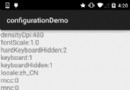
Configuration 類別是什麼 Configuration 用來描述 Android 裝置目前的設定狀態,例如螢幕方向、字體縮放、鍵盤類型、語言地區與觸控方式。開