

編輯:Android 技術基礎
Wi-Fi 是一種無線聯網技術,最常見的莫過於透過無線路由器來連線。只要是無線訊號覆蓋的範圍內,都能用 Wi-Fi 方式聯網;而當這台無線路由器又接了 ADSL 或其他線路時,我們通常稱它為「熱點」。
本章我們要動手做一個小工具,用程式來開啟、關閉 Wi-Fi,並查詢目前的連線狀態。
打開 res/layout/activity_main.xml,安排三顆按鈕:
<?xml version="1.0" encoding="utf-8"?>
<LinearLayout
    xmlns:android="https://schemas.android.com/apk/res/android"
    android:layout_width="match_parent"
    android:layout_height="match_parent"
    android:orientation="vertical" >

    <Button
        android:id="@+id/openwifi"
        android:layout_width="wrap_content"
        android:layout_height="wrap_content"
        android:text="開啟WiFi" />

    <Button
        android:id="@+id/closewifi"
        android:layout_width="wrap_content"
        android:layout_height="wrap_content"
        android:text="關閉WiFi" />

    <Button
        android:id="@+id/wifistate"
        android:layout_width="wrap_content"
        android:layout_height="wrap_content"
        android:text="WiFi狀態" />

</LinearLayout>
打開 src/com.genwoxue.wifi/MainActivity.java:
package com.genwoxue.wifi;


import android.net.wifi.WifiManager;
import android.os.Bundle;
import android.view.View;
import android.view.View.OnClickListener;
import android.widget.Button;
import android.widget.Toast;
import android.app.Activity;
import android.content.Context;

public class MainActivity extends Activity {

    private Button btnOpen=null;
    private Button btnClose=null;
    private Button btnState=null;

    private WifiManager wifi=null;

    @Override
    protected void onCreate(Bundle savedInstanceState) {
        super.onCreate(savedInstanceState);
        setContentView(R.layout.activity_main);

        btnOpen=(Button)super.findViewById(R.id.openwifi);
        btnClose=(Button)super.findViewById(R.id.closewifi);
        btnState=(Button)super.findViewById(R.id.wifistate);

        //獲取Wifi服務
        wifi=(WifiManager)super.getSystemService(Context.WIFI_SERVICE);

        //開啟
        btnOpen.setOnClickListener(new OnClickListener(){
            public void onClick(View v)
            {
                wifi.setWifiEnabled(true);
                Toast.makeText(getApplicationContext(), "開啟Wifi服務!", Toast.LENGTH_LONG).show();
            }
        });

        //關閉
        btnClose.setOnClickListener(new OnClickListener(){
            public void onClick(View v)
            {
                wifi.setWifiEnabled(false);
                Toast.makeText(getApplicationContext(), "關閉Wifi服務!", Toast.LENGTH_LONG).show();
            }
        });

        //狀態
        btnState.setOnClickListener(new OnClickListener(){
            public void onClick(View v)
            {
                Toast.makeText(getApplicationContext(), "Wifi狀態:"+String.valueOf(wifi.getWifiState()), Toast.LENGTH_LONG).show();
            }
        });

    }
}
打開 AndroidManifest.xml:
<?xml version="1.0" encoding="utf-8"?>
<manifest xmlns:android="https://schemas.android.com/apk/res/android"
    package="com.genwoxue.wifi"
    android:versionCode="1"
    android:versionName="1.0" >

    <uses-sdk
        android:minSdkVersion="8"
        android:targetSdkVersion="15" />
    <uses-permission android:name="android.permission.CHANGE_WIFI_STATE"/>
    <uses-permission android:name="android.permission.ACCESS_WIFI_STATE"/>

    <application
        android:allowBackup="true"
        android:icon="@drawable/ic_launcher"
        android:label="@string/app_name"
        android:theme="@style/AppTheme" >
        <activity
            android:name="com.genwoxue.wifi.MainActivity"
            android:label="@string/app_name" >
            <intent-filter>
                <action android:name="android.intent.action.MAIN" />
                <category android:name="android.intent.category.LAUNCHER" />
            </intent-filter>
        </activity>
    </application>

</manifest>
操作 Wi-Fi 需要兩項權限,一個用來改變狀態、一個用來讀取狀態:
<uses-permission android:name="android.permission.CHANGE_WIFI_STATE"/>
<uses-permission android:name="android.permission.ACCESS_WIFI_STATE"/>
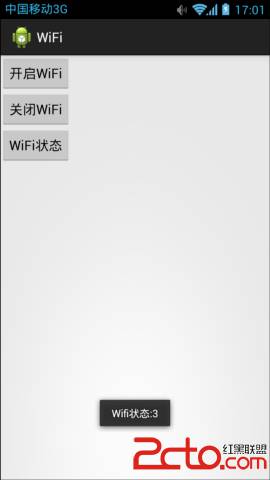
分別按下三顆按鈕,即可開啟 Wi-Fi、關閉 Wi-Fi,並以 Toast 顯示目前的連線狀態,輕鬆把無線網路的控制權交到程式手裡。
 Android 網路編程入門與 HTTP 協議完全解析
本節導讀 終於來到 Android 網路編程這一關鍵章節。前面我們寫的都是單機程式,難免有些意猶未盡。從本節開始,我們正式邁入網路開發的世界。接下來要掌握的內容包括:An
 2.5.3 Spinner 下拉選單元件詳解
前言 原本這一節想講 Gallery(畫廊)元件,後來想想算了——它在 Android 4.1 之後已被棄用。雖然仍能透過相容套件使用,但 Gallery 每次切換圖片
 Android 基礎入門教程:學習路線與內容說明
教程緣起本系列教程以 Android 基礎入門為核心,適合剛開始學習 Android 的開發者。內容著重於觀念建立、實作練習與常見問題理解,而不是只堆疊名詞。學習路線教程
 Android GridLayout 網格布局:屬性、計算機範例與低版本相容
GridLayout 的定位GridLayout 是 Android 4.0 之後引入的網格布局,概念上與 TableLayout 有相似之處,但更加靈活。它允許開發者自