

編輯:Android 技術基礎
本節介紹第二個 Adapter 類元件——GridView(網格檢視)。顧名思義,ListView 是清單,GridView 就是網格。它和 ListView 同樣是 AbsListView 的子類,觀念上有很多相通之處。下面來學它的基本用法。
- android:columnWidth:設定欄寬。
- android:gravity:元件對齊方式。
- android:horizontalSpacing:水平方向每個單元格之間的間距。
- android:verticalSpacing:垂直方向每個單元格之間的間距。
- android:numColumns:設定欄數。
- android:stretchMode:設定拉伸模式,可選值如下:
none:不拉伸;
spacingWidth:拉伸元素之間的間隔空隙;
columnWidth:僅拉伸表格元素本身;
spacingWidthUniform:既拉伸元素間距,也拉伸它們之間的間隔空隙。
下面用一個簡單的例子熟悉這個元件(Adapter 直接沿用 2.5.0 中介紹過的可複用 BaseAdapter)。
執行結果:
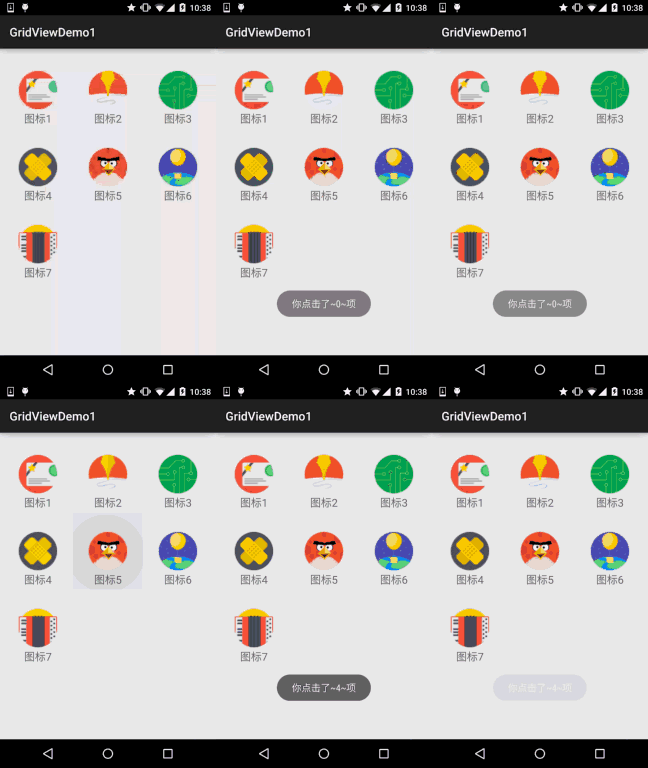
程式碼實作
先是 GridView 的項目版面:item_grid_icon.xml:
<?xml version="1.0" encoding="utf-8"?> <RelativeLayout xmlns:android="https://schemas.android.com/apk/res/android" android:layout_width="match_parent" android:layout_height="match_parent" android:padding="5dp"> <ImageView android:id="@+id/img_icon" android:layout_width="64dp" android:layout_height="64dp" android:layout_centerInParent="true" android:src="@mipmap/iv_icon_1" /> <TextView android:id="@+id/txt_icon" android:layout_width="wrap_content" android:layout_height="wrap_content" android:layout_below="@id/img_icon" android:layout_centerHorizontal="true" android:layout_marginTop="30dp" android:text="呵呵" android:textSize="18sp" /> </RelativeLayout>
接著寫一個 entity 類:Icon.java:
/** * Created by Jay on 2015/9/24 0024. */ public class Icon { private int iId; private String iName; public Icon() { } public Icon(int iId, String iName) { this.iId = iId; this.iName = iName; } public int getiId() { return iId; } public String getiName() { return iName; } public void setiId(int iId) { this.iId = iId; } public void setiName(String iName) { this.iName = iName; } }
最後是 MainActivity 的版面與程式碼。
activity_main.xml:
<RelativeLayout xmlns:android="https://schemas.android.com/apk/res/android" xmlns:tools="https://schemas.android.com/tools" android:layout_width="match_parent" android:layout_height="match_parent" android:padding="5dp" tools:context=".MainActivity"> <!--numColumns設置每行顯示多少個--> <GridView android:id="@+id/grid_photo" android:layout_width="match_parent" android:layout_height="match_parent" android:numColumns="3" /> </RelativeLayout>
MainActivity.java:
public class MainActivity extends AppCompatActivity { private Context mContext; private GridView grid_photo; private BaseAdapter mAdapter = null; private ArrayList<Icon> mData = null; @Override protected void onCreate(Bundle savedInstanceState) { super.onCreate(savedInstanceState); setContentView(R.layout.activity_main); mContext = MainActivity.this; grid_photo = (GridView) findViewById(R.id.grid_photo); mData = new ArrayList<Icon>(); mData.add(new Icon(R.mipmap.iv_icon_1, "圖標1")); mData.add(new Icon(R.mipmap.iv_icon_2, "圖標2")); mData.add(new Icon(R.mipmap.iv_icon_3, "圖標3")); mData.add(new Icon(R.mipmap.iv_icon_4, "圖標4")); mData.add(new Icon(R.mipmap.iv_icon_5, "圖標5")); mData.add(new Icon(R.mipmap.iv_icon_6, "圖標6")); mData.add(new Icon(R.mipmap.iv_icon_7, "圖標7")); mAdapter = new MyAdapter<Icon>(mData, R.layout.item_grid_icon) { @Override public void bindView(ViewHolder holder, Icon obj) { holder.setImageResource(R.id.img_icon, obj.getiId()); holder.setText(R.id.txt_icon, obj.getiName()); } }; grid_photo.setAdapter(mAdapter); grid_photo.setOnItemClickListener(new AdapterView.OnItemClickListener() { @Override public void onItemClick(AdapterView<?> parent, View view, int position, long id) { Toast.makeText(mContext, "你點擊了~" + position + "~項", Toast.LENGTH_SHORT).show(); } }); } }
程式碼非常簡單。
GridViewDemo1.zip
本節介紹了第二個需要 Adapter 的 UI 元件——網格檢視 GridView,用法相當單純。你可以依需求自行擴充,例如用它來呈現手機相簿。就說到這裡,謝謝。
 HTTP請求頭與響應頭完全指南:概念對照與Servlet實戰
本節導讀 上一節我們已經對 Android 的網路編程有了初步認識,也理清了 HTTP 的基本概念。本節要深入探討的是 HTTP 的請求頭(Request Header)
 Paint API 之 ColorFilter(顏色過濾器):LightingColorFilter(2-3)
本節引言: 上一節我們講解了 Paint API 中 ColorFilter(顏色過濾器)的第一個子類——ColorMatrixColorFilter(顏色矩陣顏色過濾器
 ToggleButton 與 Switch:兩款開關控件的使用
本節引言: 這一節介紹兩個開關控件:ToggleButton(開關按鈕)和 Switch。說來慚愧,筆者第一間外包公司裡,那個「是否在 WiFi 下聯網」的開關竟然是用
 第69章、初識 Intent — 開啟另一個 Activity 並單向傳值(從零開始學 Android)
在 Android 應用中,Activity 之間的跳轉是透過 Intent 機制完成的。本案例將簡單介紹如何運用 Intent,讓程式由 MainActivity 跳轉